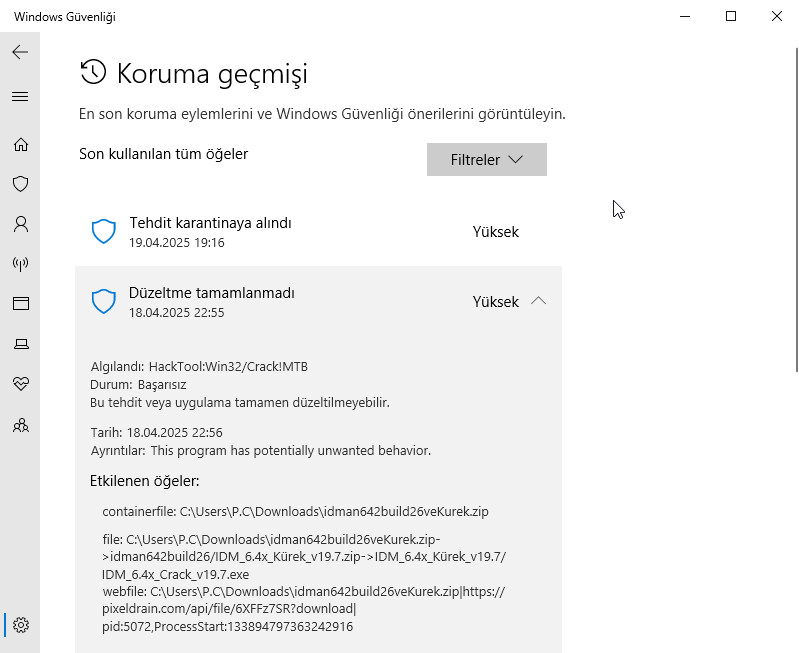
Şöyle yap :
Yönetici modunda bir Windows Terminal aç...
Komut satırına şunu yaz (kopyala-yapıştır)
komutunu çalıştırarak karantinadaki öğeleri listele...Ardından
komutu ile tüm tehditleri KALICI SİL.
Alternatif Çözüm : (Manuel Shift+Del = Kalıcı silme)
Windows Defender’ın karantina dizini şudur (erişim için özel izin gerekir):
Kod: Tümünü seç
C:\ProgramData\Microsoft\Windows Defender\Quarantine\
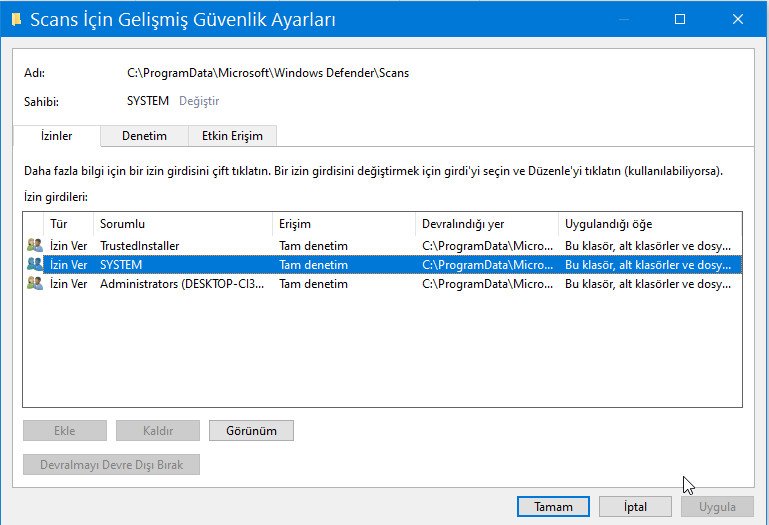
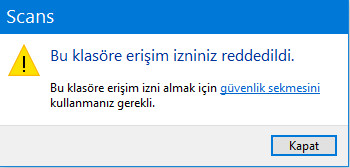
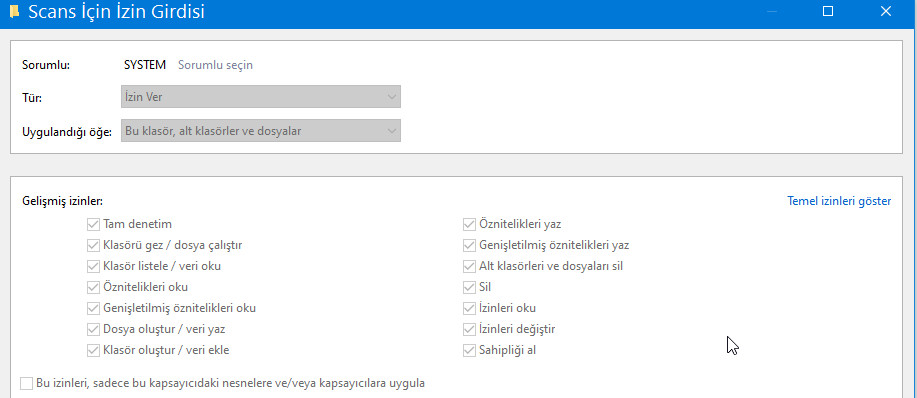
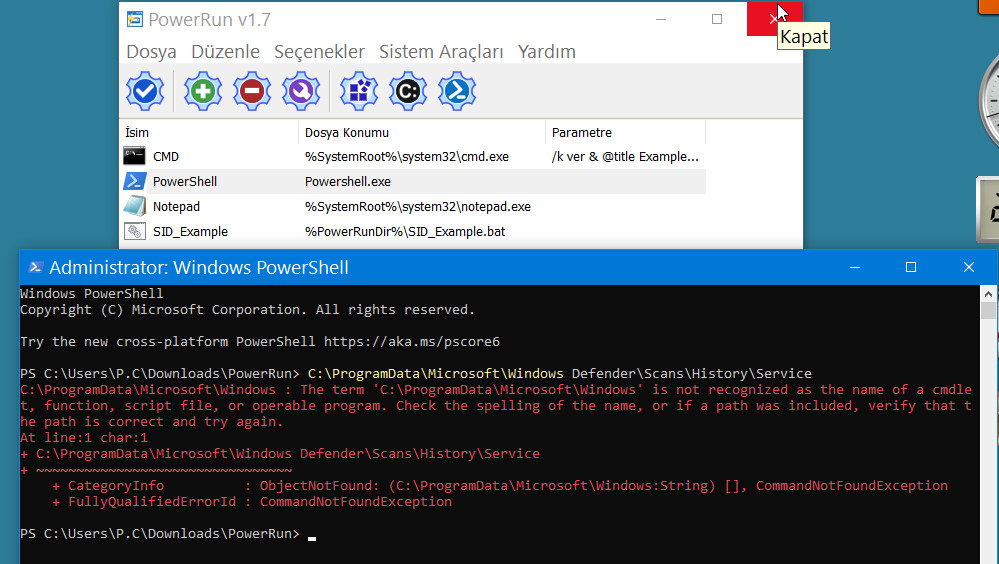
Yalnız bu dizin Defendar ve SYSTEM Kullanıcısının yetki alanı içindedir.Buraya ulaşmak için PowerRun ile gezgini SYSTEM kullanıcısı yetkisinde başlatman gerekir.
En güvenli yol yukarıdaki PowerShell yöntemidir.
Kolay gelsin ....
NOT :
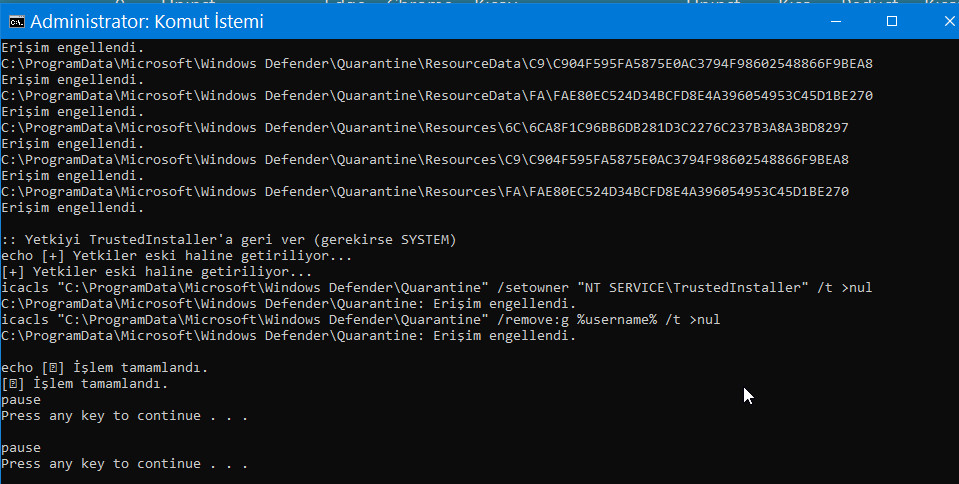
Bununla alakalı bir .bat dosyası
Kod: Tümünü seç
@echo off
setlocal

:: Yetki devri - Kullanıcıya tam erişim ver
echo [+] Yetki alınıyor...
takeown /f "C:\ProgramData\Microsoft\Windows Defender\Quarantine" /r /d y >nul
icacls "C:\ProgramData\Microsoft\Windows Defender\Quarantine" /grant %username%:F /t >nul

:: Dosyaları sil (sadece içerik, klasör yapısı değil)
echo [+] Karantinadaki dosyalar siliniyor...
del /f /s /q "C:\ProgramData\Microsoft\Windows Defender\Quarantine\*.*"

:: Yetkiyi TrustedInstaller'a geri ver (gerekirse SYSTEM)
echo [+] Yetkiler eski haline getiriliyor...
icacls "C:\ProgramData\Microsoft\Windows Defender\Quarantine" /setowner "NT SERVICE\TrustedInstaller" /t >nul
icacls "C:\ProgramData\Microsoft\Windows Defender\Quarantine" /remove:g %username% /t >nul

echo [✓] İşlem tamamlandı.
pause
endlocal
1.Önce geçici olarak yetki alır.
2.Sadece karantina dizinindeki dosyaları siler (klasör yapısını bozmadan).
3.En son normal kullanıcıya verilen yetkiyi geri alır ve TrustedInstaller'a geri verir.
Böylece :
Windows Defender bu klasörü yeniden kullanmaya devam edebilir. Yapı bozulmaz.
Yetki "TrustedInstaller" hesabına geri verilir, böylece güvenlik korunur.
ÖRNEK EKRAN GÖRÜNTÜSÜ (Sistem : Win11 Yapı 22H2 Home x64)