


Makalemizde Acronis firmasının geniş özellikleri bulunan Acronis True Image programının Disk Clone özelliğini işleyeceğiz. Sözü fazla uzatmadan adımlarımızı başlatalım.
Acronis True Image 2017 programı indirmek için aşağıdaki linki kullanabilirsiniz. Gerekli üyelik işlemlerini tamamladıktan sonra kurulum dosyasını elde edebilirsiniz.
https://www.acronis.com/en-us/support/trueimage/2017/
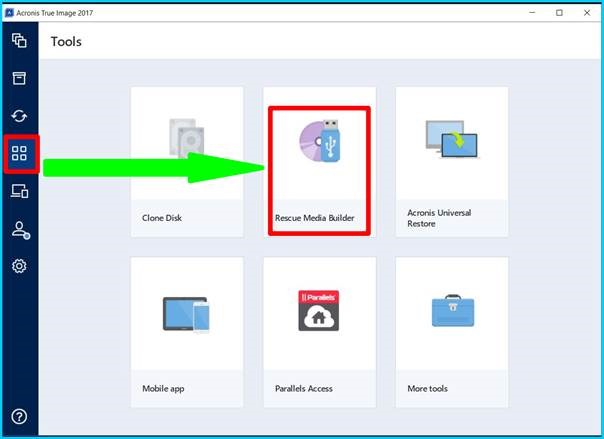
Programı indirdikten sonra klasik kurulum adımlarını tamamlayınca aşağıdaki ekran karşımıza gelecektir. Acronis True Image içerisinden TOOLS menüsüne giriş yapıyoruz. Gelen menüde Rescue Media Builder seçeneğini seçip bir sonraki ekrana geçiyoruz.
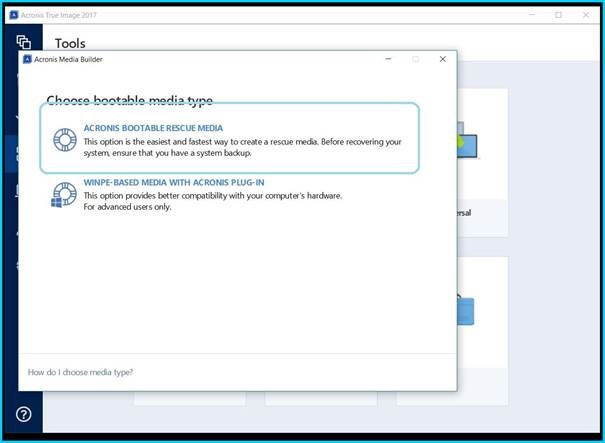
Önümüze gelen seçeneklerden usb boot medyası oluşturacağımız için ACRONIS BOOTABLE RESCUE MEDIA seçeneğini seçip bir sonraki ekrana geçiyoruz.
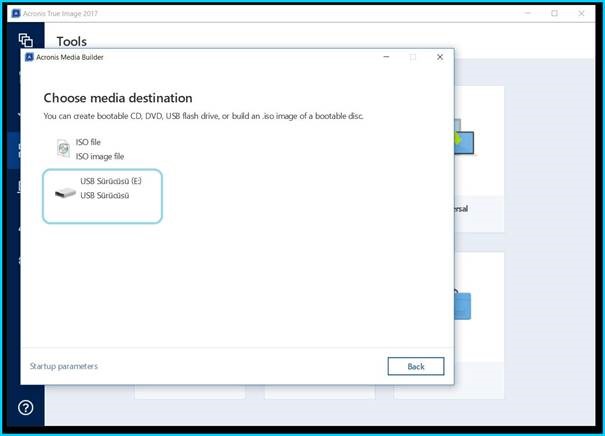
Bu ekranda boot medyasını nasıl oluşturabileceğimiz noktasında iki seçim sunulmaktadır. Bir ISO dosyası olarak rescue ortamı hazırlayıp bunu cd’ye veya boot edilebilir bir ortama yazabileceğimiz gibi doğrudan USB bootable medya hazırlama imkanına da sahibiz. Biz doğrudan USB bir bellek üzerinden işlemlerimizi gerçekleştireceğimiz için USB bellek seçimini yapıyoruz. Kullanılacak olan USB belleğin en az 1 GB ve boş olması önemlidir.
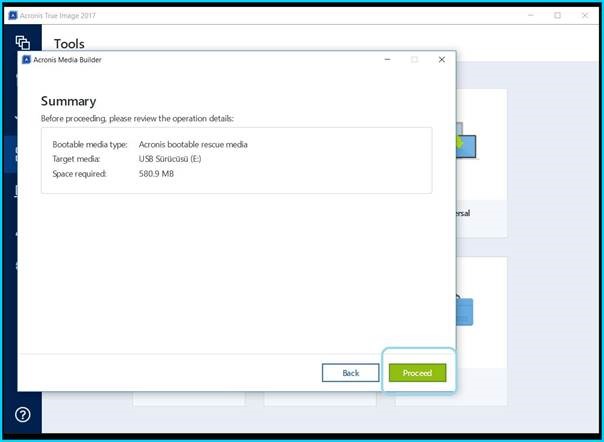
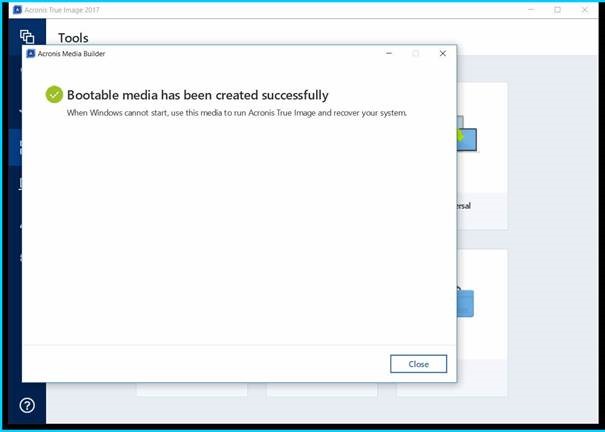
USB flash disk ortamını hazırladıktan sonra işlemlere başlayabiliriz Proceed seçip işlemleri başlatıyoruz
İşlemler tamamladıktan sonra Rescue Usb Bootable ortamımız hazır duruma geldi. Bilgisayarımızın bios ayarlarından USB boot ayarlarını yaptıktan sonra kullanmaya hazırız.
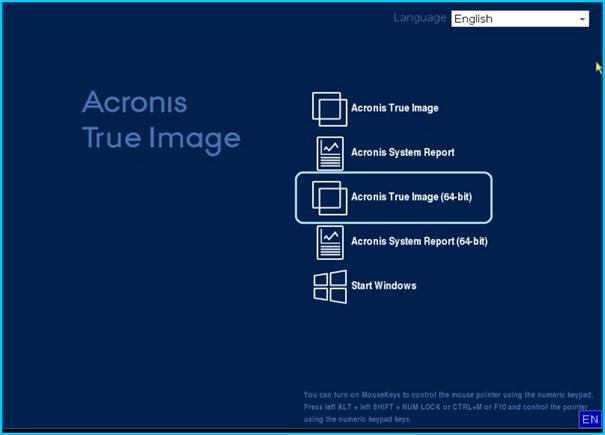
Bilgisayarımızı USB boot olarak açıldığında aşağıdaki ekran bizi karşılacayacktır Ben Windows 10 64 Bit işletim sistemin image işlemlerini yapacağım için 64 bit seçeneğini seçip ilerliyorum.
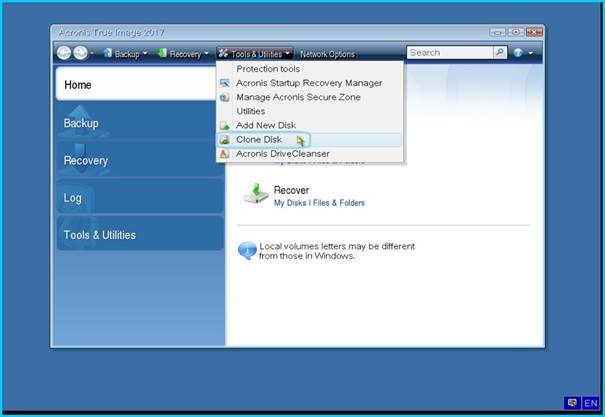
Disk Clone işlemini yapmak için Tools&Utulities menüsünden CLONE DISK seçeneğini tıklıyoruz.
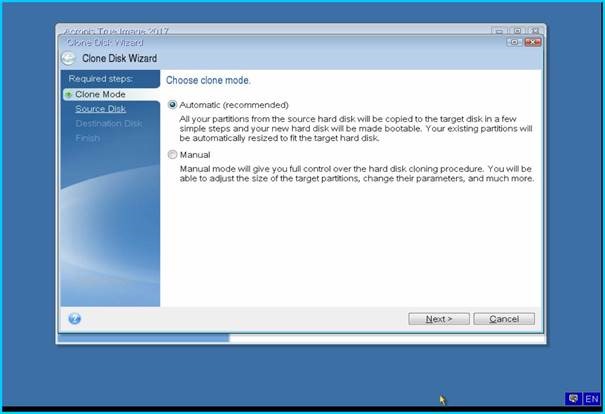
Bu ekranda Clone metodu sorulmakta, ben işlemlerin otomatik olarak gerçekleşmesini istediğim için Automatic seçini varsayılan seçim olarak bırakıyorum. Dilerseniz manuel olarakta işlemleri kendi ayarlarınıza göre yaptırma imkanına sahipsiniz. Next ile sonraki adıma ilerleyelim.
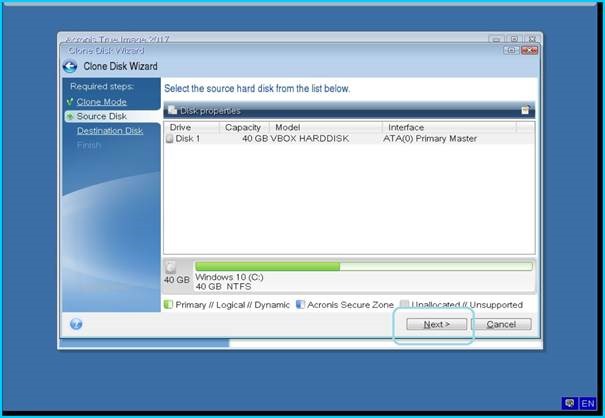
Source Disk ekranda Kaynak diskimizi, yani kopyası alınacak olan diskimizi seçiyoruz ve Next ile ilerliyoruz.
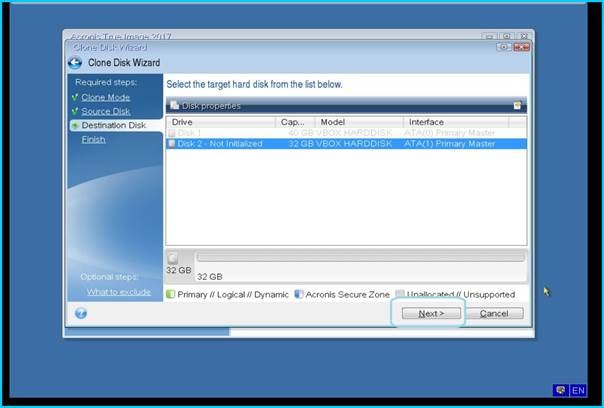
Destination Disk ekranımızda ise hedef diskimizi seçmemiz gerekmekte. Hedef disk mümkün ise kaynak diskten büyük olmalı veya en kötü durumda kaynak disk üzerindeki data miktarı hedef disk üzerindeki data miktarından fazla olmamalıdır. Seçimimizi yaptıktan sonra Next ile ilerleyelim.
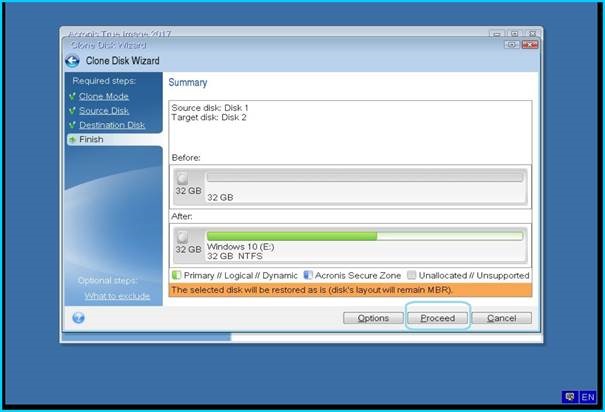
Bu ekranımızda yapılan seçimlerin bir özeti ve yapılacak olan işlem sonrası disklerin durumu gözükmektedir. Before ekranında diskim boş olarak gözükmekte After ekranında diskimiz klonlama işleminden sonra alacağı boyut ve partition ekranı gözükmektedir. İşlemleri başlatmak için Proceed butonuna tıklayalım.
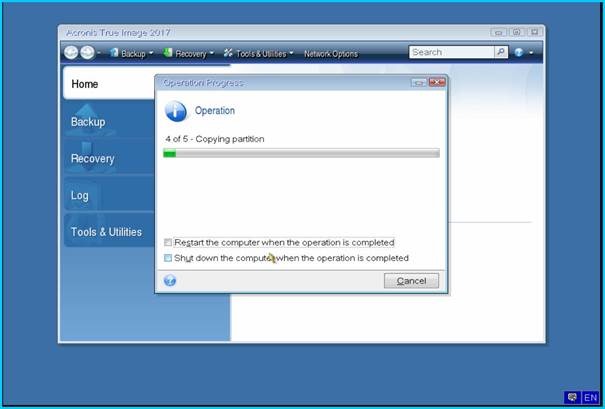
Disk clone işlemimiz şu anda başladı bu ekran disk boyutu, disk okuma yazma hızına ve veri oranına göre değişmektedir.
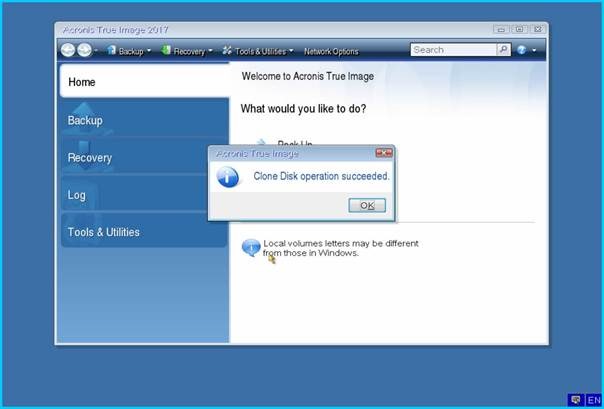
Disk clone operasyon işlemi sorunsuz olarak bittiğinde size işlem aşağıdaki gibi bir mesaj verecektir. Şu anda disk clone işlemlerini tamamlamış durumdayız, Klon olan diskinizi gerekli ortamına taktığınızda her şeyin birebir aynı olduğu ve sorunsuz çalıştığını göreceksiniz.
Kaynak Site : https://www.cozumpark.com
TRWE_MMXII
YAZILIM EDİTÖRÜ (Alaydan Yetişme...!)
REASMCODERİNG
YAZILIM EDİTÖRÜ (Alaydan Yetişme...!)
REASMCODERİNG