
Power GUI ile Powershell Scriptlerini .exe Yapabilme

PC hakkındaki genel bilgi ve ipucu paylaşım alanıdır.
Cevapla
Kullanıcı avatarı
TRWE_2012
Zettabyte1
Zettabyte1
Mesajlar: 15228
Kayıt: 25 Eyl 2013, 13:38
cinsiyet: Erkek
Teşekkür etti: 2530 kez
Teşekkür edildi: 5346 kez

Power GUI ile Powershell Scriptlerini .exe Yapabilme

Mesaj gönderen TRWE_2012 »

Resim

Powershell scriptlerini tek tıkla çalışabilecek exe ler haline getirmek bazen hayati önem taşıyor , bu yazımızda bu iş için Power GUI yazılımından faydalanacağız , gelelim adım adım kullanımına:

1. Yazının sonundaki linkten Power GUI programını indirip kuralım...

2. Aşağıdaki kodları .exe ye yapacağız bu kodlar basit şekilde Not defterini çalıştırmaktadır.

Kod: Tümünü seç

Start-Process 'C:\windows\system32\notepad.exe'
Kodları Powershell konsolunda çalıştırırsanız Not defterinin açıldığını görürsünüz

a) üstteki kodları bir not defterine yapıştırıp bir isim verin ve uzantısı ps1 olacak şekilde kaydedin ben "test.ps1" dedim ve çift tıklatın otomatik olarak Power GUI script editörü açılacaktır

b) Yada Power GUI script editörünü açıp yeni boş bir belge açıp kodları oraya yapıştıralım , her iki durumda da aşağıdaki gibi bir görüntü elde edeceksiniz.
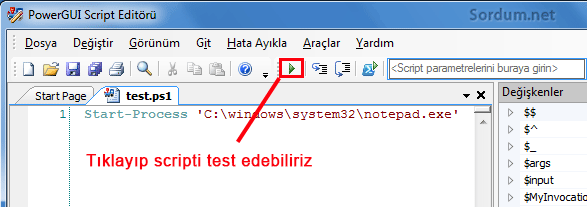
Resim

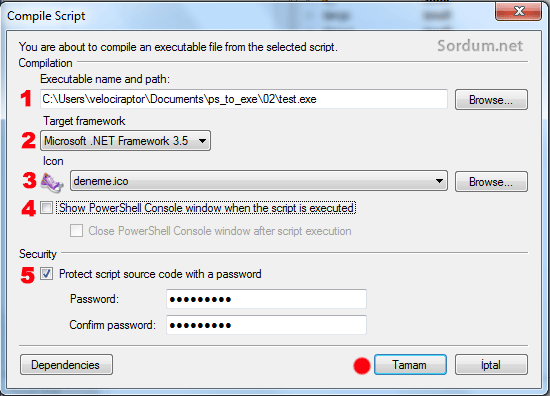
3. Araçlara tıklayıp "Compile script" diyelim krşımıza gelen ayar ekranından bazı ayarlamaları yapmamız gerekir.
Resim

1. exe dosyasının oluşturulacağı konum
2. NetFramework 3,5 - 4 ten hangisinin gerekli olduğunu seçelim
3. Exe dosyasının içereceği ikon (ikonsuızda olur)
4. Script çalıştırıldığında Powershell konsolunun görünüp - görünmeyeceği (tikli olursa görünür)
5. Script kaynak kodunun şifre koruması , bunu kullanırsanız scriptin çalışması için şifre soracaktır genelde kullanılmaz

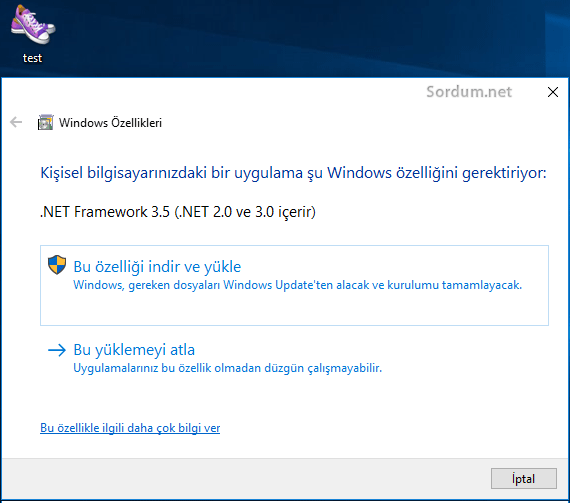
Tamam butonuna bastığımızda 1 numara ile gösterilen yere Powershell scriptinin exe ye dönüşmüş hali oluşacaktır çift tıkladığımızda Eğer sistemde , Kurulum sırasında gereklidir diye belirttiğimiz Netframework 3,5 veya 4 kurulu ise not defterinin açılması gerekir değilse aşağıdaki hata uyarısnı verecektir (Windows 10 da test edildi)
Resim

İNDİRME LİNKLERİ :

LİNK -1  : Softpedia
LİNK -2  : Microsoft Corp.

MAKALE KAYNAĞI : Sordum.NET-Velociraptor-11.05.2016
Kullanıcı avatarı
TRWE_2012
Zettabyte1
Zettabyte1
Mesajlar: 15228
Kayıt: 25 Eyl 2013, 13:38
cinsiyet: Erkek
Teşekkür etti: 2530 kez
Teşekkür edildi: 5346 kez

Bu Forum Konusu Nasıl Oluşturuldu.?

Mesaj gönderen TRWE_2012 »

ADIM-1 :

Önce ilgili sordum makalesi, çevrim içi-dışı web tarayıcısından çalışan BBCode Editör ile düzenlendi...

BBCODE GÖRÜNÜM
Resim
ÖNİZLEME GÖRÜNÜM
Resim
ADIM -2 :

Web tarayıcı'da sanal yazıcı ile .pdf yazdırma for GNU/Linux Mint 22.2 x64...
Resim
ADIM -3 :

3.Parti free PDF Editöründen .pdf dosyasının açılması ve dosya özelliklerinin düzenlenmesi
Resim
not: Bu .pdf yazılımın bu sürüm numarasının Windows versiyonunu bulun/indirin/saklayın.Çünkü sürüm , son tüm özelliklerin açık olduğu son sürümdür.
Resim
Sonuç:

Elimizde artık PowerGUI Kullanımını anlatan klavuz bir başvuru kaynağımız vardır.
Kullanıcı avatarı
TRWE_2012
Zettabyte1
Zettabyte1
Mesajlar: 15228
Kayıt: 25 Eyl 2013, 13:38
cinsiyet: Erkek
Teşekkür etti: 2530 kez
Teşekkür edildi: 5346 kez

Alternatif Bir Çözüm Yolu

Mesaj gönderen TRWE_2012 »

PowerGUI'nin temel sistem gereksinimi Windows PowerShell 2.0'dır; bu sürümler de .NET Framework 2.0'ı zorunlu kılar. PowerGUI 3.8, 2013 yılında yayımlanmış eski bir araçtır ve .NET Framework 2.0 tabanlı inşa edilmiştir.

Windows11 kurulumunda hata vermiştir bende, çünkü daha kurulumun başında ; Microsoft Framework Core 2.0 ve PowerShell 2.0 kurulu olmasını şart koşmuştur.Halbu ki benim sistemimde Framework Core v6.8 ve Powershell v5.1 ve v7.5.4 kuruludur.

Windows11'e Zorla Yükleme (Önermiyorum sadece not olarak kalsın)


Kayıt Defteri Hilesiyle PowerGUI'yi Zorla Yükleme

Kod: Tümünü seç

New-Item "HKLM:\SOFTWARE\Microsoft\Powershell\1\PowerShellEngine"
New-ItemProperty -Path "HKLM:\SOFTWARE\Microsoft\Powershell\1\PowerShellEngine" `
    -Name "PowerShellVersion" -Value "5.1"
Kaynak :

https://blog.ironmansoftware.com/using- ... l-5-and-7/

Bu komutları Yönetici olarak çalıştırdıktan sonra kurulum tamamlanabilir. Ancak bu yolu önermiyorum çünkü denemedim ve denemdiğimi asla önermem....! ; araç 2013 tarihlidir ve modern scriptlerde beklenmedik hatalar üretebilir.

GÜNCEL YÖNTEM : (bende çözüm, denizde kum kadardır.TRWE_2012)

Manuel indirme (PowerShell Gallery sitesinden):

Tarayıcıdan şu adrese gidiniz.:

https://www.powershellgallery.com/packages/ps2exe/

Sayfada "Manual Download" sekmesine tıklayın, .nupkg dosyasını indirin. Bu dosya aslında bir ZIP arşividir; uzantısını .zip olarak değiştirip açabilirsiniz, içinde ps2exe.ps1 ve Win-PS2EXE.exe bulunur.

Yol A — Grafik Arayüz (GUI) ile:

Win-PS2EXE.exe dosyasına çift tıklayın. Şu pencere açılır:

Kod: Tümünü seç

Source File  : [Dönüştürmek istediğin .ps1 dosyası]  [...]
Target File  : [Çıkacak .exe dosyasının yolu]         [...]
[Compile]
Source File alanına .ps1 dosyanı seçin (Kaynak yolu gösterin)
Target File alanına .exe olarak kaydedilecek yolu belirtin (Hedef yolu belirtin)
Compile butonuna basın, işlem tamamdır.

Yol B — Komut satırı ile:

.ZİP arşivine çevirilen dizinin içeriği

Kod: Tümünü seç

tools\
    ps2exe.ps1
    Win-PS2EXE\
        Win-PS2EXE.exe
PowerShell'i tools klasöründen açın ve çalıştırın: (daha öncesinde betik tools dizininde olmalıdır)

Kod: Tümünü seç

.\ps2exe.ps1 .\script.ps1 .\script.exe
Konsol penceresi olmadan çalışmasını istiyorsanız:

Kod: Tümünü seç

.\ps2exe.ps1 .\script.ps1 .\script.exe -noConsole
Resim
#PS2EXEInstallManual #NupkgToZip #WinPS2EXEUsage #PowerShellToExeConverter #PS1ToEXEGuide
Cevapla

“Genel bilgiler ve ipuçları” sayfasına dön