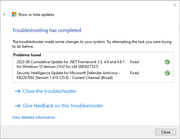
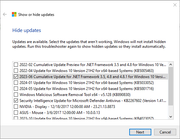
Arkadaşlar, şimdi fark ettim, bu program güncelleme yapmıyor sadece güncellemelerdeki hataları düzeltiyor.Zaur yazdı: 22 Eyl 2024, 22:15 Öyle yaptım zaten. Bunları da kurdum, bakalım Bluetooth'u yeniden kaybetmeyecek ki.

Realtek hd audio yöneticisi mikrofonu algılamıyor
-
Zaur

- Megabyte4

- Mesajlar: 1719
- Kayıt: 28 Şub 2008, 11:58
- Teşekkür etti: 7 kez
- Teşekkür edildi: 18 kez
- İletişim:
Re: Realtek hd audio yöneticisi mikrofonu algılamıyor
-
burak35

- Zettabyte4

- Mesajlar: 18250
- Kayıt: 07 Eki 2016, 13:06
- cinsiyet: Erkek
- Teşekkür etti: 10625 kez
- Teşekkür edildi: 12435 kez
Re: Realtek hd audio yöneticisi mikrofonu algılamıyor
Sizin kullandığınız sürüm 21h2. O yüzden microsoft update kataloğu açıp "21h2 cumulative x64 security" yazıp aratmanız gerekir.
Yani şöyle.
https://www.catalog.update.microsoft.co ... +security+
Burada en üstteki 644.4 mb olan güncellemeyi kurmanız gerekiyor sanırım.Cumulative kendisinden önceki güncellemeleri içeriyor demek.
Baştan uyarayım ; Ben update önermiyorum.
Sorun sıkıntı yaşarsanızda mesuliyet kabul etmem ona göre. :)
Update kurmadan önce yedekte alın. Ne olur ne olmaz. Tedbirli olmak önlem almak her zaman iyidir.
Yani şöyle.
https://www.catalog.update.microsoft.co ... +security+
Burada en üstteki 644.4 mb olan güncellemeyi kurmanız gerekiyor sanırım.Cumulative kendisinden önceki güncellemeleri içeriyor demek.
Baştan uyarayım ; Ben update önermiyorum.
Sorun sıkıntı yaşarsanızda mesuliyet kabul etmem ona göre. :)
Update kurmadan önce yedekte alın. Ne olur ne olmaz. Tedbirli olmak önlem almak her zaman iyidir.
-
Zaur
- Megabyte4
- Mesajlar: 1719
- Kayıt: 28 Şub 2008, 11:58
- Teşekkür etti: 7 kez
- Teşekkür edildi: 18 kez
- İletişim:
Re: Realtek hd audio yöneticisi mikrofonu algılamıyor
Windows 10 Microsoft Windows Version 21H2 (05 Build 19044,1526) sistem güvenliği için daha gerekli olan güncellemeler hangileridir acaba?
-
burak35
- Zettabyte4
- Mesajlar: 18250
- Kayıt: 07 Eki 2016, 13:06
- cinsiyet: Erkek
- Teşekkür etti: 10625 kez
- Teşekkür edildi: 12435 kez
Re: Realtek hd audio yöneticisi mikrofonu algılamıyor
Yukarıdaki güncellemeyi indirip kurmanız yeter. Cumulative çünkü.
-
Zaur
- Megabyte4
- Mesajlar: 1719
- Kayıt: 28 Şub 2008, 11:58
- Teşekkür etti: 7 kez
- Teşekkür edildi: 18 kez
- İletişim:
Re: Realtek hd audio yöneticisi mikrofonu algılamıyor
Şu an Windows 10 işletim sistemi gayet güzel çalışıyor diye indirmeye korkuyorum. Çünkü korkuyorum ki indirdiğim zaman çalışan birçok özellik kaybolabilir Örneğin Bluetooth gibi.
-
Zaur
- Megabyte4
- Mesajlar: 1719
- Kayıt: 28 Şub 2008, 11:58
- Teşekkür etti: 7 kez
- Teşekkür edildi: 18 kez
- İletişim:
Re: Realtek hd audio yöneticisi mikrofonu algılamıyor
Ne yazık ki şu an hatırlayamıyorum ama bir zamanlar Üçüncü parti bir program vardı, Windows güncellemelerin bularak hangisi indirip kurmalı olduğunu sana bırakıyordu, aramızda hatırlayan, bilen var mı bu programı?
-
burak35
- Zettabyte4
- Mesajlar: 18250
- Kayıt: 07 Eki 2016, 13:06
- cinsiyet: Erkek
- Teşekkür etti: 10625 kez
- Teşekkür edildi: 12435 kez
Re: Realtek hd audio yöneticisi mikrofonu algılamıyor
Benim önerim zaten güncelleme kurmamanız. Sorunsuzda çalışabilir. Sorunda çıkarabilir. İsterseniz deneyin. Ama ben önermem.
Şöylede bi program var. Update leri arayüzde gösteriyor. İstediğinizi seçip kurabiliyorsunuz. Yada kurmuyorsunuz.
Adı "Windows Automatic Updates Manager" belki işinize yarar.
https://www.tenforums.com/tutorials/801 ... ml#option7
https://www.carifred.com/wau_manager/
Şöylede bi program var. Update leri arayüzde gösteriyor. İstediğinizi seçip kurabiliyorsunuz. Yada kurmuyorsunuz.
Adı "Windows Automatic Updates Manager" belki işinize yarar.
https://www.tenforums.com/tutorials/801 ... ml#option7
https://www.carifred.com/wau_manager/
-
Zaur
- Megabyte4
- Mesajlar: 1719
- Kayıt: 28 Şub 2008, 11:58
- Teşekkür etti: 7 kez
- Teşekkür edildi: 18 kez
- İletişim:
Re: Realtek hd audio yöneticisi mikrofonu algılamıyor
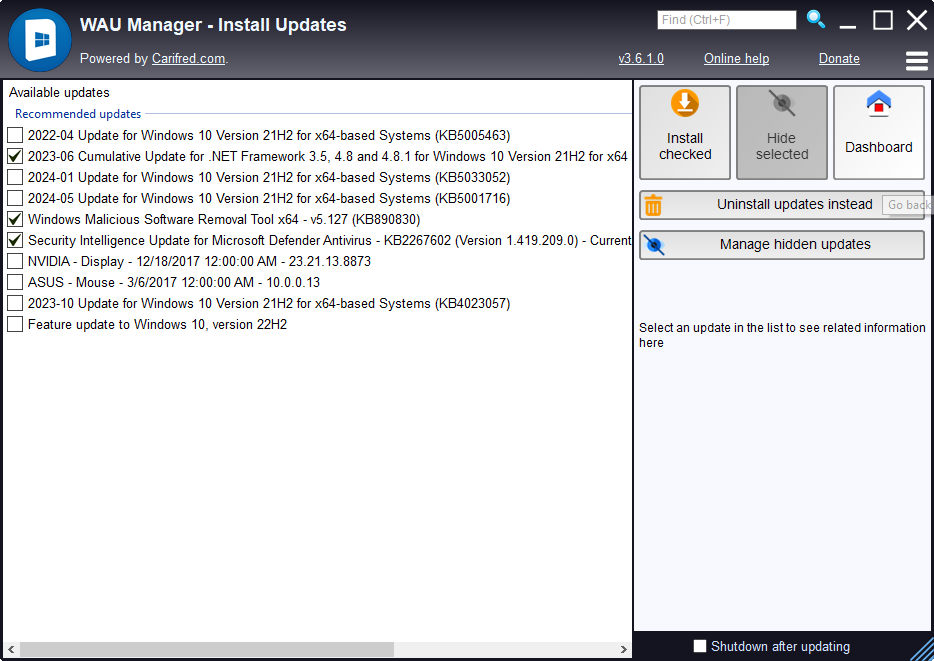
İlk önce yardımın için teşekkür ediyorum. Tarattım bunları buldu 3 tanesine tık koydum. Şu an indirip kurumasını bekliyorum. Bakalım sonucu nasıl olacak.burak35 yazdı: 26 Eyl 2024, 15:47 Benim önerim zaten güncelleme kurmamanız. Sorunsuzda çalışabilir. Sorunda çıkarabilir. İsterseniz deneyin. Ama ben önermem.
Şöylede bi program var. Update leri arayüzde gösteriyor. İstediğinizi seçip kurabiliyorsunuz. Yada kurmuyorsunuz.
Adı "Windows Automatic Updates Manager" belki işinize yarar.
https://www.tenforums.com/tutorials/801 ... ml#option7
https://www.carifred.com/wau_manager/
-
Zaur
- Megabyte4
- Mesajlar: 1719
- Kayıt: 28 Şub 2008, 11:58
- Teşekkür etti: 7 kez
- Teşekkür edildi: 18 kez
- İletişim:
Re: Realtek hd audio yöneticisi mikrofonu algılamıyor
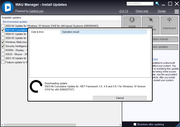
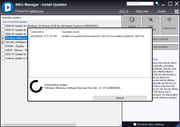
Bunların üşün de kurduktan sonra bilgisayarı yeniden başlatmamı isteci ve başlattım. Kurulum işlemi bitti ve çok şükür ki Bluetooth ve diğer programlar normal çalıştı.
-
Zaur
- Megabyte4
- Mesajlar: 1719
- Kayıt: 28 Şub 2008, 11:58
- Teşekkür etti: 7 kez
- Teşekkür edildi: 18 kez
- İletişim:
Re: Realtek hd audio yöneticisi mikrofonu algılamıyor
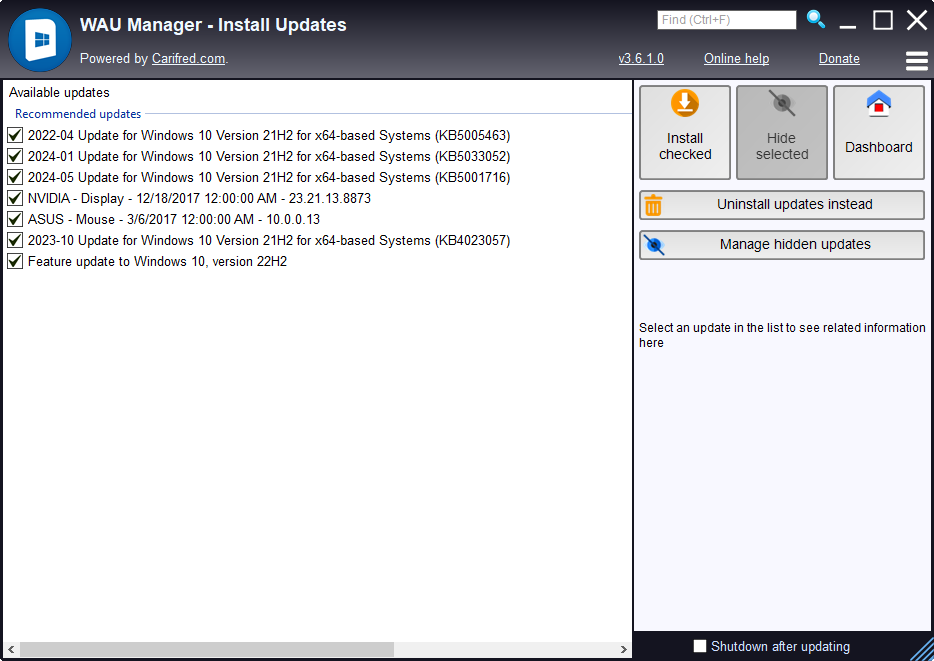
"Windows Automatic Updates Manager"i yeniden başlattım ve tarlattım bunları buldu ama bunları kurmaya çekiniyorum Çünkü korkuyorum ki bu güncellemeler kurulduğunda sürücüler sorunlu çalışmasına neden olabilir.
-
Zaur
- Megabyte4
- Mesajlar: 1719
- Kayıt: 28 Şub 2008, 11:58
- Teşekkür etti: 7 kez
- Teşekkür edildi: 18 kez
- İletişim:

-
Zaur
- Megabyte4
- Mesajlar: 1719
- Kayıt: 28 Şub 2008, 11:58
- Teşekkür etti: 7 kez
- Teşekkür edildi: 18 kez
- İletişim:
Bluetooth sorunu da ÇÖZÜLDÜ
İyi günler forumdaşlar. Ben bu sorunu yeniden yaşadım ve çözümü üçün yapay zeka CoPilot dan yardım istedim, dediklerin yaptıkdan sonra bluetooth çalıştı. Başkalarının da bilgiden yararlana bilmesı üçün konuşmanı olduğu gibi burada paylaşıyorum.Zaur yazdı: 15 Eyl 2024, 20:55İyi günler. Ben işletim sisteminin yedeğin Acrois İmage True programı ile yedeklemiştim ve sistem çok iyi bir şekilde çalışıyordu.
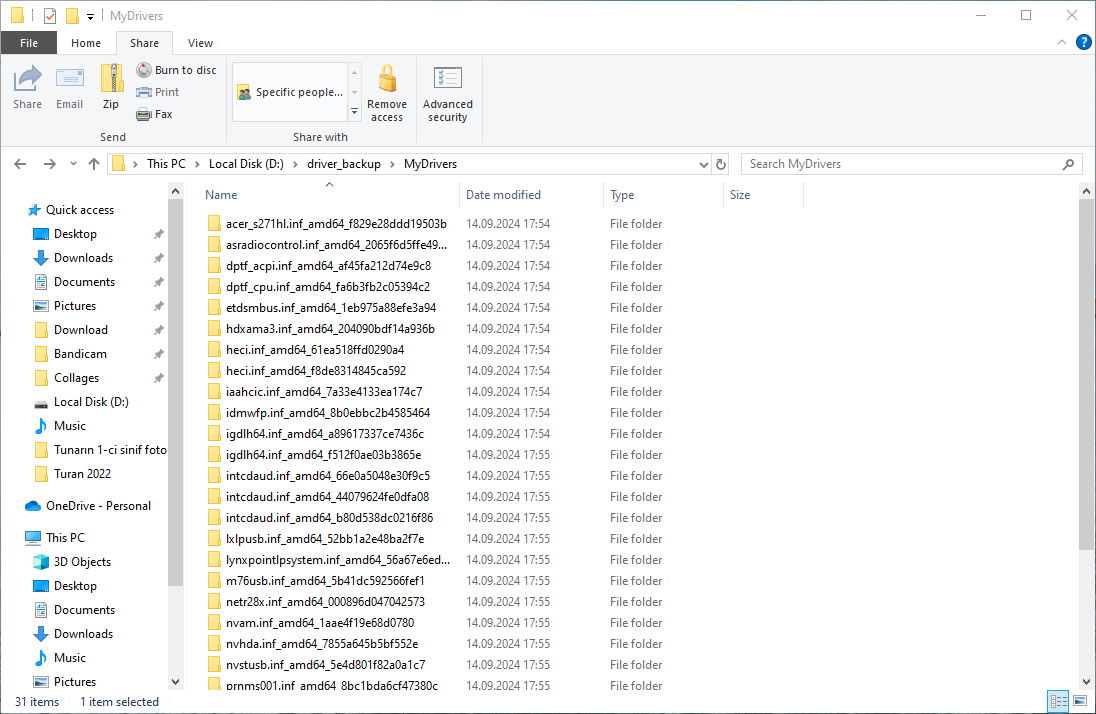
Bluetooth, ses, mikrafon, görüntü ve tüm driverler sorunsuz bir şekilde çalışıyordu. Bu fırsattan yararlanarak bu linkde bahsettiğin usul ile bat dosyasını indirerek tüm sürücüleri yedekledim.
Kod: Tümünü seç
https://www.sordum.net/30598/bir-komutla-surucu-driver-yedeklemek/
Bluetooth'un doğru çalıştığından emin olmak için defalarca test ettim ve normal şekilde çalışıyordu ta ki Windows kendisin güncelleyenedek.
Windows kendisin güncelledikten sonra bilgisayarı yeniden başlatmamı istedi ve ben de Yeniden başlattım, yeniden başladıktan sonra Bluetooth kayboldu.
Bu videoda bahsettiğin bat dosyasın indirerek driverlerin yedeğin götürdüğüm ve videoda dediyin gibi yeniden geri yükledim ama maalesef Bluetooth çalışmadı.
https://www.youtube.com/watch?v=hZovHrIi_o8
Bunun nedeni ne olabilir Ve bu sorunu çözebilmem için ne yapabilirim?
DİPNOT: Bluetooth aygıtının donanımsal olarak bozulmuş olabilir fikri burada geçerli değil çünkü Windows işletim sisteminin yedeği geri yüklediğim zaman bluetooth'un normal bir şekilde çalıştığından bahsettim.
Windows 10 da güncelleme sonrası blutooth kayboldu
Bu can sıkıcı bir durum Zaurama birlikte çözüme ulaşabiliriz. Windows 10 güncellemelerinden sonra Bluetooth’un kaybolması sık yaşanan bir sorun. İşte adım adım çözüm önerileri:
1. Bluetooth’un gerçekten kaybolduğunu kontrol et
Ayarlar > Cihazlar > Bluetooth ve diğer cihazlar yolunu izleyerek Bluetooth’un açık olup olmadığını kontrol et.
Görev çubuğunda Bluetooth simgesi yoksa, bu da bir işaret olabilir.
2. Aygıt Yöneticisi’ni kontrol et
Başlat’a sağ tıklayıp Aygıt Yöneticisi’ni aç.
“Bluetooth” başlığı altında bir cihaz görünüyor mu?
Görünmüyorsa: “Görünüm > Gizli aygıtları göster” seçeneğini dene.
Sarı ünlem varsa: Sürücüde sorun olabilir.
3. Bluetooth sürücüsünü yeniden yükle
Aygıt Yöneticisi’nde Bluetooth cihazına sağ tıklayıp Kaldır.
Ardından bilgisayarı yeniden başlat. Windows genellikle sürücüyü otomatik yükler.
Alternatif olarak, üretici sitesinden (örneğin Intel, Realtek, Broadcom) en güncel sürücüyü indirip kurabilirsin.
4. Hizmetleri kontrol et
Win + R tuşlarına bas, services.msc yaz ve Enter’a bas.
“Bluetooth Support Service” hizmetini bul:
Durumu “Çalışıyor” değilse, sağ tıklayıp Başlat.
Başlangıç türü “Otomatik” olmalı.
5. Sorun Giderici’yi çalıştır
Ayarlar > Güncelleme ve Güvenlik > Sorun Giderme > Ek sorun gidericiler > Bluetooth’u seç.
Windows otomatik olarak tanılayıp çözüm önerebilir.
6. BIOS veya donanım kontrolü
Bluetooth donanımı devre dışı kalmış olabilir. BIOS’ta “Wireless” veya “Bluetooth” ayarlarını kontrol et.
Harici Bluetooth adaptörü kullanıyorsan, farklı bir USB portta dene.
İstersen cihaz modelini ve kullandığın Bluetooth donanımını (dahili mi, harici mi?) da paylaş, sana özel bir çözüm önerisi sunabilirim.
 ama birlikte çözüme ulaşabiliriz. Windows 10 güncellemelerinden sonra Bluetooth’un kaybolması sık yaşanan bir sorun. İşte adım adım çözüm önerileri:
 1. Bluetooth’un gerçekten kaybolduğunu kontrol et
 2. Aygıt Yöneticisi’ni kontrol et
 3. Bluetooth sürücüsünü yeniden yükle
 4. Hizmetleri kontrol et
 5. Sorun Giderici’yi çalıştır
 6. BIOS veya donanım kontrolü
Notebookun bluetoothudur Asus marka
Harika, bu bilgi çok yardımcı oldu ZaurAsus notebooklarda Windows 10 güncellemesinden sonra Bluetooth’un kaybolması genellikle sürücü veya hizmet kaynaklıdır. Asus’a özel birkaç ek adım sunuyorum:
ASUS Notebook için özel çözüm adımları
1. Aygıt Yöneticisi’nde Bluetooth var mı?
“Bluetooth” başlığı altında “Intel Wireless Bluetooth”, “Realtek Bluetooth Adapter” veya benzeri bir cihaz görünüyor mu?
Yoksa: “Görünüm > Gizli aygıtları göster” seçeneğini dene.
Varsa ama çalışmıyorsa: Sağ tıklayıp “Sürücüyü güncelle” veya “Kaldır” deyip yeniden başlat.
2. ASUS’un resmi sitesinden sürücü indir
ASUS Destek Sayfası
Notebook modelini gir (örneğin: ASUS VivoBook X512FA)
“Sürücüler ve Yardımcı Programlar” bölümünden:
Bluetooth sürücüsü (Intel, Realtek, Broadcom olabilir)
ATK Package (bazı modellerde Bluetooth’un düzgün çalışması için gereklidir)
3. Windows Hizmetleri’ni kontrol et
services.msc komutuyla “Bluetooth Support Service”i bul.
Durumu “Çalışıyor” değilse sağ tıklayıp “Başlat”.
Başlangıç türü “Otomatik” olmalı.
4. BIOS’ta Bluetooth açık mı?
Bilgisayarı yeniden başlatırken BIOS’a gir (genellikle F2 veya Del tuşu).
“Advanced” veya “Wireless” sekmesinde Bluetooth’un etkin olduğundan emin ol.
5. MyASUS uygulamasını kullan
ASUS’un resmi uygulaması olan MyASUS ile donanım tanılama yapabilirsin.
“Donanım Tanılama” > “Bluetooth” testini çalıştır.
Gerekirse otomatik sürücü güncellemesi sunar.
Alternatif çözüm: Harici Bluetooth adaptörü
Eğer dahili Bluetooth tamamen çalışmıyorsa, düşük maliyetli bir USB Bluetooth dongle ile çözüm sağlayabilirsin. Senin gibi teknik ve yaratıcı biri için bu tür donanım çözümleri oldukça etkili olabilir.
İstersen notebook modelini tam olarak paylaş, sana özel sürücü linkini bulayım.
 Asus notebooklarda Windows 10 güncellemesinden sonra Bluetooth’un kaybolması genellikle sürücü veya hizmet kaynaklıdır. Asus’a özel birkaç ek adım sunuyorum:
 ASUS Notebook için özel çözüm adımları
 Alternatif çözüm: Harici Bluetooth adaptörü
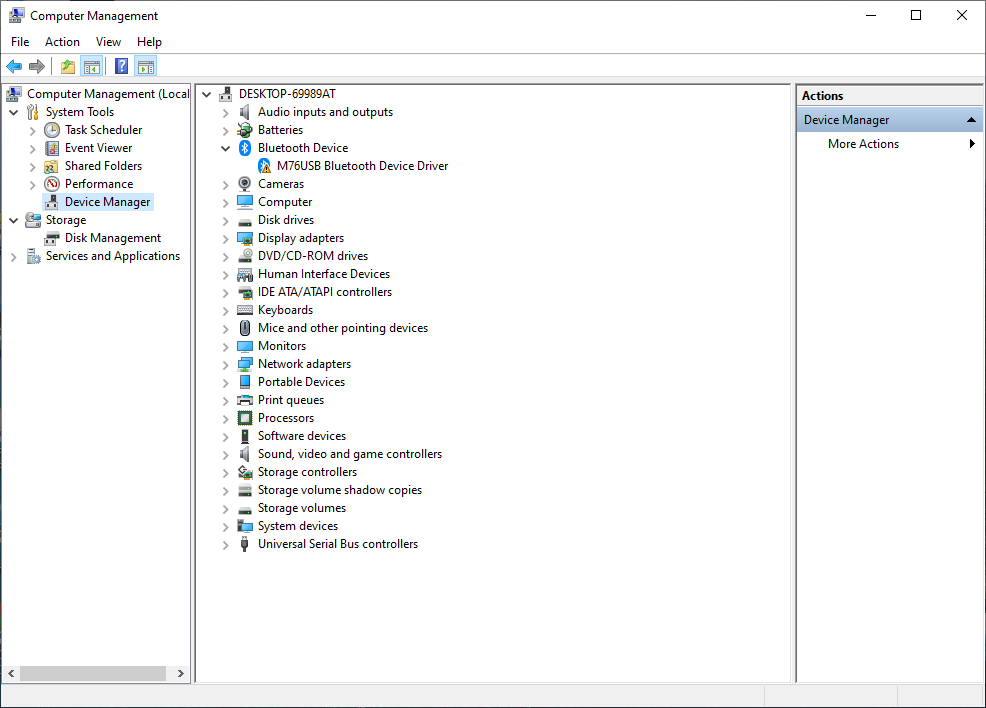
Bunun anlamı nedir acaba? "Windows cannot load the device driver for this hardware. The driver may be corrupted or missing. (Code 39) Windows cannot verify the digital signature for this file. The signing certificate for this file has been revoked."
Zaur, bu hata mesajı iki önemli sorunu işaret ediyor—ve senin gibi teknik sezgileri güçlü biri için bu, bir tür “sürücü dedektifliği” çağrısıdır
Hata Mesajının Anlamı
1. “Code 39 – Driver may be corrupted or missing”
Windows, bu donanım için gerekli sürücüyü yükleyemiyor.
Sürücü dosyası eksik, bozuk veya uyumsuz olabilir.
2. “Digital signature… revoked”
Sürücü dosyasının dijital imzası artık geçerli değil.
Microsoft veya üretici, bu sürücünün güvenli olmadığını tespit etmiş ve imzayı iptal etmiş.
Bu genellikle eski veya modifiye edilmiş sürücülerde görülür.
Dijital İmza Neden Önemli?
Windows 10, özellikle 64-bit sistemlerde sürücü imzası doğrulaması yapar. İmzası geçersiz olan sürücüler yüklenemez çünkü sistem güvenliğini riske atabilir.
1. Resmi ve güncel sürücüyü kullan
ASUS’un veya Qualcomm’un sitesinden dijital imzalı, güncel sürücüyü indir.
Daha önceki sürücü .inf dosyası büyük ihtimalle eskiydi ve imzası iptal edilmişti.
Komut İstemi’ni yönetici olarak aç bcdedit /set testsigning on
Bilgisayarı yeniden başlat.
Bu modda Windows, imzasız sürücüleri yüklemeye izin verir.
Sürücü yüklendikten sonra test modunu kapatmak için: bcdedit /set testsigning off → yeniden başlat.
Aygıt Yöneticisi > Bluetooth cihazına sağ tık > “Kaldır”
“Sürücü yazılımını sil” kutusunu işaretle.
Bilgisayarı yeniden başlat.
Ardından güncel, imzalı sürücüyü yükle.
Bu yöntem de geçici ve risklidir. Tavsiye edilmez ama acil durumda işe yarayabilir.
Bilgisayarı yeniden başlat.
Açılışta F8 veya Shift + Yeniden Başlat ile “Gelişmiş Başlangıç” menüsüne gir.
“Sorun Gider” > “Gelişmiş Seçenekler” > “Başlangıç Ayarları”
“Sürücü imzası zorlamasını devre dışı bırak” seçeneğini seç.
Zaur, istersen birlikte dijital imzalı, uyumlu sürücüyü bulalım. Notebook modelini ve işletim sistemi sürümünü (örneğin Windows 10 64-bit) tam olarak paylaşırsan, sana özel link sunabilirim.

 Hata Mesajının Anlamı
 Dijital İmza Neden Önemli?
 1. Resmi ve güncel sürücüyü kullan
ASUS S551LN. Windows 10 Home 64-bit
Zaur, senin ASUS S551LN modelin için Bluetooth sürücüsü biraz “eski kafalı” davranıyor—çünkü bu model Windows 8.1 için tasarlanmış ve Windows 10’a geçince bazı sürücüler uyumsuz hale gelebiliyor. Ama biz bu işi çözeriz
ASUS S551LN modelinde genellikle Ralink Bluetooth yongası kullanılıyor.
Resmi olarak Windows 8.1 için sunulmuş sürücü: Ralink Bluetooth Driver 11.0.753.0
Windows 10’da bu sürücü Code 39 hatası verebilir çünkü dijital imzası artık geçerli değil.
Windows 10 için doğrudan uyumlu sürücü ASUS sitesinde bulunmuyor, ancak alternatif olarak şunları deneyebilirsin:
MiniTool’un ASUS Bluetooth sürücü rehberi
ASUS modelini gir → “Driver & Tools” → Windows 10 seç → Bluetooth kategorisini genişlet.
Eğer S551LN listelenmiyorsa, benzer donanımı kullanan başka bir ASUS modelin Bluetooth sürücüsünü deneyebilirsin (örneğin: ASUS X550LN).
Burada Windows 8.1 sürücüleri var ama dikkat: dijital imza sorunu yaşanabilir.
Eğer başka çare kalmazsa, Windows’un test imzası modunu açarak sürücüyü yükleyebilirsin:
bash
bcdedit /set testsigning on
Komutu Yönetici Komut İstemi ile çalıştır.
Bilgisayarı yeniden başlat.
Sürücüyü yükle.
İşlem tamamlandıktan sonra:
bash
bcdedit /set testsigning off
Yeniden başlat ve normal moda dön.
Eğer dahili Bluetooth tamamen uyumsuzsa, düşük maliyetli bir USB Bluetooth adaptörü ile sorunu kökten çözebilirsin. Senin gibi teknik ve yaratıcı biri için bu tür donanım çözümleri oldukça etkili olabilir.
İstersen ben senin için benzer ASUS modellerin uyumlu Windows 10 Bluetooth sürücülerini araştırabilirim.

 MiniTool’un ASUS Bluetooth sürücü rehberi
-
velociraptor

- Yottabyte4

- Mesajlar: 55078
- Kayıt: 14 Mar 2006, 02:33
- cinsiyet: Erkek
- Teşekkür etti: 21488 kez
- Teşekkür edildi: 12611 kez
-
Zaur
- Megabyte4
- Mesajlar: 1719
- Kayıt: 28 Şub 2008, 11:58
- Teşekkür etti: 7 kez
- Teşekkür edildi: 18 kez
- İletişim:
Re: Realtek hd audio yöneticisi mikrofonu algılamıyor
Bence sorunu bu işlem çözdü, yoksa hiçbir driver işe yaramayacakdı.
Eğer başka çare kalmazsa, Windows’un test imzası modunu açarak sürücüyü yükleyebilirsin:
bash
bcdedit /set testsigning on
Komutu Yönetici Komut İstemi ile çalıştır.
Bilgisayarı yeniden başlat.
Sürücüyü yükle.
İşlem tamamlandıktan sonra:
bash
bcdedit /set testsigning off
Yeniden başlat ve normal moda dön.