KDE Partition Manager, KDE Platformu için açık kaynaklı bir disk bölümleme uygulamasıdır.
Bu yazılımla kolayca yeni bölümler oluşturmanıza, yeni veya mevcut bölümlerde dosya sistemleri oluşturmanıza, bölümleri kopyalamanıza, taşımanıza veya silmenize ve ayrıca bölümün üzerindeki verileri kaybetmeden bir bölümün boyutunu değiştirmenize izin verir. Ayrıca, KDE Partition Manager dosya sistemlerini dosyalara yedekleyebilir ve bu yedeklemeleri geri yükleyebilir.
Seçili aygıtı grafik ve ağaç görünümünde gösteren ana görünümün yanı sıra, KDE Bölüm Yöneticisi bazı bilgileri görüntülemek ve seçimlere izin vermek için Qt'nin "dock widget'larını" (veya "paneller") kullanır.
KDE Partition Manager, masaüstü ortamının başlat menüsünden başlatılan bağımsız bir uygulamadır, işletim sistemi yükleyicileriyle entegre olan bir KPart ve KDE'nin Sistem Ayarları uygulamasında bulunan bir KControl modülüdür. KDE Partition Manager, dosya sistemlerinin uzun bir listesini desteklemek için harici araçları kullanır.
KDE Partition Manager, C ++ programlama dilinde yazılmıştır ve Qt GUI araç setini kullanır.
Özellikleri:
Ext2 / 3/4, reiserfs, NTFS, FAT16 / 32, JFS, XFS ve daha fazlası dahil olmak üzere çok sayıda dosya sistemini destekler.
İşini yapmak için mevcut harici programları kullanır.
Aygıtları ve bölüm tablolarını algılamak ve değiştirmek için libparted kullanır.
Önyüklenebilir bir Canlı CD olarak bulunan işletim sistemi, OpenSUSE Linux dağıtımını temel alır.
Yaptığı işi mantıksal olarak bölmek için işlemleri, işleri ve komutları kullanır.
Web sitesi: www.kde.org
Destek: El Kitabı (https://docs.kde.org/trunk5/en/extragea ... index.html)
Geliştirici: Volker Lanz
Lisans: GNU GPL v2

Linux Program Anlatımları
-
TRWE_2012

- Zettabyte1

- Mesajlar: 15254
- Kayıt: 25 Eyl 2013, 13:38
- cinsiyet: Erkek
- Teşekkür etti: 2538 kez
- Teşekkür edildi: 5370 kez
GNOME Diskler - Diskleri veya Medyayı Görüntüleyin, Değiştirin Ve Yapılandırın
GNOME Diskleri veya basitçe, Diskler, GNOME'daki disk yardımcı programıdır. Diskleri incelemek, biçimlendirmek, bölümlemek ve yapılandırmak ve aygıtları engellemek için birçok yol/seçenek sağlar. Diskler, bölüm yönetimi, SMART izleme, kıyaslama ve yazılım RAID'i için kullanılabilir.
Diskler daha önce GNOME Disk Yardımcı Programı veya palimpsest'in yanı sıra DeviceKit diskleri olarak biliniyordu. DeviceKit-diskleri, HAL'ın belirli yönlerinin yerini alması planlanan DeviceKit'in bir parçasıdır. HAL ve DeviceKit kullanımdan kaldırıldı.
Debian, Ubuntu, Fedora, Red Hat Enterprise ve CentOS dahil olmak üzere çeşitli Linux dağıtımlarına diskler dahil edilmiştir.
Özellikleri:
Yerel ve çıkarılabilir depolama aygıtlarını görüntüleyin.
Bölümleri ve dosya sistemlerini görüntüleyin.
Diskleri ve ortamı biçimlendirme:
USB anahtarlar, kart okuyucular, flash ortamlar, disk sürücüler.
Verileri gizli tutmak için şifrelemeyi destekleyin (örn. LUKS veya diğerleri).
Disk bölümü mizanpajlarını değiştirin:
Dosya sistemleri ve bölümler oluşturun / silin.
Dosya sistemlerini ve bölümleri düzenleyin (yeniden boyutlandır, etiketi değiştir).
Disk görüntüleri:
Disk / birimler için disk görüntüleri oluşturun / geri yükleyin.
Disk görüntü dosyalarına erişin (ISO dosyaları dahil).
Sistem yapılandırmasını düzenle:
İşletim sistemini başlatırken belirli cihazları etkinleştirin (fstab / crypttab).
Donanım sorunlarını (SMART) görüntüleyin.
Görevler, uygulama kullanıcı tarafından kapatıldıktan sonra bile arka planda yürütülür.
Web sitesi: https://gitlab.gnome.org/GNOME/gnome-disk-utility/
Geliştirici: David Zeuthen katılımcılar ile
Lisans: GNU GPL v2
Diskler daha önce GNOME Disk Yardımcı Programı veya palimpsest'in yanı sıra DeviceKit diskleri olarak biliniyordu. DeviceKit-diskleri, HAL'ın belirli yönlerinin yerini alması planlanan DeviceKit'in bir parçasıdır. HAL ve DeviceKit kullanımdan kaldırıldı.
Debian, Ubuntu, Fedora, Red Hat Enterprise ve CentOS dahil olmak üzere çeşitli Linux dağıtımlarına diskler dahil edilmiştir.
Özellikleri:
Yerel ve çıkarılabilir depolama aygıtlarını görüntüleyin.
Bölümleri ve dosya sistemlerini görüntüleyin.
Diskleri ve ortamı biçimlendirme:
USB anahtarlar, kart okuyucular, flash ortamlar, disk sürücüler.
Verileri gizli tutmak için şifrelemeyi destekleyin (örn. LUKS veya diğerleri).
Disk bölümü mizanpajlarını değiştirin:
Dosya sistemleri ve bölümler oluşturun / silin.
Dosya sistemlerini ve bölümleri düzenleyin (yeniden boyutlandır, etiketi değiştir).
Disk görüntüleri:
Disk / birimler için disk görüntüleri oluşturun / geri yükleyin.
Disk görüntü dosyalarına erişin (ISO dosyaları dahil).
Sistem yapılandırmasını düzenle:
İşletim sistemini başlatırken belirli cihazları etkinleştirin (fstab / crypttab).
Donanım sorunlarını (SMART) görüntüleyin.
Görevler, uygulama kullanıcı tarafından kapatıldıktan sonra bile arka planda yürütülür.
Web sitesi: https://gitlab.gnome.org/GNOME/gnome-disk-utility/
Geliştirici: David Zeuthen katılımcılar ile
Lisans: GNU GPL v2
-
TRWE_2012
- Zettabyte1
- Mesajlar: 15254
- Kayıt: 25 Eyl 2013, 13:38
- cinsiyet: Erkek
- Teşekkür etti: 2538 kez
- Teşekkür edildi: 5370 kez
GParted - Bölüm Düzenleyici Yazılımı

GParted (Gnome Partition Editor), GNOME Partition Editor uygulamasıdır.
GParted, bölümleri ve üzerlerindeki dosya sistemlerini oluşturmak, yok etmek, yeniden boyutlandırmak, taşımak, kontrol etmek ve kopyalamak için kullanılan endüstriyel bir pakettir. Bu, yeni işletim sistemleri için alan oluşturmak, disk kullanımını yeniden düzenlemek, sabit disklerde bulunan verileri kopyalamak ve bir bölümü diğerine yansıtmak (disk görüntüleme) için kullanışlıdır.
Birkaç (isteğe bağlı) dosya sistemi aracı, libparted'e dahil olmayan dosya sistemleri için destek sağlarken, aygıtları ve bölüm tablolarını algılamak ve değiştirmek için libparted kullanır.
Gentoo Catalyst tabanlı ve en son 2.6 Linux çekirdeği üzerine kurulu Canlı CD ve Canlı USB sürümleri de mevcuttur. GParted, Knoppix'in son sürümleri de dahil olmak üzere diğer Linux canlı CD'lerinde de mevcuttur.
Özellikleri:
Bölümleme tabloları oluşturun.
Aşağıdaki dosya sistemleri için destek: btrfs, ext2, ext3, ext4, FAT16, FAT32, HFS, HFS +, JFS, Linux takas, NTFS, Reiserfs, Reister4, UFS ve
XFS.
Bölümleri büyütme, küçültme, taşıma ve kopyalama.
Bölüm bayraklarını etkinleştirin ve devre dışı bırakın (ör. Önyükleme, gizli).
USB flash sürücüler ve bellek kartları gibi sabit diskler dışındaki depolama aygıtlarıyla kullanılabilir.
Bölümleri mebibit (MiB) veya silindir sınırlarına hizalayın.
Kayıp bölümlerden veri kurtarma girişiminde bulunun.
Donanım RAID, anakart BIOS RAID ve Linux yazılımı RAID'i destekler.
Tüm sektör boyutlarını destekler (ör. 512, 1024, 2048, 4096 bayt sektör kayıtları).
Web sitesi: gparted.sourceforge.io (https://gparted.sourceforge.io/)
Destek: Forums(http://gparted-forum.surf4.info/)
Geliştirici: GParted Developers
Lisans: GNU GPL v2
-
TRWE_2012
- Zettabyte1
- Mesajlar: 15254
- Kayıt: 25 Eyl 2013, 13:38
- cinsiyet: Erkek
- Teşekkür etti: 2538 kez
- Teşekkür edildi: 5370 kez
Parted - Bölüm Yöneticisi Yazılımı
GNU Parted, disk bölümleri oluşturmanıza, yok etmenize, yeniden boyutlandırmanıza, taşımanıza ve kopyalamanıza izin veren açık kaynaklı bir programdır. Bu, yeni işletim sistemleri için alan oluşturmak, disk kullanımını yeniden düzenlemek ve verileri yeni sabit disklere kopyalamak için kullanışlıdır.
Bir kitaplık, libparted ve ayrıştırılmış bir komut satırı ön ucundan oluşur ve bu da başvuru uygulaması olarak işlev görür.
Ayrıştırılmış (sürüm 2.4'ten sonra) artık dosya sistemleri oluşturma ve değiştirme yeteneğine sahip değildir.
GParted ve KDE Partition Manager, ayrılmış kütüphaneleri kullanan grafik programlardır.
Özellikleri:
DOS, Mac, Sun, BSD, GPT, MIPS ve PC98 bölümleme formatlarını destekler.
RAID / LVM üzerinde kullanıma izin veren “döngü” (ham disk) türü.
ASFS / AFFS / APFS, Btrfs, ext2 / 3/4, FAT16 / 32, HFS, JFS, linux takas, UFS, XFS ve ZFS dosya sistemlerini tespit edin ve kaldırın.
Birçok güvenlik kontrolü gerçekleştirerek veri kaybı olasılığını en aza indirecek şekilde tasarlanmıştır
İki mod: komut satırı ve etkileşimli.
Web sitesi: https://www.gnu.org/software/parted/
Geliştirici: Various
Lisans: GNU GPL v3
Bir kitaplık, libparted ve ayrıştırılmış bir komut satırı ön ucundan oluşur ve bu da başvuru uygulaması olarak işlev görür.
Ayrıştırılmış (sürüm 2.4'ten sonra) artık dosya sistemleri oluşturma ve değiştirme yeteneğine sahip değildir.
GParted ve KDE Partition Manager, ayrılmış kütüphaneleri kullanan grafik programlardır.
Özellikleri:
DOS, Mac, Sun, BSD, GPT, MIPS ve PC98 bölümleme formatlarını destekler.
RAID / LVM üzerinde kullanıma izin veren “döngü” (ham disk) türü.
ASFS / AFFS / APFS, Btrfs, ext2 / 3/4, FAT16 / 32, HFS, JFS, linux takas, UFS, XFS ve ZFS dosya sistemlerini tespit edin ve kaldırın.
Birçok güvenlik kontrolü gerçekleştirerek veri kaybı olasılığını en aza indirecek şekilde tasarlanmıştır
İki mod: komut satırı ve etkileşimli.
Web sitesi: https://www.gnu.org/software/parted/
Geliştirici: Various
Lisans: GNU GPL v3
-
TRWE_2012
- Zettabyte1
- Mesajlar: 15254
- Kayıt: 25 Eyl 2013, 13:38
- cinsiyet: Erkek
- Teşekkür etti: 2538 kez
- Teşekkür edildi: 5370 kez
Diodon - Entegre Linux Pano Yöneticisi
Diodon, Vala'da yazılmış Linux için hafif bir açık kaynaklı pano yöneticisidir.Bu projenin amacı “Gnome / Unity masaüstü için en iyi entegre pano yöneticisi olmak”.
Diodon özellikleri arasında Ubuntu göstergesi, pano senkronizasyonu (birincil seçim ve Ctrl + C / Ctrl + V pano) ve pano boyutunu ayarlama seçeneği bulunur.
Özellikleri:
Uygulama göstergesi desteği.
Klavye kısayolları.
Panoları senkronize edin.
Pano içeriğini sakla.
Seçilen bir öğeyi otomatik olarak yapıştırma seçeneği.
Pano boyutunu ayarlayın.
Özel Unity lens.
Deneysel Zeitgeist entegrasyonu.
Panodaki görüntüleri yeniden işleme
Eklentisel destek
Web sitesi: https://launchpad.net/diodon
Destek: Blog = https://esite.ch/tag/diodon/
Geliştirici: Oliver Sauder, Dariel Dato-on
Lisans: GNU GPL v2

Diodon özellikleri arasında Ubuntu göstergesi, pano senkronizasyonu (birincil seçim ve Ctrl + C / Ctrl + V pano) ve pano boyutunu ayarlama seçeneği bulunur.
Özellikleri:
Uygulama göstergesi desteği.
Klavye kısayolları.
Panoları senkronize edin.
Pano içeriğini sakla.
Seçilen bir öğeyi otomatik olarak yapıştırma seçeneği.
Pano boyutunu ayarlayın.
Özel Unity lens.
Deneysel Zeitgeist entegrasyonu.
Panodaki görüntüleri yeniden işleme
Eklentisel destek
Web sitesi: https://launchpad.net/diodon
Destek: Blog = https://esite.ch/tag/diodon/
Geliştirici: Oliver Sauder, Dariel Dato-on
Lisans: GNU GPL v2
-
TRWE_2012
- Zettabyte1
- Mesajlar: 15254
- Kayıt: 25 Eyl 2013, 13:38
- cinsiyet: Erkek
- Teşekkür etti: 2538 kez
- Teşekkür edildi: 5370 kez
Autokey - Masaüstü Otomasyon Yardımcı Programı
AutoKey açık kaynaklı bir masaüstü otomasyon aracıdır. Yazılan kısaltmalara ve kısayol tuşlarına yanıt vererek neredeyse her görevin otomasyonunu sağlar.
AutoKey, acemiler için erişilebilir kılan tam özellikli bir grafik kullanıcı arayüzü ve Python dilinin tam esnekliğini ve gücünü sunan bir komut dosyası arayüzü sunar. GTK + ve Qt için sürümler vardır.
Autokey tarafından bir tetikleyici algılandığında, üç şeyden biri olabilir; bir komut dosyası etkinleştirilir, metin imleç konumuna eklenir veya bir komut dosyasının veya ifadenin seçilerek etkinleştirilmesine izin veren bir açılır menü görüntülenir.
AutoKey komut dosyaları kelimenin tam anlamıyla bir Python programı olarak kodlanabilecek hemen hemen her şeyi yapabilir. Python betikleri kullanıcı tarafından oluşturulur ve kullanıcılar arasında paylaşılabilir. AutoKey, bir dizi örnek Python betiği içerir.
AutoKey, popüler Windows tabanlı AutoHotkey'in yeteneklerinin bir alt kümesine sahiptir, ancak tam bir değiştirme olarak tasarlanmamıştır.
Özellikleri:
Python kodlama motoru, klavye ve / veya fare ile gerçekleştirilebilecek neredeyse tüm görevleri otomatikleştirmenizi sağlar.
Otomatik tamamlama ve çağrı ipuçlarına sahip yerleşik kod editörü.
Komut dosyaları, herhangi bir metin düzenleyicide düzenlenebilen düz Python dosyalarıdır.
Benzer şekilde, ifadeler düz metin dosyaları olarak saklanır.
Klasörlerde kelime öbekleri / komut dosyaları koleksiyonları oluşturun ve bir açılır menü görüntülemek için klasöre bir kısayol tuşu veya kısaltma atayın.
Düzenli ifadeler, kısayol tuşlarını / kısaltmaları belirli uygulamalarda tetiklemekten hariç tutmak için pencereleri başlıklarına veya sınıflarına göre filtrelemek için kullanılabilir.
Komut dosyaları, ifadeler ve klasörler bildirim simgesi menüsüne eklenebilir ve kısayol tuşu veya kısaltma atamadan bunları seçmenize olanak tanır.
Web sitesi: code.google.com
Destek: Google
Geliştirici: Chris Dekter
Lisans: GNU GPL v3
Ekran Görüntüsü :

AutoKey, acemiler için erişilebilir kılan tam özellikli bir grafik kullanıcı arayüzü ve Python dilinin tam esnekliğini ve gücünü sunan bir komut dosyası arayüzü sunar. GTK + ve Qt için sürümler vardır.
Autokey tarafından bir tetikleyici algılandığında, üç şeyden biri olabilir; bir komut dosyası etkinleştirilir, metin imleç konumuna eklenir veya bir komut dosyasının veya ifadenin seçilerek etkinleştirilmesine izin veren bir açılır menü görüntülenir.
AutoKey komut dosyaları kelimenin tam anlamıyla bir Python programı olarak kodlanabilecek hemen hemen her şeyi yapabilir. Python betikleri kullanıcı tarafından oluşturulur ve kullanıcılar arasında paylaşılabilir. AutoKey, bir dizi örnek Python betiği içerir.
AutoKey, popüler Windows tabanlı AutoHotkey'in yeteneklerinin bir alt kümesine sahiptir, ancak tam bir değiştirme olarak tasarlanmamıştır.
Özellikleri:
Python kodlama motoru, klavye ve / veya fare ile gerçekleştirilebilecek neredeyse tüm görevleri otomatikleştirmenizi sağlar.
Otomatik tamamlama ve çağrı ipuçlarına sahip yerleşik kod editörü.
Komut dosyaları, herhangi bir metin düzenleyicide düzenlenebilen düz Python dosyalarıdır.
Benzer şekilde, ifadeler düz metin dosyaları olarak saklanır.
Klasörlerde kelime öbekleri / komut dosyaları koleksiyonları oluşturun ve bir açılır menü görüntülemek için klasöre bir kısayol tuşu veya kısaltma atayın.
Düzenli ifadeler, kısayol tuşlarını / kısaltmaları belirli uygulamalarda tetiklemekten hariç tutmak için pencereleri başlıklarına veya sınıflarına göre filtrelemek için kullanılabilir.
Komut dosyaları, ifadeler ve klasörler bildirim simgesi menüsüne eklenebilir ve kısayol tuşu veya kısaltma atamadan bunları seçmenize olanak tanır.
Web sitesi: code.google.com
Destek: Google
Geliştirici: Chris Dekter
Lisans: GNU GPL v3
Ekran Görüntüsü :
-
TRWE_2012
- Zettabyte1
- Mesajlar: 15254
- Kayıt: 25 Eyl 2013, 13:38
- cinsiyet: Erkek
- Teşekkür etti: 2538 kez
- Teşekkür edildi: 5370 kez
Kazam-Screencasting Programı
Kazam, ekran görüntüleri ve ekran görüntüleri yakalamak için iyi tasarlanmış ve kullanımı kolay bir arayüz sağlayan önemli bir açık kaynak aracıdır.Ses seviyelerini ve çekilen ekran bölgesini kontrol ederek masaüstü video ve birden fazla ses akışını aynı anda kaydedebilir.H264 ve VP8 kodekleri için destek yerleşiktir.
Özellikleri:
Ekran Görüntüleri ve Ekran Videosu çekme özelliği (Tam ekranı, tüm ekranları, pencereyi veya bir alanı seçin.)
Aşağıdaki formatlarda video kaydedin:
H264 / MP4.
VP8 / WEBM.
RAW / AVI.
PulseAudio tarafından desteklenen ve görülebilen herhangi bir ses giriş cihazından ses kaydedin.
Klavye kısayolları.
Birden çok monitör desteği.
Ekran görüntüleri:
Canon 7D ve Nikon D80 deklanşör türleri.
Otomatik dosya kaydetme.
Geri sayım özelliği
Web sitesi: https://launchpad.net/kazam
Geliştirici: David Klasinc, Andrew Higginson
Lisans: GNU GPL v3
Ekran Görüntüsü :

Özellikleri:
Ekran Görüntüleri ve Ekran Videosu çekme özelliği (Tam ekranı, tüm ekranları, pencereyi veya bir alanı seçin.)
Aşağıdaki formatlarda video kaydedin:
H264 / MP4.
VP8 / WEBM.
RAW / AVI.
PulseAudio tarafından desteklenen ve görülebilen herhangi bir ses giriş cihazından ses kaydedin.
Klavye kısayolları.
Birden çok monitör desteği.
Ekran görüntüleri:
Canon 7D ve Nikon D80 deklanşör türleri.
Otomatik dosya kaydetme.
Geri sayım özelliği
Web sitesi: https://launchpad.net/kazam
Geliştirici: David Klasinc, Andrew Higginson
Lisans: GNU GPL v3
Ekran Görüntüsü :
-
TRWE_2012
- Zettabyte1
- Mesajlar: 15254
- Kayıt: 25 Eyl 2013, 13:38
- cinsiyet: Erkek
- Teşekkür etti: 2538 kez
- Teşekkür edildi: 5370 kez
Nitro Task's - Görev Yönetim Yazılımı
Nitro, görev yönetimini son derece kolay ve basit hale getiren açık kaynaklı bir yazılımdır.
Uygulama hızlı, kullanımı kolaydır ve aynı zamanda kaputun altında güç vardır. Çevrimiçi ve internet bağlantısı olmadan kullanılabilir. Nitro ayrıca Dropbox ve Ubuntu One senkronizasyonunu da paketler.
Nitro çeşitli platformlar için kullanılabilir: Linux, Mac ve Google Chrome / Chromium'un bir uzantısı olarak.
Özellikleri:
Temiz arayüz.
Özelleştirilebilir temalar: Varsayılan, Linux, Mavi Kahve, Metro, Wunderlist, Sağdan Sola.
Özel arka planlar.
Listeler, etiketler, öncelik, görevler için son tarih.
Görevlerinizi bitiş tarihlerine göre düzenlemek için akıllı listeler kullanın.
Sihirli sıralama, Öncelik, Tarih veya Manuel.
Arama.
Sürükle ve Bırak: Sürükle ve bırak özelliğiyle görevlerinizi kolayca düzenleyin.
Günlük, haftalık veya aylık olarak gerçekleşen görevler için hatırlatıcılar oluşturun.
Dropbox veya Ubuntu One ile senkronize edin.
Görevlerinizi düz metne görebilmeniz veya gömebilmeniz için bir todo.txt dosyası oluşturur.
Retina desteği.
Klavye kısayolları.
Çoklu platform.
Birlik rozeti desteği.
Seyir Defteri.
Uluslararasılaştırma desteği: İngilizce, Almanca, İspanyolca, Fransızca, İtalyanca, Lehçe, Türkçe ve Baskça.
Web sitesi: https://nitrotasks.com/
Destek: GitHub = https://github.com/nitrotasks/nitro
Geliştirici: Jono Cooper, George Czabania
Lisans: BSD Lisans

Uygulama hızlı, kullanımı kolaydır ve aynı zamanda kaputun altında güç vardır. Çevrimiçi ve internet bağlantısı olmadan kullanılabilir. Nitro ayrıca Dropbox ve Ubuntu One senkronizasyonunu da paketler.
Nitro çeşitli platformlar için kullanılabilir: Linux, Mac ve Google Chrome / Chromium'un bir uzantısı olarak.
Özellikleri:
Temiz arayüz.
Özelleştirilebilir temalar: Varsayılan, Linux, Mavi Kahve, Metro, Wunderlist, Sağdan Sola.
Özel arka planlar.
Listeler, etiketler, öncelik, görevler için son tarih.
Görevlerinizi bitiş tarihlerine göre düzenlemek için akıllı listeler kullanın.
Sihirli sıralama, Öncelik, Tarih veya Manuel.
Arama.
Sürükle ve Bırak: Sürükle ve bırak özelliğiyle görevlerinizi kolayca düzenleyin.
Günlük, haftalık veya aylık olarak gerçekleşen görevler için hatırlatıcılar oluşturun.
Dropbox veya Ubuntu One ile senkronize edin.
Görevlerinizi düz metne görebilmeniz veya gömebilmeniz için bir todo.txt dosyası oluşturur.
Retina desteği.
Klavye kısayolları.
Çoklu platform.
Birlik rozeti desteği.
Seyir Defteri.
Uluslararasılaştırma desteği: İngilizce, Almanca, İspanyolca, Fransızca, İtalyanca, Lehçe, Türkçe ve Baskça.
Web sitesi: https://nitrotasks.com/
Destek: GitHub = https://github.com/nitrotasks/nitro
Geliştirici: Jono Cooper, George Czabania
Lisans: BSD Lisans
-
esatiz

- Gigabyte3

- Mesajlar: 2681
- Kayıt: 30 Eki 2020, 11:18
- cinsiyet: Erkek
- Teşekkür etti: 399 kez
- Teşekkür edildi: 451 kez
Re: 6.GSmartControl [Diskinizi SMART Yönünden Kontrol'de Tutun]
Bunlar ne bu kadar be  İşte aradığım yazılar... Linux kullanmaya başladım bunlar işime yarayacak

Yaklaşık yarım saat 1 saatte yazılımı kurabildim ama aşağıda bahsedilen Dönüş hızını ayarlamayı bulamadım. Belki de yazılımdan kaldırmışlardır 11 ay içinde
İşte aradığım yazılar... Linux kullanmaya başladım bunlar işime yarayacak Yaklaşık yarım saat 1 saatte yazılımı kurabildim ama aşağıda bahsedilen Dönüş hızını ayarlamayı bulamadım. Belki de yazılımdan kaldırmışlardır 11 ay içinde
trwe yazdı: 14 Şub 2020, 23:15 , dilerseniz diskinizin "DÖNUŞ (SPIN) HIZINI" 1-255 APM seviyesinde artırıp azaltabilirsiniz.Bu yazılım sadece MBR-GPT diskler için yazılmıştır.SSD desteği bildiğim kadarı yoktur.
En son esatiz tarafından 19 Oca 2021, 10:48 tarihinde düzenlendi, toplamda 1 kere düzenlendi.
-
feuer

- Terabyte1

- Mesajlar: 3996
- Kayıt: 24 Eyl 2020, 01:33
- cinsiyet: Erkek
- Teşekkür etti: 124 kez
- Teşekkür edildi: 225 kez
Re: Linux Program Anlatımları
Bende bir linux usb yapmayı planlıyorum, USB den çalışacak, boot edilecek bir işletim sistemi olarak. Çökertme falan olursa harddiskten almam gereken bir şeyler kalırsa formattan önce.
-
velociraptor

- Yottabyte4

- Mesajlar: 54003
- Kayıt: 14 Mar 2006, 02:33
- cinsiyet: Erkek
- Teşekkür etti: 19837 kez
- Teşekkür edildi: 11999 kez
-
esatiz
- Gigabyte3
- Mesajlar: 2681
- Kayıt: 30 Eki 2020, 11:18
- cinsiyet: Erkek
- Teşekkür etti: 399 kez
- Teşekkür edildi: 451 kez
Re: Linux Program Anlatımları
Olabilir
DÜZENLENDİ
En son esatiz tarafından 28 Şub 2021, 21:12 tarihinde düzenlendi, toplamda 1 kere düzenlendi.
-
shampuan

- Petabyte4

- Mesajlar: 8464
- Kayıt: 13 Tem 2018, 17:11
- Teşekkür etti: 200 kez
- Teşekkür edildi: 360 kez
Re: Linux Program Anlatımları
Sadece imlasına bakarak o olup olmadığını anlayabilirim.
Bahıyım?...
Evet o
Sadece yedekleme için LXpup kullanabilirsin. kopyalama sürerken film izleyebilir, müzik dinleyebilirsin.
HDD'lerin dönüş hızı ayarlanabiliyor muymuş yav?
Kullanıcının insiyatifinde değil diye biliyorum.
Bahıyım?...
Evet o
Sadece yedekleme için LXpup kullanabilirsin. kopyalama sürerken film izleyebilir, müzik dinleyebilirsin.
HDD'lerin dönüş hızı ayarlanabiliyor muymuş yav?
Kullanıcının insiyatifinde değil diye biliyorum.
-
TRWE_2012
- Zettabyte1
- Mesajlar: 15254
- Kayıt: 25 Eyl 2013, 13:38
- cinsiyet: Erkek
- Teşekkür etti: 2538 kez
- Teşekkür edildi: 5370 kez
 GNU/Linux'ta Nano Terminal Metin Editörünü Kullanmak
Editing Files With Nano in Linux [With Cheat Sheet]
Nano, Ubuntu ve diğer birçok Linux dağıtımında varsayılan terminal tabanlı metin editörüdür. Vim ve Emacs’ın beğenilerinden daha az karmaşık olsa da, Nano’nun kullanımı ezici olamayacağı anlamına gelmez.
Bu yeni başlayanların kılavuzunda, size Nano metin düzenleyicisini nasıl kullanacağınızı göstereceğim. Ayrıca, makalenin sonunda indirilebilir bir PDF hile sayfası da ekleyeceğim, böylece Nano editör komutlarını uygulamak ve ustalaştırmak için atıfta bulunabilirsiniz.
Lütfen sadece Nano klavye kısayollarının hızlı bir özeti ile ilgileniyorsanız bir sonraki bölümü genişletin.
Essential Nano klavye kısayolları:
 Nano Metin Editörü Nasıl Kullanılır?
Sisteminizde zaten Nano editörü yüklü olduğunu varsayıyorum. Değilse, dağıtımınızın paket yöneticisini yüklemesini lütfen.
Nano editör arayüzüne aşina olmak
Vim veya Emacs kullandıysanız, Nano kullanmanın çok daha basit olduğunu fark edeceksiniz. Yazım metni hemen yazmaya veya düzenlemeye başlayabilirsiniz.
Nano editör ayrıca editörün alt kısmında düzenleme için kullanmanız gereken önemli klavye kısayollarını da gösterir. Bu şekilde, Vim gibi editörden çıkmakta sıkışıp kalmayacaksınız.
Terminal pencereniz ne kadar geniş olursa, o kadar çok kestirme gösterir.
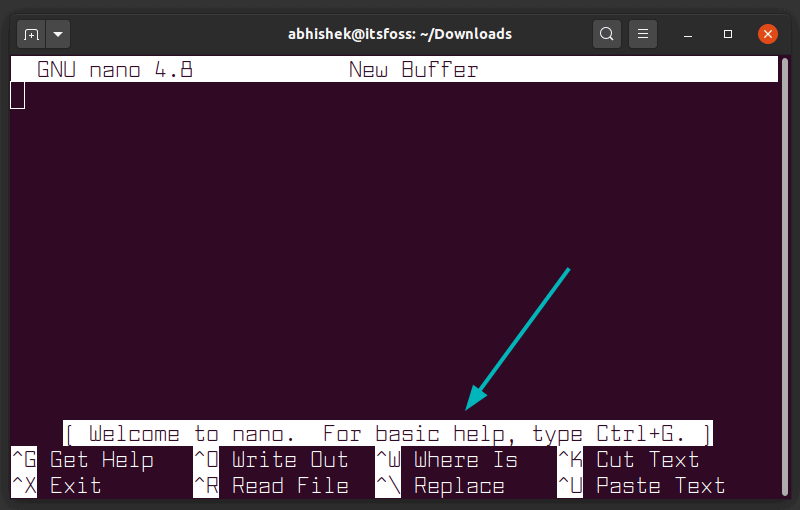 Nano'daki sembollere aşina olmalısınız.
Caret sembolü (^) Ctrl anahtarı anlamına gelir
M karakteri Alt anahtar anlamına gelir
“^X Exit” dediğinde, editörden çıkmak için Ctrl+X anahtarları kullanmak anlamına gelir. “M-U Undo” dediği zaman, son eyleminizi geri almak için Alt+U tuşunu kullanmak anlamına gelir.
Nano'da düzenleme için bir dosya açın veya oluşturun
Dosya mevcut değilse, yine de editörü açacak ve çıkarken metni my_file'a kaydetme seçeneğiniz olacak.
Nano'da böyle düzenleme için bir dosya açabilirsiniz:
Ayrıca Nano gibi Nano ile herhangi bir isim (yeni belge gibi) olmadan yeni bir dosya açabilirsiniz:
Temel düzenleme
Nano'da metni hemen yazmaya veya değiştirmeye başlayabilirsiniz. Özel bir ekleme modu veya bu tür bir şey yoktur. Neredeyse düzenli bir metin editörü kullanmak gibidir, en azından yazma ve düzenleme için.
Dosyadaki herhangi bir şeyi değiştirir değiştirmez, bu bilgileri editör üzerinde yansıttığını fark edeceksiniz.
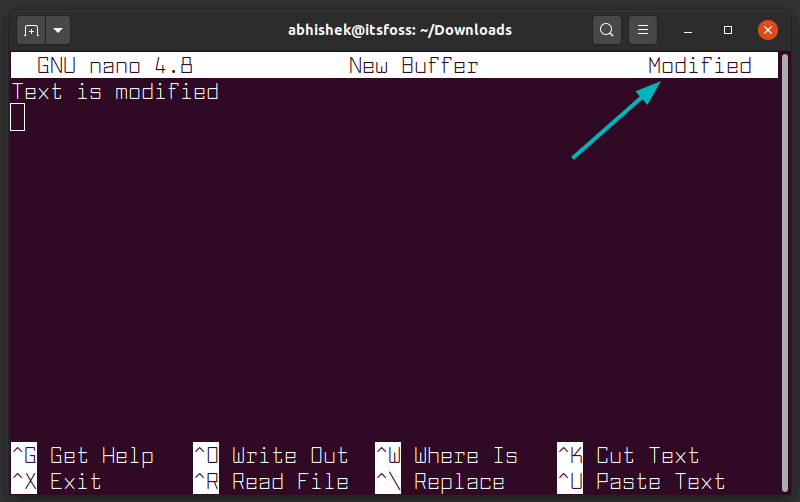 Bunu açıkça yapmadığınız sürece hiçbir şey dosyaya hemen otomatik olarak kaydedilemez. Ctrl+X klavye kısayolu kullanarak editörden çıkarken, değiştirilmiş metninizi dosyaya kaydetmek isteyip istemediğiniz sorulacaktır.
Editörde dolaşmak
Mouse tıklaması burada çalışmıyor. Yukarı ve aşağı, sola ve sağa hareket etmek için ok tuşlarını kullanın.
Bir hattın başlangıcına geçmek için Ev tuşunu veya Ctrl + A'yı kullanabilir ve bir hattın sonuna geçmek için anahtarı veya Ctrl + E'yi sonlandırabilirsiniz. Ctrl+Y/Page Up ve Ctrl+V/Page Down tuşları sayfalarca kaydırmak için kullanılabilir.
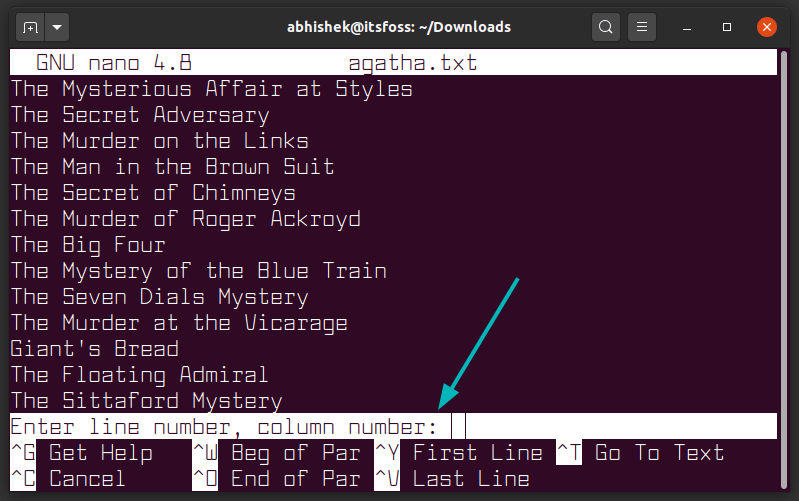
Son satır, ilk satırda, belirli bir metne kadar belirli bir yere gitmek istiyorsanız, Ctrl+_ tuş kombinasyonunu kullanın. Bu size editörün altında kullanabileceğiniz bazı seçenekleri gösterecektir.
 Nano editörde kesmek, kopyalayın ve yapıştırın
Kısayolları hatırlamak için çok fazla zaman harcamak istemiyorsanız, fare kullanın.
Fareli bir metin seçin ve ardından metni kopyalamak için sağ tıklayın menüsünü kullanın. Ayrıca Ubuntu terminalinde Ctrl + Shift + C klavye kısayolunu da kullanabilirsiniz. Benzer şekilde, doğru tıklamayı kullanabilir ve menüden macunu seçebilir veya Ctrl + Shift + V tuş kombinasyonunu kullanabilirsiniz.
Kopya ve yapıştırma için nano spesifik kısayollar
Nano ayrıca metni kesmek ve yapıştırmak için kendi kısayollarını sağlar, ancak bu yeni başlayanlar için kafa karıştırıcı olabilir.
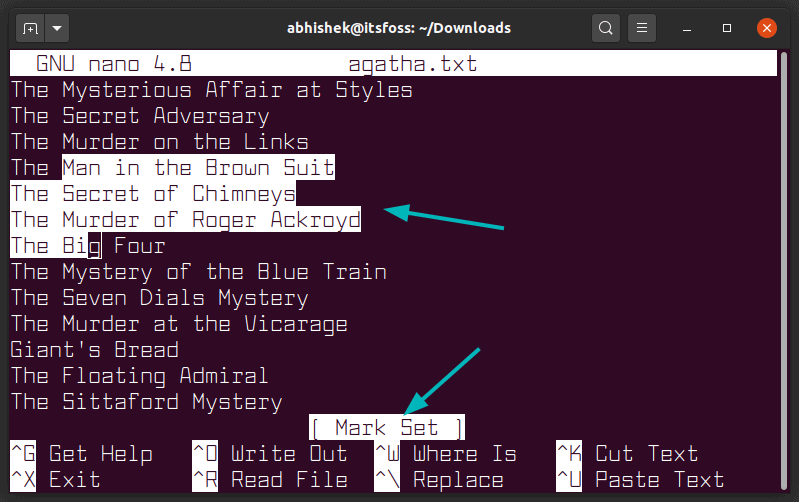
Kusmanınızı kopyalamak istediğiniz metnin başlangıcına taşıyın. Bir işaret ayarlamak için Alt+A tuşuna basın. Şimdi seçimi vurgulamak için ok tuşlarını kullanın. İstediğiniz metni seçtikten sonra, seçilen metni kopyalamak veya seçilen metni kesmek için Ctrl+K Ctrl+K kullanmak için Alt+6 tuşu alabilirsiniz. Seçimi iptal etmek için Ctrl+6 kullanın.
Seçilen metni kopyaladıktan veya kestikten sonra, yapıştırmak için Ctrl +U kullanabilirsiniz.
 Nano'da metin veya satırları silin
Nano'da silinmek için özel bir seçenek yoktur. Bir seferde bir karakteri silmek için Arka Alan veya Silinme tuşunu kullanabilirsiniz. Onları defalarca bastırın veya birden fazla karakteri silmek için saklayın.
Tüm çizgiyi kesen Ctrl +K anahtarlarını da kullanabilirsiniz. Bir yere yapıştırmazsanız, bir çizgiyi silmek kadar iyidir.
Birden fazla satır silmek istiyorsanız, hepsinde tek tek kullanabilirsiniz.
Başka bir seçenek de işaretleyiciyi (Ctrl+a) kullanmaktır. İşaretleyiciyi ayarlayın ve bir parça metin seçmek için oku hareket ettirin. Metni kesmek için Ctrl+K kullanın. yapıştırmaya gerek yok ve seçilen metin silinecektir (bir şekilde).
Son eyleminizi geri alın veya yeniden yapın
Yanlış çizgiyi kesiyor musun? Yanlış metin seçimini yapıştırmak mı? Böyle aptalca hatalar yapmak kolaydır ve bu aptalca hataları düzeltmek kolaydır.
Son eylemlerinizi geri alabilir ve yeniden yapabilirsiniz:
Alt+U : Undo
Alt +E : Redo
Bu anahtar kombinasyonları birden çok kez geri almak veya yeniden yapmak için tekrarlayabilirsiniz.
Arayın ve Değiştirin
Belirli bir metni aramak istiyorsanız, Ctrl+W kullanın, aramak istediğiniz terimi girin ve giriş tuşuna basın. İtiraz ilk maça taşınacak. Bir sonraki maça gitmek için Alt+W tuşlarını kullanın.
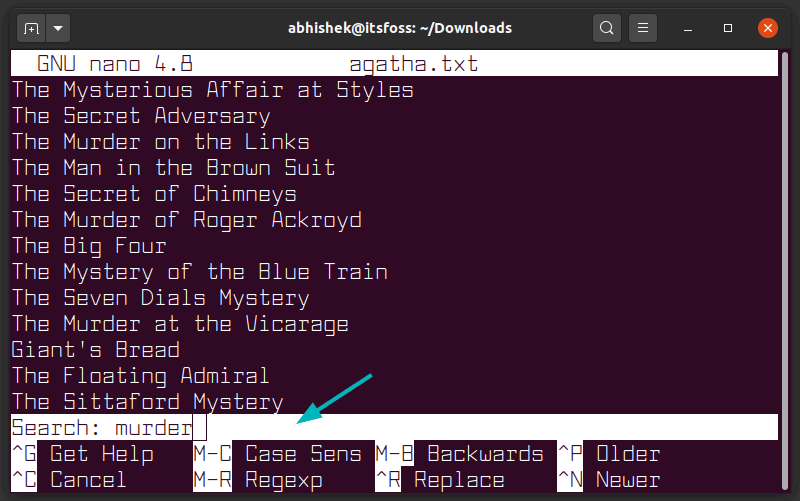 Varsayılan olarak, arama vakaya karşı duyarsızdır. Ayrıca arama terimleri için regex kullanabilirsiniz.
Aranan terimi değiştirmek istiyorsanız, anahtarları Ctr+\ kullanın ve ardından arama terimini girin ve tuşa basın. Daha sonra aranan eşyaları değiştirmek istediğiniz terimi isteyecektir.
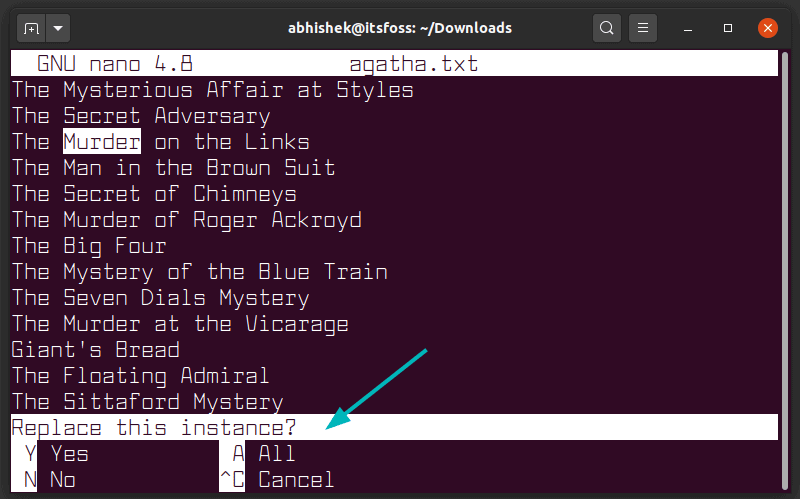
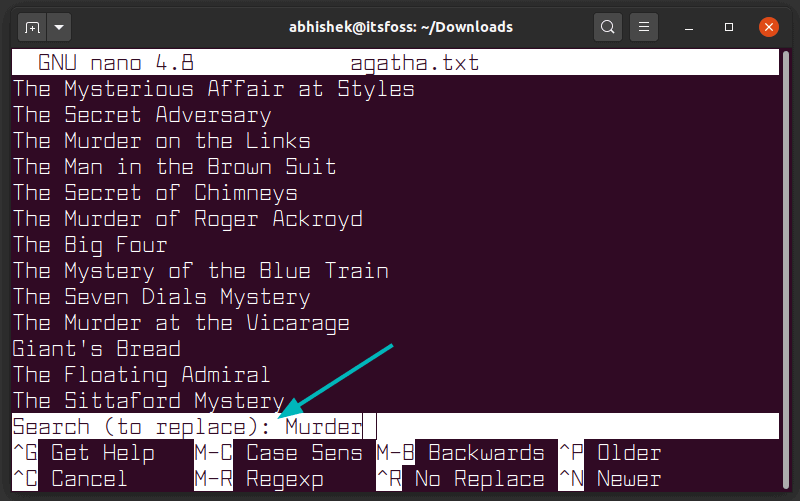 İmleç ilk maça taşınacak ve Nano eşleşen metni değiştirmek için uygunluğunuzu isteyecektir. Sırasıyla onaylamak veya reddetmek için Y veya N kullanın. Y veya N'den birini kullanmak bir sonraki maça taşınacaktır. Tüm maçları değiştirmek için A'yı da kullanabilirsiniz.
 Düzenlenirken dosyanızı kaydedin (çıkarmadan)
Grafiksel bir editörde, muhtemelen zaman zaman değişenlerinizi kaydetmeye alışkınız. Nano'da, dosyada yaptığınız değişiklikleri kaydetmek için Ctrl + O kullanabilirsiniz. Ayrıca yeni, isimsiz bir dosya ile çalışır.
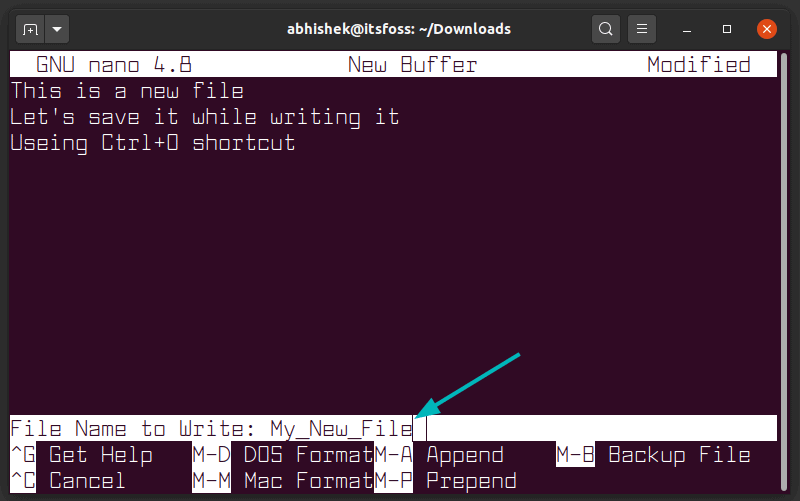 Nano, alttaki bu klavye kısayolunu gösterir, ancak belirgin değildir. Mevcut çalışmanızı kurtarmak için Ctrl+O (sıfırlık değil, O harfi O değil O harfi) “^O Yaz” diyor. Bunu herkes çözemez.
Grafiksel bir metin editöründe, değişikliklerinizi kaydetmek için muhtemelen Ctrl + S kullanırsınız. Eski alışkanlıklar zor ölür ama sorun çıkarabilirler. Alışkanlıktan, dosyanızı kaydetmek için yanlışlıkla Ctrl + S tuşuna basarsanız, terminalin donduğunu ve hiçbir şey yapamayacağınızı fark edeceksiniz.
Yanlışlıkla Ctrl+S basın Ctrl+Q tuşuna basarsanız, hiçbir şey donmuş bir terminalden ve işi kaybetmekten daha korkutucu olamaz.
Kaydet ve çıkış Nano editörü
Editörden çıkmak için Ctrl+X tuşlarına basın. Bunu yaptığınızda, dosyayı kaydetme veya dosyayı atma veya çıkış işlemini iptal etme seçeneği sunacaktır.
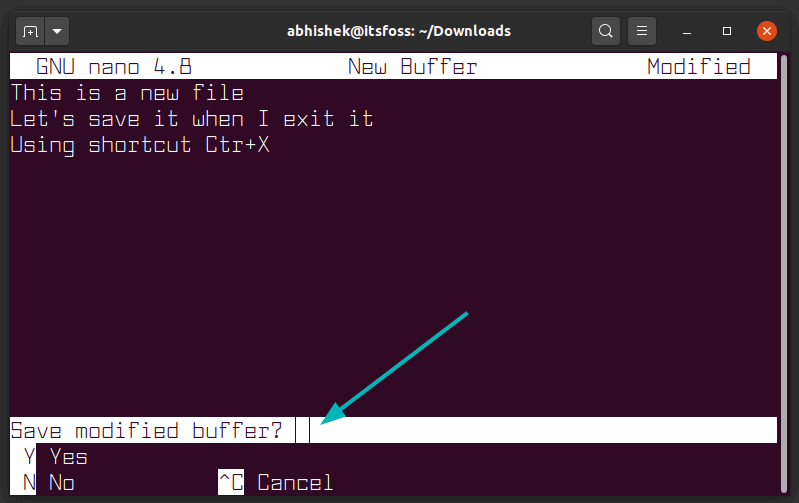 Değiştirilmiş dosyayı yeni bir dosya olarak kaydetmek istiyorsanız bunu da yapabilirsiniz (normal editörlerde işlev olarak saklayın). Çıkış için Ctrl+X'e baskı yaptığınızda ve ardından değişiklikleri kaydetmek için Y'ye baskı yaptığınızda, hangi dosyayı kaydetmesi gereken seçeneği sunar. Dosya adını bu noktada değiştirebilirsiniz.
Değişiklikleri dosyaya kaydetmek istiyorsanız, düzenleme yaptığınız dosyada 'izin yazmanız' gerekir.
Klavye kısayolu mu unuttunuz? Yardım kullanın
Diğer terminal tabanlı metin düzenleyicileri gibi, Nano da büyük ölçüde klavye kısayollarına güveniyor. Editörün altında birkaç yararlı kısayol gösterse de, hepsini göremezsiniz.
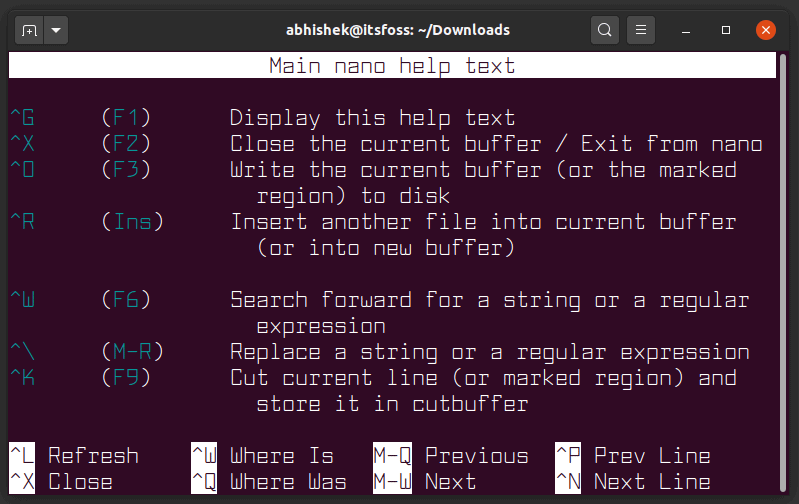
Özellikle başlangıçta tüm kısayolları hatırlamak imkansızdır. Yapabileceğiniz şey, ayrıntılı yardım menüsünü gündeme getirmek için Ctrl + G tuşlarını kullanmaktır. Yardım menüsü tüm klavye kısayollarını listeler.
 Her zaman Nano editörün dibine bakın
Nano kullanıyorsanız, altta önemli bilgileri gösterdiğini fark edeceksiniz. Buna senaryoda kullanılacak klavye kısayolları da dahil. Ayrıca gerçekleştirdiğiniz son eylemi de gösterir.
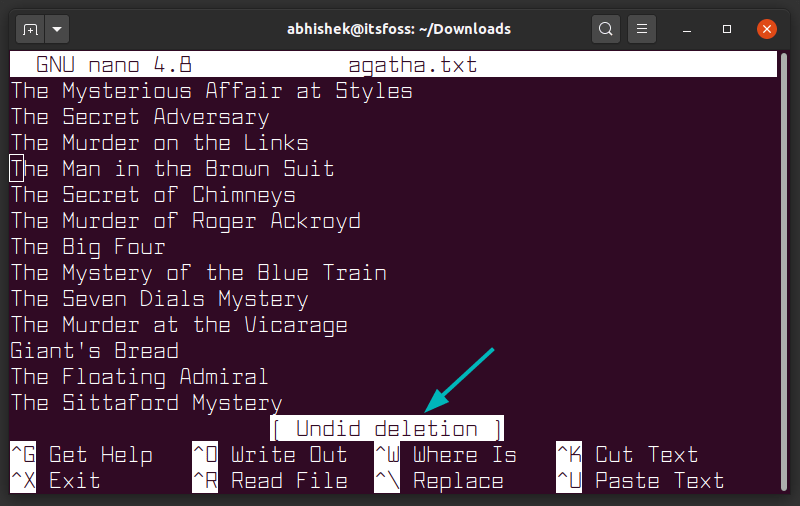 Nano ile çok rahat olursanız, altta görüntülenen kısayolları devre dışı bırakarak metni düzenlemek için daha fazla ekran alabilirsiniz. Bunun için Alt+X anahtarlarını kullanabilirsiniz. Bunu yapmanızı tavsiye etmiyorum, dürüst olmak gerekirse. Alt+X'e basmak kısayol ekranını geri getiriyor.
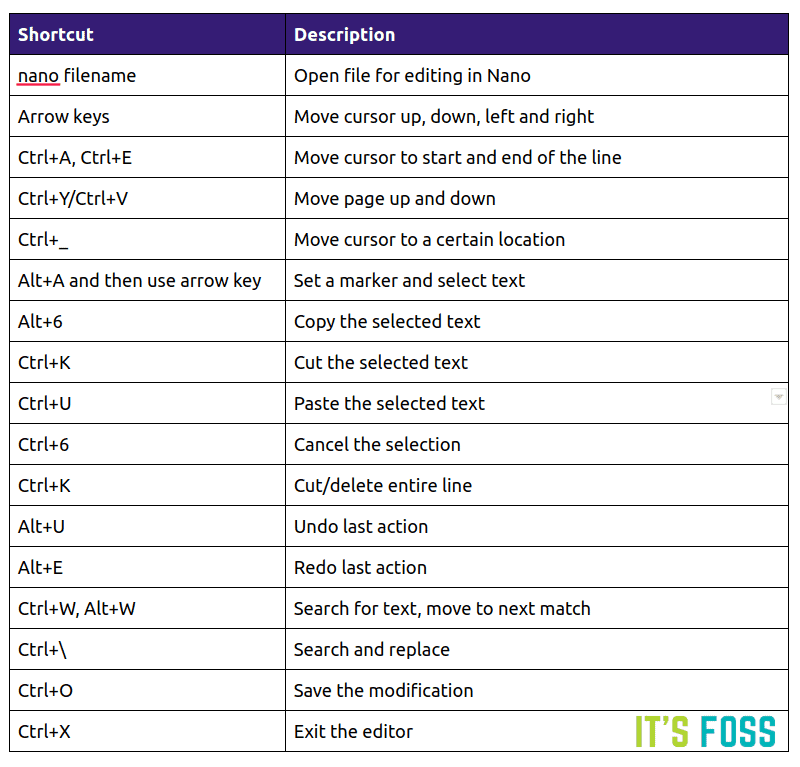 İndirme : https://itsfoss.com/content/files/2023/ ... -Sheet.pdf
Hiceleyi indirebilir, yazdırabilir ve masanızda saklayabilirsiniz. Kısayolları hatırlamanıza ve ustalaşmanıza yardımcı olacaktır.
Umarım bu yeni başlayanın Nano metin editörüne rehberini yararlı bulursunuz.
Kaynak : https://itsfoss.com/nano-editor-guide/
Ekran Görüntüleri : GNU/Linux Mint 22.2 MATE v1.26.2 x64


Nano, Ubuntu ve diğer birçok Linux dağıtımında varsayılan terminal tabanlı metin editörüdür. Vim ve Emacs’ın beğenilerinden daha az karmaşık olsa da, Nano’nun kullanımı ezici olamayacağı anlamına gelmez.
Bu yeni başlayanların kılavuzunda, size Nano metin düzenleyicisini nasıl kullanacağınızı göstereceğim. Ayrıca, makalenin sonunda indirilebilir bir PDF hile sayfası da ekleyeceğim, böylece Nano editör komutlarını uygulamak ve ustalaştırmak için atıfta bulunabilirsiniz.
Lütfen sadece Nano klavye kısayollarının hızlı bir özeti ile ilgileniyorsanız bir sonraki bölümü genişletin.
Essential Nano klavye kısayolları:
Sisteminizde zaten Nano editörü yüklü olduğunu varsayıyorum. Değilse, dağıtımınızın paket yöneticisini yüklemesini lütfen.
Nano editör arayüzüne aşina olmak
Vim veya Emacs kullandıysanız, Nano kullanmanın çok daha basit olduğunu fark edeceksiniz. Yazım metni hemen yazmaya veya düzenlemeye başlayabilirsiniz.
Nano editör ayrıca editörün alt kısmında düzenleme için kullanmanız gereken önemli klavye kısayollarını da gösterir. Bu şekilde, Vim gibi editörden çıkmakta sıkışıp kalmayacaksınız.
Terminal pencereniz ne kadar geniş olursa, o kadar çok kestirme gösterir.
Caret sembolü (^) Ctrl anahtarı anlamına gelir
M karakteri Alt anahtar anlamına gelir
“^X Exit” dediğinde, editörden çıkmak için Ctrl+X anahtarları kullanmak anlamına gelir. “M-U Undo” dediği zaman, son eyleminizi geri almak için Alt+U tuşunu kullanmak anlamına gelir.
Nano'da düzenleme için bir dosya açın veya oluşturun
Dosya mevcut değilse, yine de editörü açacak ve çıkarken metni my_file'a kaydetme seçeneğiniz olacak.
Nano'da böyle düzenleme için bir dosya açabilirsiniz:
Kod: Tümünü seç
nano my_fileKod: Tümünü seç
nanoNano'da metni hemen yazmaya veya değiştirmeye başlayabilirsiniz. Özel bir ekleme modu veya bu tür bir şey yoktur. Neredeyse düzenli bir metin editörü kullanmak gibidir, en azından yazma ve düzenleme için.
Dosyadaki herhangi bir şeyi değiştirir değiştirmez, bu bilgileri editör üzerinde yansıttığını fark edeceksiniz.
Editörde dolaşmak
Mouse tıklaması burada çalışmıyor. Yukarı ve aşağı, sola ve sağa hareket etmek için ok tuşlarını kullanın.
Bir hattın başlangıcına geçmek için Ev tuşunu veya Ctrl + A'yı kullanabilir ve bir hattın sonuna geçmek için anahtarı veya Ctrl + E'yi sonlandırabilirsiniz. Ctrl+Y/Page Up ve Ctrl+V/Page Down tuşları sayfalarca kaydırmak için kullanılabilir.
Son satır, ilk satırda, belirli bir metne kadar belirli bir yere gitmek istiyorsanız, Ctrl+_ tuş kombinasyonunu kullanın. Bu size editörün altında kullanabileceğiniz bazı seçenekleri gösterecektir.
Kısayolları hatırlamak için çok fazla zaman harcamak istemiyorsanız, fare kullanın.
Fareli bir metin seçin ve ardından metni kopyalamak için sağ tıklayın menüsünü kullanın. Ayrıca Ubuntu terminalinde Ctrl + Shift + C klavye kısayolunu da kullanabilirsiniz. Benzer şekilde, doğru tıklamayı kullanabilir ve menüden macunu seçebilir veya Ctrl + Shift + V tuş kombinasyonunu kullanabilirsiniz.
Kopya ve yapıştırma için nano spesifik kısayollar
Nano ayrıca metni kesmek ve yapıştırmak için kendi kısayollarını sağlar, ancak bu yeni başlayanlar için kafa karıştırıcı olabilir.
Kusmanınızı kopyalamak istediğiniz metnin başlangıcına taşıyın. Bir işaret ayarlamak için Alt+A tuşuna basın. Şimdi seçimi vurgulamak için ok tuşlarını kullanın. İstediğiniz metni seçtikten sonra, seçilen metni kopyalamak veya seçilen metni kesmek için Ctrl+K Ctrl+K kullanmak için Alt+6 tuşu alabilirsiniz. Seçimi iptal etmek için Ctrl+6 kullanın.
Seçilen metni kopyaladıktan veya kestikten sonra, yapıştırmak için Ctrl +U kullanabilirsiniz.
Nano'da silinmek için özel bir seçenek yoktur. Bir seferde bir karakteri silmek için Arka Alan veya Silinme tuşunu kullanabilirsiniz. Onları defalarca bastırın veya birden fazla karakteri silmek için saklayın.
Tüm çizgiyi kesen Ctrl +K anahtarlarını da kullanabilirsiniz. Bir yere yapıştırmazsanız, bir çizgiyi silmek kadar iyidir.
Birden fazla satır silmek istiyorsanız, hepsinde tek tek kullanabilirsiniz.
Başka bir seçenek de işaretleyiciyi (Ctrl+a) kullanmaktır. İşaretleyiciyi ayarlayın ve bir parça metin seçmek için oku hareket ettirin. Metni kesmek için Ctrl+K kullanın. yapıştırmaya gerek yok ve seçilen metin silinecektir (bir şekilde).
Son eyleminizi geri alın veya yeniden yapın
Yanlış çizgiyi kesiyor musun? Yanlış metin seçimini yapıştırmak mı? Böyle aptalca hatalar yapmak kolaydır ve bu aptalca hataları düzeltmek kolaydır.
Son eylemlerinizi geri alabilir ve yeniden yapabilirsiniz:
Alt+U : Undo
Alt +E : Redo
Bu anahtar kombinasyonları birden çok kez geri almak veya yeniden yapmak için tekrarlayabilirsiniz.
Arayın ve Değiştirin
Belirli bir metni aramak istiyorsanız, Ctrl+W kullanın, aramak istediğiniz terimi girin ve giriş tuşuna basın. İtiraz ilk maça taşınacak. Bir sonraki maça gitmek için Alt+W tuşlarını kullanın.
Aranan terimi değiştirmek istiyorsanız, anahtarları Ctr+\ kullanın ve ardından arama terimini girin ve tuşa basın. Daha sonra aranan eşyaları değiştirmek istediğiniz terimi isteyecektir.
Grafiksel bir editörde, muhtemelen zaman zaman değişenlerinizi kaydetmeye alışkınız. Nano'da, dosyada yaptığınız değişiklikleri kaydetmek için Ctrl + O kullanabilirsiniz. Ayrıca yeni, isimsiz bir dosya ile çalışır.
Grafiksel bir metin editöründe, değişikliklerinizi kaydetmek için muhtemelen Ctrl + S kullanırsınız. Eski alışkanlıklar zor ölür ama sorun çıkarabilirler. Alışkanlıktan, dosyanızı kaydetmek için yanlışlıkla Ctrl + S tuşuna basarsanız, terminalin donduğunu ve hiçbir şey yapamayacağınızı fark edeceksiniz.
Yanlışlıkla Ctrl+S basın Ctrl+Q tuşuna basarsanız, hiçbir şey donmuş bir terminalden ve işi kaybetmekten daha korkutucu olamaz.
Kaydet ve çıkış Nano editörü
Editörden çıkmak için Ctrl+X tuşlarına basın. Bunu yaptığınızda, dosyayı kaydetme veya dosyayı atma veya çıkış işlemini iptal etme seçeneği sunacaktır.
Değişiklikleri dosyaya kaydetmek istiyorsanız, düzenleme yaptığınız dosyada 'izin yazmanız' gerekir.
Klavye kısayolu mu unuttunuz? Yardım kullanın
Diğer terminal tabanlı metin düzenleyicileri gibi, Nano da büyük ölçüde klavye kısayollarına güveniyor. Editörün altında birkaç yararlı kısayol gösterse de, hepsini göremezsiniz.
Özellikle başlangıçta tüm kısayolları hatırlamak imkansızdır. Yapabileceğiniz şey, ayrıntılı yardım menüsünü gündeme getirmek için Ctrl + G tuşlarını kullanmaktır. Yardım menüsü tüm klavye kısayollarını listeler.
Nano kullanıyorsanız, altta önemli bilgileri gösterdiğini fark edeceksiniz. Buna senaryoda kullanılacak klavye kısayolları da dahil. Ayrıca gerçekleştirdiğiniz son eylemi de gösterir.
Hiceleyi indirebilir, yazdırabilir ve masanızda saklayabilirsiniz. Kısayolları hatırlamanıza ve ustalaşmanıza yardımcı olacaktır.
Umarım bu yeni başlayanın Nano metin editörüne rehberini yararlı bulursunuz.
Kaynak : https://itsfoss.com/nano-editor-guide/
Ekran Görüntüleri : GNU/Linux Mint 22.2 MATE v1.26.2 x64