


Hemen hepimizin bilgisayar almaya kalktıgımızda ilk seçtigimiz parçalardan biri de ekran kartıdır.Hele bir de oyun tutkunu iseniz daha sonra islemci, bellek ve sabit diske bakarak bilgisayarımızın parçalarını seçmeye çalısırız.Yeni bir bilgisayar aldıgınızda en çabuk eskiyen donanım bileseni ekran kartıdır. Oyun üreticileri, daha fazla islem gücü gerektiren modellemeler yapmaya devam ettikçe ekran kartları yenilenmeye devam ediyor. Ekran kartlarımızı daha çok nasıl hızlandırırız veya performansını artırırız iste bu makalede bunu incelemeye çalıstım.Umarım keyifle okursunuz.
Ekran kartınızı sekiz degisik sekilde hızlandırabilirsiniz.
Birincisi yol
Bir ekran kartını standart hızının üzerinde çalıstırmak için iki farklı yöntem kullanılabilir. Bunlardan ilki grafik islemcinin hızını artırmak, digeri ise kart üzerindeki bellek modüllerini hızlandırmaktır. Yani islemciler için basvurulan yöntemler, teorik olarak ekran kartları için de geçerli. Ancak pratikte, aralarında çok büyük farklar oldugu da açıkça ortada.
İste simdi ekran kartınızı nasıl overclock edeceginizi anlatalım..Bunu da yapmak için çesitli programlar var.Kartınıza göre degisebilir. Ati yada nvidia. Ekran kartını O/C yapmak. Overclock islemi için, her seyden önce özel “tweak” yazılımlarından (Riva Tuner ya da Rage 3D gibi) birisine sahip olmanız gerekli. Bu tip yazılımlar, sürücülerde bulunmayan bazı ayarların ortaya çıkmasını saglarlar. Örnegin çekirdek hızını ve bellek hızını degistirmemizi saglayan ayarlara, bu yazılımların yardımıyla ulasabiliriz. “Tweak” yazılımlarını, internet üzerinde yapacagınız küçük bir arama sonucunda ücretsiz olarak sabit diske indirmeniz mümkün.
Asagıdaki programlardan kartınıza uygun bir program kullanarak ekran kartınıza hızasırtma yapabilirsiniz.
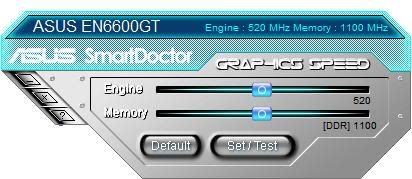
a) -ASUS SmartDoctor
Asus tarafından, Asus grafik kartları için gelistirilen SmartDoctor ile grafik kartınızın AGP Power Level Monitoring, Overheated protection, Smartcooling technology, Manual Overclocking, Fan RPM Monitoring gibi özelliklerden yararlanabilirsiniz...
b) -ATI Tray Tools
ATI Radeon islemcili ekran kartlarının en derin özelliklerine erismek için yetenekli bir yardımcı olan ATI Tray Tools ATI Radeon islemcili ekran kartları için çok iyi bir overclock ve ince ayar uygulaması için ATI Tray Toolsu kullanımına bakalım.
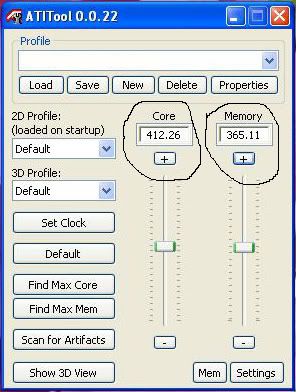

Ati tool'u sistemimize kurduktan sonra çalıstırdıgımızda karsımıza programın gördügünüz arayüzü çıkıyor.Normalde ekran kartların degerleri default degerlerinde ve bunu overclock etmek için hem ram hemde core-gpu (çekirdek)hızlarını yükseltiyoruz.Tabi bunuda aynı cpu overclock'undaki gibi yavas yavas deneyerek yapıyoruz.
c) -RivaTuner
ATI ve NVIDIA islemcili ekran kartlarına ince ayar ve overclock için kullanabileceginiz RivaTuner,
Nvidia kartlarda da çesitli programlar var.Riva tuner,coolbits vs.gibi. Ben en pratik olanından bahsedecegim.Yani coolbits'den.coolbits bir reg dosyası olup üzerine tıklandıgında windowsumuzun (registry) kayıt defterine yerlesince nvidia ekran kartı sürücümüzün ayarlar bölümüne
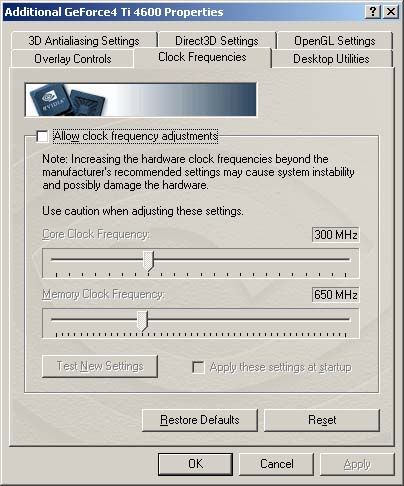
Clock frequencies adı altında bir seçenek eklenecek.Buradan ram ve core hızlarını ayrı ayrı ayarlamamız mümkün.
Coolbits size yeterli gelmeyebilir.O zaman farklı programlar deneyebilirsiniz.
d)-PowerStrip
Ekran kartlarına overclock ve ince ayar yapmak için vazgeçilmez yardımcımız olan PowerStrip.
Daha baska programlarda elde edebilirsiniz.
İkinci bir yol:
Ekran kartların güncel driverlerini kullanmak. Güncel sürücüleri kullanmamın faydası hem ekran kartınızı hızlandırır hem de bazı oyunlarda sorunlarınız varsa giderir veya oyunlarda size fazladan performans ve hız sunar. Burada dikkat etmeniz gereken bir durum var yeni driverleri yüklemeden önce eski sürücüleri muhakkak bilgisayardan kaldırın.
Kartınızın yanındaki CD'den çıkan sürücülerin satın aldıgınız anda bile modası geçmis olacaktır. ATI ve NVIDIA yeni sürücülerde, oyundan gelen komutların kart tarafından nasıl islenecegi konusunda yeni yöntemler göstermekte. Hatta belli oyunların daha iyi çalısması için oyun üreticisiyle yapılan gizli ortaklıklar ve kod isleyisinin gelistirilmesi sürekli bir tartısma konusu olmakta.
Bu nedenle, ekran kartı sürücülerinizi, üreticinin sitesini her ay kontrol ederek güncel tutmanızda büyük fayda var. Yeni sürücüler, Drivers sayfasından kullanıcılara sunuluyor. Fakat, özellikle ekranda yanlıs renklendirilen, hatalı gösterilen pikseller, sekiller gibi sorunlar yasayanlar, temiz bir kurulum yapmalı. Bunun için, Denetim Masası’ndaki Program Ekle/Kaldır menüsünden, ekran kartı sürücüsünü bulup kaldırdıktan sonra sistem yeniden baslatılmalı. Eger böyle bir sürücü listelenmemisse, Windows kendi sürücülerini kullanıyor demektir. Yeni sürücüler hemen kurulabilir
Sonuç olarak kartla beraber evinize geldiginizde, en yeni sürücüleri internetten indirip kurmanızı öneririz. Yeni oyunların özellikle eski sürücülerle sorun çıkarma huyları vardır. Aynı durum Microsoft DirectX için de söz konusudur ve güncel sürümünün kurulu bulunması gereklidir.
Üçüncü Yol
Çizim islemcisinin hangi DirectX kusagını destekledigi. Peki hangi sürümü çalıstırdıgınızı nasıl bileceksiniz. Bunun için Baslat menüsünden Çalıstır deyip DXDiag yazarak Tamam deyin. Karsınıza gelen DirectX Tanı Aracı’nda sürümle ilgili bilgi alabilirsiniz.
Ekran kartınız hangi directx destekliyorsa o directx kullanmak.Ekran kartınız son model bir kart ise sizde en son directx programını kullanmalısınız. Kartın DirectX destegi tarayıcıları kullanabilme yetenegini belirliyor ve DirectX kusagı yeniye geldikçe tarayıcıların daha karmasık hesapları yapabilmesine olanak tanınıyor.
surası önemli ki, bir oyunun görüntülerine yalnızca kullandıgı DirectX sürümüne bakarak deger biçemezsiniz. Örnegin, günümüzde kullanılan birçok etkiyi DirectX 8 tarayıcılarla yaparsanız, en üst düzey bir ekran kartı bile dizleri üstüne çökebilir. Oyun gelistiriciler olabildigince düsük DirectX sürümlerini kullanarak daha genis bir alıcı kitlesini kapsayabiliyorlar. Bir tarayıcı modelinin ne kadar hesaplama gücü gerektirecegi her seyden önce karmasıklıgına baglı. Son olarak tüm kartların geriye dogru tam uyumlu oldugunu belirtelim. İleriye dogru uyumluluk konusunda ise tek sorun tepe (vertex) tarayıcılarda çıkıyor ve eger olanaklıysa bunlara iliskin hesaplamalar bilgisayarın merkezi islemcisine (CPU) yaptırılıyor; ve ne yazık ki çok yavas oluyor.
Genel anlamı ile ifade edecek olursak, DirectX programlarla (uygulamalar ve oyunlar) ile grafik kartınızı çalıstıran driverlar, ses ve diger bilgisayar donanımları arasındaki baglantıyı saglayan bir arayüzdür. DirectX, 3D rendering (nesnelerin yüzeyinin doku ile örtülmesi ve bunlara renk, gölge ve tonlama verilerek gerçekçilik kazandırılması islemi), video playback, capture, TV görüntüleme uygulamaları, joystick ve Mouse ara yüzleri, çoklu oyunlar ve daha fazlası gibi birçok önemli fonksiyonu yerine getirmektedir.
Mesela multiplayer bir oyun yapmaya çalıstıgımızı düsünelim,eger DirectX kullanmazsak bilgisayarlar arasındaki iletisimi saglayacak kodu da bizim yazmamız gerekir. Bu fazladan efor demek olur,ve de hata olasılıgını artırır. Burada DirectX herseyi bizim yerimize yapar gibi de düsünmemek gerekir, ancak isleri önemli bir biçimde hafiflettigi ortadadır. DirectX bilgisayarın grafik donanımına dogrudan erisir,bu da uygulamalarımızın çok daha hızlı islemesini saglar.
Directx kullanmak .Basitçe tarayıcılar bir etkiyi matematiksel olarak tanımlıyor. Örnegin bir tasın ıslak görünmesini istiyorsanız, parlaklık etkisini, yansımaları, aydınlanmayı ve digerlerini tanımlayan bir tarayıcı yazmanız yeterli. Çizim islemcisi bu etkileri gerçek zamanlı hesaplamak için tarayıcıyı kullanıyor.
Geçmiste tas dokusunun üzerine, yeni bir yapay doku yerlestirerek yalancı yansımalar ve göz aldatmacasıyla tüm etkiler verilmeye çalısılıyordu. Elbette bu yeterince gerçekçi görünmüyordu. Günümüzde bu etkiler yüksek düzeyde gerçekçilikle yaratılabiliyor. Kısacası tarayıcılar her oyuna büyük oranda gerçekçilik ekliyorlar. Konu oldukça karmasık oldugundan nasıl çalıstıklarına iliskin en önemli noktaları açıklamakla yetinecegiz.
su DirectX kusakları konusuna geri dönelim.
DirectX Teknolojisi: Ekran kartları büyük bir hızla gelisiyor ve hemen her kartın farklı özellikleri var. Programcıların da her kart için ayrı kod yazmaları mümkün olmadıgına göre bütün kartların ve yazılımın anlasabilecegi ortak bir platforma ihtiyaç var. İste bu boslugu API (Application Programming Interface, Uygulama Programlama Arayüzü) dolduruyor. API, uygulamalarla onları çalıstıran donanımın anlasmasını saglıyor. Programlar kodlarını direk donanıma aktarmadan standart biçimde API`ye aktarıyorlar. Ekran kartının sürücü yazılımı da API`den aldıgı bu standart kodları kartın kullanabilcegi sekle çevirip karta ulastırıyor. Oyunlarda en sık kullanılan iki API OpenGL ve Direct3D`dir.
DirectX 7 Sınıfı
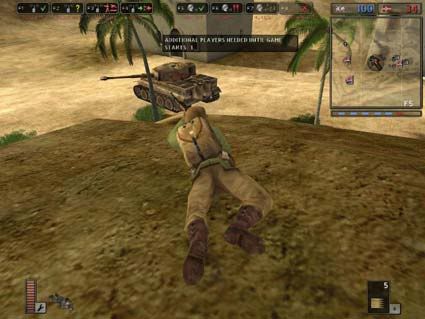
Battlefield 1942 oyunu tümüyle DirectX 7 temeline oturuyor. Dokuların (texture) çok akıllıca kullanımıyla gelistiriciler oyun motorundan sonuna kadar yararlanmıslar, ama örnegin yaratılan dünya oldukça duragan ve degisken aydınlatma (dynamic lighting) kullanmak olanaksız. Bir baska ünlü DX7 oyunu ise Counter-Strike.
Quake 3 (OpenGL), Unreal, ve görece olarak yakın tarihli Battlefield 1942 gibi oyunlar bu kusaga dayanıyor. Neredeyse tüm etkiler basit dokular kullanılarak olusturulmus. Dönüsüm ve aydınlatma (transformation and lighting,T&L) dısında bu kartlar programlanabilir degiller. Aslında bu dönem çizim islemcilerinin bazıları, örnegin Intel'in tümlesik i865G veya ST Micro'nun Kyro II'si, donanımsal T&L destegi barındırmıyorlar.
DirectX 8 Sınıfı
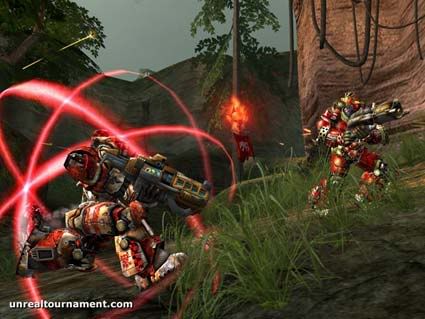
Unreal Tournament 2003 birçok DirectX 8 tarayıcı etkisi kullanıyor. Sonuç olarak oyunun görüntüleri daha eski oyunlardan daha iyi ve oyun içindeki dünya oldukça canlı duruyor.
Çizim islemcileri DirectX 8'den baslayarak programlanabilir duruma gelidiler. Burada dikkate alınması gereken iki etki var; tarayıcılar tarafından yapılan nokta (pixel) ve tepe (vertex), yani geometri hesaplamaları. DirectX 8'e birlesik birkaç farklı tarayıcı modelleri (SM) var ve farklı düzeylerde programlanabilirlige sahipler (Nokta Tarayıcı (PS) 1.0, 1.1 ve 1.2 - DirectX 8, Nokta Tarayıcı 1.4 - DirectX 8.1). Baslarda tarayıcı programlarının karmasıklıgı oldukça sınırlıydı ama yeni tarayıcı modelleriyle beraber karmasık islevler arttı. Hem DirectX 8 hem de DirectX 8.1'in paylastıgı bir tek tarayıcı modeli var: Tepe (vertex) Tarayıcı 1.0.
Direct X 9 Sınıfı
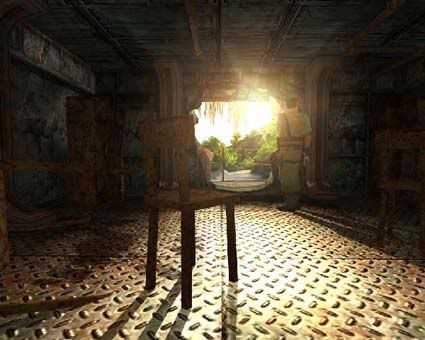
Tarayıcıları sürekli kullanan ilk oyun FarCry diyebiliriz. DirectX 9 sagolsun ki, yüzeyler son derece gerçekçi, aydınlatma degisikliklerine güzel yanıt veriyor ve gölgeler inandırıcı geliyor. Oyundaki ortam gerçekten "yasam bulmus".
Microsoft'un su anki 3 boyut API'si DirectX 9, tarayıcı programlamada önceki DirectX 8'den daha fazla özgürlük sunuyor ve daha uzun ve çokça karmasık tarayıcılar yazılmasına izin veriyor. Aynı zamanda kayar-nokta veri modeliyle de (floating-point data model) ayrıntı hesapları çok daha kesin yapılabiliyor.
DirectX 9 aynı zamanda birkaç nokta (pixel) tarayıcı modeli (SM) de içeriyor. Bunlardan ilki, sonradan SM 2.0a ve SM 2.0b eklentileri yayınlanan, SM 2.0. modeli. SM 3.0 ise Direct X 9.0c ile gelen tümüyle yeni ve en güncel tarayıcı. su anda sadece NVIDIA'nın GeForce 6xxx dizisi kartlar SM 3.0 özelliklerini kullanabiliyorlar.
Aklımıza kazımamız gereken bir nokta, giris düzeyi kartların çogunun DirectX 9 destegi bulunmasına karsın, düsük islem güçleri nedeniyle oynanabilir düzeyde resim hızları (frame rate) verememeleri Bazı durumlarda DirectX 9 destegi bazı islevlerle kısıtlı da olabiliyor. Buna baslıca örnek Intel'in yeni i915G tümlesik görüntülü yongaseti (chipset). Çizim islemcisi Tarayıcı Modeli 2.0 destegi sunarken (bu yongayı DirectX 9 destekli yapıyor), tüm tepe tarayıcı islemlerini merkezi islemci üzerine yıkarak, islemci üzerindeki yükü çokça artırıyor.
OpenGL
DirectX'ten sonraki en ünlü 3B API'si ise OpenGL. DirectX'ten çok daha uzun süredir ortalarda ve birçok isletim sisteminde de destegi bulunuyor.
DirectX gibi OpenGL de sürekli düzeltiliyor, güncelleniyor ve yetenekleri artırılıyor. Yine DirectX gibi tüm ekran kartları tarafından destekleniyor. Dahası en yeni 3B özellikleri, asıl OpenGL standardında bulunmasa bile, OpenGL Uzantıları (extensions) adı altında eklenebiliyor. Sıklıkla çizim islemcisi (graphics processor) üreticileri bazı uygulamalar ve oyunlardaki belirli etkileri desteklemek kendi OpenGL uzantılarını sürücülerine ekliyorlar. Çogunluk eserde DirectX egemenligi sürse de, hala birçok oyun OpenGL için yazılmaya devam ediyor. Bunun en iyi örneklerinden birisi id Software tarafından yayınlanan Texan; hatta birçok baska kurulus da, kendi eserlerinde kullanmak üzere, id Software'in 3B oyun motorunu lisanslamıs bulunuyor..
Özetlersek DirectX 7.0 bize donanımsal T&L hızlandırması destegini getirdi,8.0 versiyonuyla ise hayatımıza hem piksel hem de geometri seviyesinde programlanabilir shaderlar girdi. Bu programlanabilir shaderlar sayesinde görüntüler gerçege daha da yaklastı. DirectX 9.0 ile bu shaderlar daha da gelistirildi.
Dördüncü Yol
CPU'nuzun ekran kartına dönme süresini azaltabilirsiniz.İste bunun için de PCI Latency Tool diye bir programdan yararlanabilirsiniz.
PCI Latency Tool
Bu programı kullanıp, grafik kartınızın latency ayarlarını degistirebiliyorsunuz. Normalde yüksek olan latency degerlerini düsürerek yapabilirsiniz. Mesela 248 olan latency degerini 64 yapıp bazı oyunlarda yasanan "stutter", yani hareketli görüntülerdeki anlık donmaların önüne geçebilirsiniz. Oyunlarda, disk yüklemelerinden kaynaklanan yavaslamaları hissedilir derecede azaltabilirsiniz. Program gerçekten ise yarıyor. Burada bahsedilen latency degeri'nin ramlerle ilgisi direkt olarak yok, burada sözü edilen latency degerleri CPU'nun IO devicelar arasindaki is bölümü icin yaptigi latency degeri gibi bisi, bildigim kadariyla. Yani latency degerini düsürerek CPU'nun ekran kartina daha kısa aralıklarla dönmesi' soz konusu.
Eger denemek istiyorsanız, bu programı bir deneyin derim. Bu arada ekran kartı ve Mönitor'ün bazı degerlerini degistirmek için powerstrip programını da kullanabilirsiniz. Ben burada Powerstrip programı ile nasıl yapıldıgını anlatmaya çalısayım.
Programı kurduktan sonra asagıda gördügünüz gibi options'tan adapters'e giriyorsunuz.
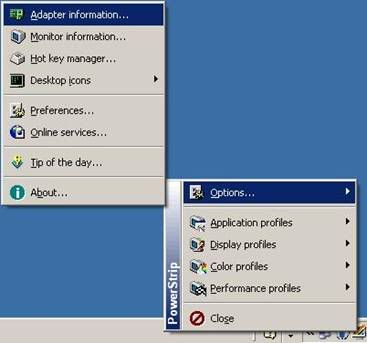
Adapters'ı seçince karsınıza bilgi ekranı gelecek.
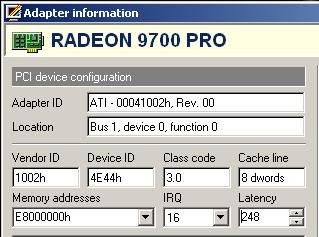
İste Radeon 9700Pro ve latency yani gecikme degeri. Tam 248! 32-64 civarı bir sey beklerken ne bulduk. Devam ediyoruz.
RAID konrtolcüsü ise 96 gecikme süresi almıs.
İlk olarak RAID'i 32 ve ekran kartını da 80 yaptım. RAID ile ekran kartı yeni ayarlardan olumsuz etkilenmedi. Siz de kendi degerlerinizi bulmalısınız. Ekran kartı burada kritik, çünkü en yüksek gecikme degeri onda. Ben 80'den memnunum. Siz de bir oyunla benchmark yapın ve önce bu örnekte 248 iken deneyip sonucu kaydedin sonra da 80 ile deneyin. Baktınız FPS düsüyor o zaman daha yüksek bir deger girin; örnegin 120. 8'e bölünebilme sartı var. Bu sekilde hem ses sorununuzu hem de varsa diger sorunlarınızı çözer hem de ekran kartının performansını fazla düsümezsiniz. Belki de hiç düsmez. Denemeniz gerek. Bir iki FPS için sistemin dengesini bozmak gereksiz.
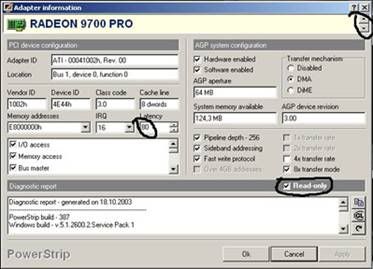
simdi aynı ekranın tamamını görüyoruz. Burada üç yere bakacaksınız. Hepsi isaretli. Önce ayar yapabilmek için sag alt kösedeki read only yazan kısmındaki isareti kaldırın. Sonra ekran kartına latency yazan yerden yeni degeri girin. Oklardan seçim yapabilirsiniz. Daha sonra diger kartları görmek için sag üst kösedeki oklardan diger kartları seçin ve gecikme degerlerini görün. Fazla olan varsa 32'ye getirin. Bu çözüm nforce2'lerdeki ses sorunlarının da çözümüne katkıda bulunabilir. Nforce2'de APU için gecikme ayarı yok ama belki bu olayla, yasanan ses sorunlarının iliskisi olabilir. Denemesi bedava oldugundan bence sorun yasıyorsanız bir bakın
Evet kısaca ekran kartına overclock'uda anlatmaya çalıstım.Tabi overclock hadisesi sadece bu kadar degil.Sizi ileriki dönemlerde bunlar tatmin etmeyebilirler.O zaman vmod (Voltaj modifikasyonu ) olaylarına da girmek isteyebilirsiniz.Bu farklı bir hadise .Her kartın, her boardun mod sekli farklı.
VMod :Voltaj modifikasyonunu kısaca açıklamaya çalısayım.
Yeni grafik kartlarının piyasaya çıkmasıyla birlikte bir çok kullanıcı bu pazarda kendilerini “terkedilmis” gibi hissettiler ve belki de bir iki yıl önce aldıkları kartlarına bakakaldılar. Bununla birlikte bir çok bilgisayar meraklısı “overclocking”i kesfettiler ve bundan da oldukça fayda sagladılar. Kimisi grafik kartlarını suyla soguturken kimileri de dev alüminyum heatsinkler ve iri bakır sogutucular kullanmayı tercih ettiler. Bazıları da elektrik yardımlı peltier’li sogutucuları, chilled water sogutucuları ve de gaz kompresörlü sistemleriyle 0’ın altındaki degerlere inerek extreme sogutmaları tecrübe ettiler. Peki insanlar bir overclock stabil olmayınca ne yaparlar? Daha fazla voltaj eklerler! İnsanları islemcileri ve belleklerine voltaj eklerken görmüssünüzdür, peki neden ekran kartlarına olmasın? Ekran kartlarına daha fazla voltaj verilerek yapılan O/C islemine kısaca vmod denir.Voltaj modifikasyonu ile ilgili daha fazla bilgi için alakalı topiklerden takip etmenizi öneririm
Besinci yol:
Biosta da bu isi yapabilirsiniz. Unutmamanız gereken ilk nokta, ekran kartlarının kendi grafik islemcilerine ve bellek modüllerine sahip olduklarıdır. Yani bir ekran kartının hızını artırma islemi CPU’dan bagımsız olarak gerçeklesir. Çünkü önemli olan, kart üzerindeki islemci çekirdeginin ve bellek modüllerinin hızlandırılmasıdır. Yani bu konunun CPU hızı ya da sistem bellek hızıyla pek bir ilgisi yok. Ama en kolay ve risksiz olnı Windows ortamında program kullanarak yapmaktır.Ekran kartımızın bios dosyasındaki voltaj degerleriyle oynamamız için yazılmıs bir program olan nVidia BIOS Modifier,diger ekran kartı bios editörlerinden farklı olarak,kartımızın islemcisine verebilecegimiz voltaj seçeneklerinde 1.6,1.7 gibi uç seçenekleri de bulundurması.Çogumuzun bildigi gibi diger editörler en fazla 1.4 degerine izin vermekteler.Program bu yönüyle gerçekten harika.
buradan indirebilirsiniz: http://downloads.guru3d.com/download.php?det=1118
Ekran kartı bios'u güncellemek ise normalde hiçbir zaman gerekli degildir. Zaten üreticiler de ekran kartları için resmi bios'lar yayınlamazlar. Ekran kartı bios güncellemeleri genellikle
Sistemi sorunsuz ve optimum performans ile kullanabilmek için öncelikle tüm bilesenler için en güncel aygıt sürücülerini (chipset, ekran kartı, ses, Ethernet, vs.) ve isletim sistemi güncellemelerini yüklemelisin. İsletim sisteminin performans arttırıcı ayarları (gereksiz hizmetleri ve görsel ögeleri devre dısı bırakmak gibi) faydalı olur. Bunların dısında ; sistemin güvenli ve saglıklı çalısması için kaliteli bir PSU (standart sistemler için en az 300W) ve bilesenlerin fazla ısınmasını önleyecek tarzda sogutma önlemleri de unutulmamalıdır.
Eger Asus anakart kullaniyorsanız, isiniz daha rahat ve kolay olacak asus anakartların bir özelligi olan PEG Link Mode özelligini ( Bu özellik asusun bazı anakartlarında var özellikle PCI-e kullananlarda) kullanarak asus ekran kartını sizin yerinize hızlandırabilir.
Biosta Advanced - Chipset Menüsünden PEG Link Mode'yi seçip burada
Auoto (Tavsiye edilen)
Slow
Normal
Fast
Faster
Özelliklerinden birini seçip ekran kartınızı hızlandırabilirsiniz.
Altıncı yol
Bir oyundan alınacak performans, yalnızca grafik kartına degil, sistemin bütün bilesenlerine ve bunların birbirleriyle uyumlu bir sekilde çalısmalarına baglıdır; ancak ekran kartı da 3d uygulamalarda çok büyük önem tasır. Anakart, HDD, ve sisteminizde kullandıgınız ram'ler de hayati parçalardır.Bu parçaları iyi seçerseniz ekran kartınızda da islemcinizde de daha iyi ve hızlı bir performans elde edebilirsiniz.
Ekran kartının ram miktarının onun performansını belirleyecegi ise oldukça çok düsülen bir hatadır. Yukarda saydıklarımızın dısında,Ekran kartının performansını belirleyen ana üç unsur vardır:
Ekran kartlarının performansını belirleyen bazı kriterler var.
1-GPU ile Hafıza arasındaki veri iletim kapasitesi (64bit 128 bit veya 256 bit ise ram’lerin veri yolu genisligi, ne kadar yüksek olursa GPU RAM arasında saniyede aktarılabilen veri miktarı o kadar yüksek olur
2-GPU nun çalısma frekansı
3-İs hattı sayısı gibi (İs hattı kavramı aslında basit. Birbirine baglı görevleri, bekleme yapmadan hızlıca bitirmenize yarıyor yüksek olması demek paralel islem kapasitesinin artması demek )
Ekran kartlarındaki bu is hatlarının görevi nedir? Tamamen yazılımdan bagımsız bir özellik midir ? Bir baska degisle, oyunların yazılımsal olarak bu özelligi desteklemesi gerekir mi ?
Yine piksel shader, vertex shader gibi özelliklerde ekran kartlarında bulunuyor. Bunların görevleri kısaca nedir ?
Vertex Shader nedir?
Kısaca hatırlatmak gerekirse ekrandaki 3D cisimlerin yapı hesaplarını DirectX ile birlikte GPU'daki vertex shader motoru yapıyor. Vertexler, yani 3D cisimleri olusturan üçgenlerdeki köseler cismin ve dokuların koordinatları ısık bilgisi gibi bilgileri tasır. Vertex shader motoru sayesinde gerçek zamanlı gölgelendirmeler ve gerçekçiligi çok arttıran deformasyon efektleri yapılabiliyor
Pixel Shaderlar nedir?
Pixel shaderlar, pixelleri idare etmek için kullanılan komut setidir.
FSAA Ve AF
FSAA ve AF kısaltmaları 3B oyunlardaki görüntü kalitesini artırma konusunda karsımıza çıkıyor. FSAA kısaltması Tam Ekran Keskinligi Yumusatma (full screen anti aliasing, full scene anti aliasing) için kullanılıyor ve oyun içindeki 3 Boyutlu cisimlerin kenarlarındaki keskinligi yumusatmak için kullanılıyor. AF ise Esyönsüzlestirme Süzmesi'nin (anisotropic filtering) kısaltması ve 3 Boyutlu cisimler üzerindeki dokuların daha az solgun, daha diri ve canlı görünmesini saglayarak görüntü niteligini gelistiren bir süzgeç. Hem FSAA hem de AF çizim islemcilerine agır yük getiriyor; özellikle beraber kullanıldıklarında.
Bu islevler genellikle görüntü sürücüsü denetim panelinden etkinlestirilip, devre dısı bırakılabiliyor. Bazı oyunlar ise bu ayarları kendi bünyelerinde barındırıyorlar ve baska bir uygulamadan ek ayar yapmaya gerek kalmıyor. Bunun yanında kullandıkları oyun motorunun garip özellikleri nedeniyle bazı oyunların FSAA ile bası derde girebiliyor. Bu tür durumlarda FSAA'nın devre dısı bırakılması daha iyi oluyor, aksi durumda görüntüler bozuluyor.
Temeldeki yöntem aynı olsa da farklı üreticilerin ve farklı kart kusaklarının arasında teknigin uygulanma farkları bulunuyor. Daha eski olan veya güncel olup da düsük düzey olan ekran kartlarında FSAA genelde belli sınırlara kadar kullanılabiliyor; ya kartın basarımı bu tür karmasık islemler için yeterli olmuyor veya da kullandıgı FSAA yöntemi yavas oluyor veya günün sartlarına uymuyor. Hesap karmasıklıgı ve görüntü kalitesi açısından degiskenlik gösteren, degisik AF yöntemleri de bulunuyor.
FSAA ve AF'nin ikisi de çok fazla islem gücü ve bellek veriyolu genisligi gerektiriyor. Bu nedenle hem ATI hem de NVIDIA çokça "uygunlastırılmıs" (optimised) yöntemler kullanıyor ve kartlarının hızlarını düsürmeden, görüntü niteligini iyilestirmenin en iyi yolunu bulmaya çalısıyorlar. En agır uygunlastırmalar Esyönsüzlestirme Süzmesi (AF) konusunda yapılıyor. Sonuç olarak olusan resim kalitesinde "dogru ve gerçek olması gerekenle", "uygunlastırılmıs" arasındaki fark hissedilmeye baslanıyor. Ne yazık ki pazardaki bu iki büyük oyuncu ölçüm deneylerinde bası çekebilmek için, bu tarz ince ayar yöntemini çok fazla kullanıyorlar. Bunun sonucu olarak farklı sürücü sürümlerinde bile görüntü kalitesi degisebiliyor; hatta aynı ekran kartıyla.
Yedinci Yol
Dual Core CPU yani çift çekirdekli ve 64 bitli islemciler.Merkezi islemcinin ekran kartı basarımına bir parça etkisi olur. Her ne kadar çagdas ekran kartları hiçbir islem için merkezi islemciye gereksinim duymasa da, sonuçta islenmek üzere gönderilecek veri merkezi islemci tarafından hazırlanmak durumunda. Ek olarak oyundaki yapay zeka ve seslerle de merkezi islemcinin bogustugunu unutmayalım. Hızlı bir ekran kartından sınırlarına kadar yararlanabilmek için yeterli bir merkezi islemciye de sahip olmanız gerektigini unutmayalım.
Elbette bu kuramın tam tersi de geçerli - merkezi islemciniz ne kadar "hızlı" olursa olsun, ekran kartınızın basarımı yetersizse kesinlikle iyi bir sonuç alamazsınız. Aynı durum bilgisayarın bellegi (RAM) için de geçerli, yavas veya kapasitesi az ise yine iyi bir sonuç beklememek gerekiyor. Sonuç olarak ayrı parçaların iyi bir dengeye oturtulması kesinlikle sart. Tek bir zayıf nokta bile bilgisayarınızı topal bırakacaktır. Görüntü arabirimini seçerken iyi ki yanlıs yapabilme sansımız yok. su anki standart olan AGP 8x verianayolu (bus), gelecek yıllarda yerini PCI Express arayüzüne bırakacak.
Sekizinci yol;
Bu yol biraz zengin isidir paraya dayanan bir yoldur. Paranız varsa yeni çıkan bir ekran kartı alarak ekran kartınızın daha hızlı olmasını saglayabilirsiniz. Burada da çesitli seçenekler vardır.
1.Seçenek SLI destekli bir anakart ve yine SLI destekli iki adet ekran kartı alıp kullanmak.
2.Seçenek Bit degeri ve ishatı yüksek bir ekran kartı alıp kullanmak.
Sonuç olarak, Ekran kartlarının gerek performansı hakkında gerekse ekran kartların hızları hakkında ve ekranlar kartlarının kullandıgı yazılım ve teknolojiler hakkında size biraz fikir vermeye çalıstım, umarım bu yazıyı okuduktan sonra size bir faydası olmustur.
Not: Programlar için link vermiyorum çünkü sürekli güncelleniyorlar. Zaten google da aratınca bir sürü link bulunabiliyor


 Size: 2.03 MB