Msn Live 9 ve türevlerini kaldirip 8.5 kurma
Gönderilme zamanı: 01 Şub 2009, 06:15
Bilindigi gibi Msn Live 9 betaligindan beri uninstall konusunda biraz sorunlu , hele hele uninstall olmak istemedimi (inadi tuttumu) yandiniz ne yapsaniz , uninstall olmaz bu da yetmiyormus gibi eski msn i ( 8.5) i kurmaya kalktiginizda daha yeni sürümünün kurulu oldugu uyarisini alirsiniz , peki bu durumdan nasil kurtuluruz (bilerek bu duruma düsüp cözüm aradim , oysaki microsoft cözümü zaten sunmus :) )
öncelikle asagidaki linkte yeralan yazilimi download edelim :
Anasayfasi:
http://support.microsoft.com/?scid=kb%3 ... &x=17&y=13
Download:
http://download.microsoft.com/download/ ... sicuu2.exe
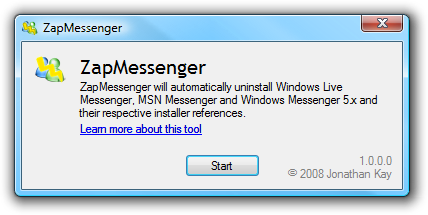
sonrasinda indirdigimiz yazilimi kuralim ve programlardan calistiralim , asagidaki sekilde kaldirmak istediklerimizi isaretleyelim (live gördügünüz herseyi isaretleyin , coklu isaretelmede Ctrl tusuna basili tutarak maus ucu ile isaretleme yapabilirsiniz)

kaldirma isleminden sonraki görüntü:

bazi durumlarda sadece asagidaki komutunda ise yaradigi görülmüstür:
baslat > calistir a asagidakini yapistirin:
msiexec /x {B1403D7D-C725-4858-AACC-7E5FA2D72859}
Manuel uninstall icin yapilmasi gerekenler:
Bazı nedenlerden dolayı Windows Live Messenger'ı sisteminizden tamamen kaldırmanız gerekiyorsa, sisteminizi Windows Live Messenger hiç kurulmamış gibi bir konuma getirmek istiyorsanız ya da yeni bir sürüme yükseltme yaparken çözemediğiniz bir sorunla karşılaşırsanız; aşağıdaki adımları uygulayınız:
1.)Saatin yanında bulunan (system tray) Messenger sembolüne sağ tıklayarak 'Çıkış' seçeneğine tıklayınız.
2.)Başlat > Ayarlar > Denetim Masası > Program Ekle veya Kaldır listesinden Windows Live Messenger'ı bularak 'Kaldır' tuşuna tıklayınız.
3.)Bilgisayarım > C:\ > Program Files > MSN Messenger klasörünü silininiz. (Genellikle C:\ sürücüsüdür, eğer Windows'unuz başka bir sürücüde yüklüyse, sürücü harfini buna göre değiştiriniz)
4,)Başlat > Ayarlar > Denetim Masası > Klasör Seçenekleri > Görünüm sekmesi altında bulunan Gizli dosya ve klasörleri göster seçeneğinin kutucuğunu işaretleyip Tamam'a tıklayınız. Zaten bu seçenek işaretliyse, bir sonraki adıma geçiniz.
5.)Bilgisayarım > C:\ > Documents and Settings > *NeutralizeR > Local Settings > Application Data > Microsoft klasörü içinde bulunan Windows Live Contacts ve Messenger klasörlerini siliniz. *: NeutralizeR yerinde sizin kendi Windows oturum açma adınız olacak (kullanıcı_adınız). Yani Windows hesabınız.(Vista'da: C:\Users\NeutralizeR\AppData\Local\Microsoft)
Daha kolay ulaşmak için Başlat > Çalıştır > %userprofile%
Silmeniz gereken klasörlerin tüm listesi (bazıları mevcut olmayabilir):
Not: Başlat > Çalıştır penceresine geldikten sonra aşağıdaki satırı kopyalayın, enter tuşuna basın. Bir üst klasöre gelip silmeniz gereken klasörü silin. Tüm satırlar için aynı işlemi tekrarlayın.
%userprofile%\Application Data\Microsoft\MSN Messenger\
%userprofile%\Application Data\Microsoft\Windows Live Call\
%userprofile%\Application Data\Microsoft\IdentityCRL\
%alluserprofile%\Application Data\Microsoft\IdentityCRL\
%userprofile%\Local Settings\Application Data\Microsoft\Windows Live Contacts\
%userprofile%\Contacts\
%userprofile%\Application Data\Microsoft\Windows Live Contacts\
%userprofile%\Application Data\Microsoft\Messenger\
%temp%\MessengerCache\
Özel ifadeler vb. özel içerikler aşağıdaki klasörde yer alırlar:
%userprofile%\Local Settings\Application Data\Microsoft\Messenger\
Msn Yedeklemek için kullanışlı bir program:
ConCon Retriever - Windows Live Messenger İçerik Yedekleme:
http://www.download.com/ConCon-Retrieve ... d=10694197
--- Kişisel ifadeleriniz, göz kırpmalarınız, görüntü resimleriniz vs. özel bir klasörde .dat uzantılı dosyalar olarak saklanırlar. Bilgisayarınız kullanılarak açılan tüm Messenger oturumları için farklı klasörler kullanılır. Bu klasörlerin tümünü ya da yalnızca kendi hesabınızla alakalı olanı silmek için aşağıdaki konuda bulunan küçük programı kullanabilirsiniz. Bu yöntemle bu klasörleri yedekleyebilirsiniz de... Ancak yedeklenen klasörü daha sonra olduğu gibi kopyalayıp yapıştırmak işe yaramaz. İlgili konuda daha fazla açıklama bulabilirsiniz:
MSN Messenger Kimliğimi Nasıl Öğrenirim?
--- Başlat > Çalıştır > Açılan küçük pencerede CMD yazıp enter'layın. Kayıt defteri temizliği için bu adımları gerçekleştiriyoruz. Aşağıdaki satırları sırasıyla açılan pencereye yapıştırın ve her seferinde Enter tuşuna basın (bazı kayıt girdileri mevcut olmayabilir):
REG DELETE HKLM\Software\Microsoft\MSNMessenger /f
REG DELETE HKCU\SOFTWARE\Microsoft\MSNMessenger /f
REG DELETE HKCU\SOFTWARE\Microsoft\Windows Live\ Communications Clients\Shared /f
REG DELETE HKCU\Software\Microsoft\IdentityCRL /f
REG DELETE HKLM\System\CurrentControlSet\Services\usnjsvc /f
--- Bilgisayarınızı yeniden başlatın. Yukarıdaki adımlardan birinde takılırsanız, yeniden başlatma işlemini o esnada da yapabilirsiniz.
er0rr
öncelikle asagidaki linkte yeralan yazilimi download edelim :
Anasayfasi:
http://support.microsoft.com/?scid=kb%3 ... &x=17&y=13
Download:
http://download.microsoft.com/download/ ... sicuu2.exe
sonrasinda indirdigimiz yazilimi kuralim ve programlardan calistiralim , asagidaki sekilde kaldirmak istediklerimizi isaretleyelim (live gördügünüz herseyi isaretleyin , coklu isaretelmede Ctrl tusuna basili tutarak maus ucu ile isaretleme yapabilirsiniz)
kaldirma isleminden sonraki görüntü:
bazi durumlarda sadece asagidaki komutunda ise yaradigi görülmüstür:
baslat > calistir a asagidakini yapistirin:
msiexec /x {B1403D7D-C725-4858-AACC-7E5FA2D72859}
Manuel uninstall icin yapilmasi gerekenler:
Bazı nedenlerden dolayı Windows Live Messenger'ı sisteminizden tamamen kaldırmanız gerekiyorsa, sisteminizi Windows Live Messenger hiç kurulmamış gibi bir konuma getirmek istiyorsanız ya da yeni bir sürüme yükseltme yaparken çözemediğiniz bir sorunla karşılaşırsanız; aşağıdaki adımları uygulayınız:
1.)Saatin yanında bulunan (system tray) Messenger sembolüne sağ tıklayarak 'Çıkış' seçeneğine tıklayınız.
2.)Başlat > Ayarlar > Denetim Masası > Program Ekle veya Kaldır listesinden Windows Live Messenger'ı bularak 'Kaldır' tuşuna tıklayınız.
3.)Bilgisayarım > C:\ > Program Files > MSN Messenger klasörünü silininiz. (Genellikle C:\ sürücüsüdür, eğer Windows'unuz başka bir sürücüde yüklüyse, sürücü harfini buna göre değiştiriniz)
4,)Başlat > Ayarlar > Denetim Masası > Klasör Seçenekleri > Görünüm sekmesi altında bulunan Gizli dosya ve klasörleri göster seçeneğinin kutucuğunu işaretleyip Tamam'a tıklayınız. Zaten bu seçenek işaretliyse, bir sonraki adıma geçiniz.
5.)Bilgisayarım > C:\ > Documents and Settings > *NeutralizeR > Local Settings > Application Data > Microsoft klasörü içinde bulunan Windows Live Contacts ve Messenger klasörlerini siliniz. *: NeutralizeR yerinde sizin kendi Windows oturum açma adınız olacak (kullanıcı_adınız). Yani Windows hesabınız.(Vista'da: C:\Users\NeutralizeR\AppData\Local\Microsoft)
Daha kolay ulaşmak için Başlat > Çalıştır > %userprofile%
Silmeniz gereken klasörlerin tüm listesi (bazıları mevcut olmayabilir):
Not: Başlat > Çalıştır penceresine geldikten sonra aşağıdaki satırı kopyalayın, enter tuşuna basın. Bir üst klasöre gelip silmeniz gereken klasörü silin. Tüm satırlar için aynı işlemi tekrarlayın.
%userprofile%\Application Data\Microsoft\MSN Messenger\
%userprofile%\Application Data\Microsoft\Windows Live Call\
%userprofile%\Application Data\Microsoft\IdentityCRL\
%alluserprofile%\Application Data\Microsoft\IdentityCRL\
%userprofile%\Local Settings\Application Data\Microsoft\Windows Live Contacts\
%userprofile%\Contacts\
%userprofile%\Application Data\Microsoft\Windows Live Contacts\
%userprofile%\Application Data\Microsoft\Messenger\
%temp%\MessengerCache\
Özel ifadeler vb. özel içerikler aşağıdaki klasörde yer alırlar:
%userprofile%\Local Settings\Application Data\Microsoft\Messenger\
Msn Yedeklemek için kullanışlı bir program:
ConCon Retriever - Windows Live Messenger İçerik Yedekleme:
http://www.download.com/ConCon-Retrieve ... d=10694197
--- Kişisel ifadeleriniz, göz kırpmalarınız, görüntü resimleriniz vs. özel bir klasörde .dat uzantılı dosyalar olarak saklanırlar. Bilgisayarınız kullanılarak açılan tüm Messenger oturumları için farklı klasörler kullanılır. Bu klasörlerin tümünü ya da yalnızca kendi hesabınızla alakalı olanı silmek için aşağıdaki konuda bulunan küçük programı kullanabilirsiniz. Bu yöntemle bu klasörleri yedekleyebilirsiniz de... Ancak yedeklenen klasörü daha sonra olduğu gibi kopyalayıp yapıştırmak işe yaramaz. İlgili konuda daha fazla açıklama bulabilirsiniz:
MSN Messenger Kimliğimi Nasıl Öğrenirim?
--- Başlat > Çalıştır > Açılan küçük pencerede CMD yazıp enter'layın. Kayıt defteri temizliği için bu adımları gerçekleştiriyoruz. Aşağıdaki satırları sırasıyla açılan pencereye yapıştırın ve her seferinde Enter tuşuna basın (bazı kayıt girdileri mevcut olmayabilir):
REG DELETE HKLM\Software\Microsoft\MSNMessenger /f
REG DELETE HKCU\SOFTWARE\Microsoft\MSNMessenger /f
REG DELETE HKCU\SOFTWARE\Microsoft\Windows Live\ Communications Clients\Shared /f
REG DELETE HKCU\Software\Microsoft\IdentityCRL /f
REG DELETE HKLM\System\CurrentControlSet\Services\usnjsvc /f
--- Bilgisayarınızı yeniden başlatın. Yukarıdaki adımlardan birinde takılırsanız, yeniden başlatma işlemini o esnada da yapabilirsiniz.
er0rr