ArızaLı DonanımLarın Tespiti...
Gönderilme zamanı: 16 Kas 2007, 15:02
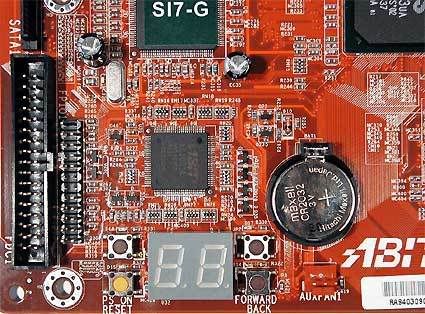
Arızalı Donanımların Tespiti
Arızalı donanım bilesenlerini nasıl bulabilirim?
Eger hangi donanım bileseninin hataya neden oldugunu bilemiyorsanız, asagıdaki adımları uygulayın.
DİKKAT! Ekstra bir güç dügmesine sahip olmayan bir ATX karta sahipseniz, bilgisayarınızın içini açmadan elektrik fisini mutlaka çekmelisiniz. Çünkü, kapalı durumdayken de anakart üzerinde gerilim bulunur. Bu, insanlar için zararlı degildir, ancak ek kartların ve anakartın zarar görmesine neden olabilir.
1. Bilgisayarı kapatın ve kasasını açın.
2. Anakart üzerindeki tüm ek kartları, ekran kartı haricinde çıkartın. Disket ve sabitdisk kontrolörlerinin de çıkartılması gereklidir. Onboard bilesenleri ise, anakarta baglı olarak ya bir jumper yardımıyla ya da BIOS’daki kontrolör ayarlarını kullanarak devre dısı bırakmalısınız. Bununla ilgili daha ayrıntılı bilgiyi anakartın kullanım kitapçıgından temin edebilirsiniz.
3. simdi bilgisayar açılacak, ancak CMOS Setup’ındaki ayarlar, varolan donanımlar ile uyumlu olmayacagı için hata mesajı verecektir. Bilgisayar, bu ana kadar sorunsuz bir sekilde çalıstı.
4. Ancak ekran siyah kalıyorsa, 2.3 numaralı bölümden devam edin. Eger bilgisayar bir beep kodu veriyorsa, okumaya 2.3.2 numaralı bölümden devam edebilirsiniz.
5. Bilgisayar açılıyor ise sanslısınız. Çünkü güç kaynagı, anakart, ekran kartı ve monitör arızalı degildir.
6. simdi bilgisayarı kapatın, sürücü kontrolörlerini takın ve sabitdisk sürücüsünü baglayın.
7. Eger bilgisayar sorunsuz bir sekilde açılırsa, bir sonraki adımda disket sürücüyü de takın.
8. Bilgisayar açıldıgı sürece geri kalan ek kartları arka arkaya, tek tek takabilir ve kontrol etmek için bilgisayarı her seferinden yeniden çalıstırabilirsiniz. Ancak tüm bilesenleri bilgisayar tamamen kapalı durumdayken takmaya veya çıkartmaya dikkat etmelisiniz.
Eger bilgisayar bu sırada açılmayacak olursa, arıza hemen öncesinde takılan donanım bileseninden kaynaklanıyor demektir. Bu yöntemi kullanarak hangi kart veya sürücünün arızalı oldugunu rahatlıkla tespit edebilirsiniz. Sorunun çözümünü, arızalı donanıma baglı olarak kitabın ilgili bölümünde arayabilirsiniz.
Bilgisayar, bilesenlerin tümü çıkarılmıs durumdayken de çalısmıyorsa ve güç kaynagının gerilim degerlerinde de bir sorun yoksa, arıza anakarttadır.
Arızalı anakartı nasıl anlayabilirim?
Eger hata anakarttan kaynaklanıyorsa, BIOS bunu POST esnasında muhtemelen fark eder ve gerekirse uygun beep kodu ile kullanıcıya bildirir. Aksi takdirde hatanın tespit edilmesi için sadece POST kod kartı yardımcı olabilir. Bu tür bir durumda anakartın hangi parçasının arızalı olabilecegi beep kodu veya POST kodu listesi yardımıyla tespit edilebilir. Farklı BIOS tipleri için tabii ki farklı hata kodları da mevcut. Yaygın olarak kullanılan beep kodlarının açıklamalarını da kitabın sonundaki ekte bulabilirsiniz.
Anakartın birçok yapı tası lehimlenmistir. Bu nedenle arızalı parçanın, bu isin egitimini almamıs kullanıcılar tarafından degistirilmesi mümkün degildir. Arızalı oldugunu düsündügünüz parçayı lehim tabancası kullanarak sökmeye hiçbir sekilde çalısmamalısınız. Bir anakartın SMD chip’leri sıcaga karsı oldukça duyarlıdırlar. Sökülmeye çalısılan bilesenin yakınlarındaki bir chip zarar görebilir. Lehimin sökülmesi ancak özel bir araç yardımıyla mümkündür. Anakart üzerindeki degistirilebilir tek parça genellikle merkezi islemci (CPU) ve birçok durumda BIOS’tur. Bu tür bir sorunla karsılastıgınız zaman ilgili bir teknik servise basvurun ve fiyat isteyin. Birçok arızanın tamiri mümkün ve fiyatı da genellikle uygundur. Ancak, bazı durumlarda yeni bir anakart satın almanız çok daha iyi olacaktır.
Bu durumda bilgisayarınızı modern bir anakart ile donatma fırsatını kullanıp kullanmaya karar vermek size kalıyor. Sahip oldugunuz ek kartlar ve sürücüler gibi tüm bilesenleri, almayı düsündügünü anakart eskisi ile aynı Bus sistemine sahip oldugu sürece yeni anakartınızda da kullanmaya devam edebilirsiniz.
Ekran kartını kontrol etmek
su ana kadar yaptıgınız islemlerden olumlu bir sonuç alamadıysanız, artık bilgisayarın içerisinde çalısmaya baslayabilirsiniz.
1. Bilgisayarı kapatın ve kasasını açın.
2. Ekran kartının yuvasına tam olarak oturup oturmadıgını kontrol edin. Muhtemelen tam olarak yerlesmemistir. Özellikle yeni AGP grafik kartları dar ve kademeli baglantı yapıları nedeniyle sorun çıkartabilirler.
3. Eger bir sey tespit edemiyorsanız, kartı kasaya sabitleyen vidayı sökün ve kartı yuvasından çıkartın. Daha sonra kartı yuvasına tekrar yerlestirin ve tam olarak oturdugundan emin olduktan sonra vidalayın.
4. Sonucu kontrol etmek için bilgisayarı yeniden baslatın.
Hafıza mı arızalı?
Bilgisayarınız tek bir PS/2 veya SDRAM hafızası ile donatılmıs ise, ve yukarıda tasvir hatalar ile su ana kadar karsılasmadıysanız büyük bir ihtimalle sistem hafızası arızalanmıstır.
1. İlk olarak sorunsuz çalıstıgından emin oldugunuz, örnegin bir tanıdıgınızdan hafıza birimi temin edin.
2. Bu hafızayı kendi sisteminizdeki ile degistirin.
3. Sonucu kontrol etmek için bilgisayarı yeniden baslatın.
4. Bu sırada bir Parity Error, yani karsılastırma hatası mesajı verebilir. Bu çok önemli bir hata degil, çünkü monitörünüz artık çalısıyor ve hata kaynagını tespit etmis bulunuyorsunuz.
Sisteminizi ödünç aldıgınız hafıza modülü ile açarken, bir Parity Error mesajının ekrana gelmesinin nedeni, anakartınızın hafızanın Parity kontrolünü desteklemesine ragmen aldıgınız modülün Parity Chip’ine sahip olamamasıdır. Bu nedenle satın alacagınız yeni hafızanın Parity Chip’ine sahip olması gereklidir. Aksi takdirde Parity kontrolünü BIOS’tan kapatmanız gerekecektir. Eger böyle bir seçenek yoksa, Parity Chip’ine sahip bir hafıza satın almaktan baska bir sansınız kalmıyor.
Ekran kartını kontrol etmek
Ekran kartının arızalı olup olmadıgını kontrol etmek için geçici olarak baska bir kart kullanmalısınız. Eger ikinci bir kartınız yoksa, bir tanıdıgınızın ekran kartını ödünç alabilirsiniz.
1. Bilgisayarı kapatın ve kasasını açın.
2. Yeni ekran kartını, bilgisayarınızdaki eski kartın yerine takın.
3. Ancak bilgisayarınızda anakarta entegre olarak bulunan bir Onboard ekran kartı mevcutsa, ilk olarak bunu kapatmalısınız. Bunun için anakart üzerinde bir Jumper veya DIP salteri bulunabilir. Eger Jumper veya DIP salteri bulamadıysanız, Onboard ekran kartını BIOS’tan kapatmalısınız. Bunun için anakart ile beraber sunulan kitapçıga bakabilirsiniz.
4. Son olarak bilgisayarı yeniden baslatın.
54 Bilgisayarınız yeni ekran kartıyla sorunsuz bir sekilde açılır ve monitöre görüntü gelirse, gerçekten de ekran kartınızda sorun var demektir. Aksi takdirde monitör arızalıdır. Bu durumda yapmanız gerekenleri ilerleyen sayfalarda okuyabilirsiniz.
Onboard ekran kartı arızalı ise ne olacak?
Birçok modern anakart üzerinde entegre ekran kartları bulunur. sayet bu Onboard ekran kartı arızalanırsa, yeni bir anakart satın almak zorunda kalmazsınız.
Bir bilgisayarda normalde birden fazla ekran kartı aynı anda kullanılamaz. Ancak Windows 98’den itibaren sistemde birden fazla ekran kartı kullanılmasını mümkün kılan çoklu monitör çözümleri mevcut. Ancak bunlar da uygun sartlar altında baglanabiliyorlar. Bu nedenle yeni bir ekran kartı takılırken, Onboard kartın mutlaka kapatılması gerekmektedir.
DİKKAT! Sahip olunan chipsete baglı olarak sadece bir PCI ekran kartının kullanılması mümkündür. Bu konu ile ilgili daha ayrıntılı bilgiyi donanımınızın el kitapçıgından temin edebilirsiniz.
Onboard ekran kartını anakart üzerindeki bir jumper veya DIP salteri yardımıyla devre dısı bırakabilirsiniz. Bununla ilgili daha ayrıntılı bilgi için kullanım kitapçıgına göz atın.
Yeni ekran kartı bos bir yuvaya yerlestirilebilir. Baska bir sey yapmaya gerek yoktur. Ekran kartı çalısırsa, onboard kart arızalı demektir. Onboard kartın tamir edilmesi mümkün olsa bile pahalı olacagı için islemciyi degistirmeden yeni bir anakart almak daha akılcı bir çözüm olacaktır.
Onboard grafik kartının arızasının boyutlarına baglı olarak, devre dısı bırakmanıza ragmen takılan yeni ekran kartının çalısmasında sorunlar olabilir veya hiç çalısmayabilir. Bu durumda yeni bir anakart satın almaktan baska bir çözüm yolu yoktur. Ancak bu tür bir sorunla çok sık karsılasılmaz.
Monitör mü arızalı?
su ana kadar kontrol ettiginiz tüm cihazlar ve kablolarda bir sorun bulamadıysanız, sorun monitörün kendisinden de kaynaklanıyor olabilir.
HAYATİ TEHLİKE, DİKKAT! Monitörün içinde, görüntü tüpündeki gerilim 25.000 volta kadar çıkabilir. Bu nedenle cihazın fisi takılı oldugu sürece monitörü asla açmamalısınız. Monitörün 220 voltluk sebeke elektrigi kesildikten sonra da kondansatörler, normalde özel bir devre ile bosaltılması gereken, sahip oldukları yüksek gerilimi bir arıza nedeniyle günlerce saklayabilirler. Her seye ragmen sorunun kaynagını tespit edebilmek için monitörün içini incelemek istiyorsanız, çok dikkatli bir sekilde çalısmalısınız. Monitörlerin genellikle bir veya iki tane, rahatlıkla çıkartılabilen sigortaları bulunur.
Monitörün vidalarını sökmeye baslamadan önce ilk olarak yere, üzerinde çalısabileceginiz iletken olmayan bir örtü sermelisiniz. Kuru kagıt (Örnegin eski gazeteler) bunun için çok uygun araçlardır. Monitörün elektrik kablosunu çıkartın ve kasasının vidalarını sökmeye baslayın.
Her iki elinizi birden monitörün içerisine sokmayın. Bir elinizi pantolon cebinde tutmanız daha iyi olacaktır. Bu sayede indüksiyon gerilimine maruz kalmak tehlikesini en aza indirebilirsiniz. Sigorta(lar), bazen ulasılması zor ve gizli yerlerde bulunabilirler. Bunları sökmek ve takmak için izole araçlar kullanmalısınız. Bir sigortayı ohmmetre veya kısa devre kontrolörü yardımıyla kontrol edebilirsiniz. Eger arızalı bir sigortayı yenisi ile degistirmek isterseniz, yenisindeki tanımlama bilgilerinin eskisindekilerle aynı olmasına dikkat etmelisiniz. Sigorta, cihaz yeniden açıldıgında tekrar atarsa, monitörünüzün ciddi bir arızası var demektir.
Bu tür bir durumda yetkili servise basvurmalısınız. Yeterli bilgiye ve ekipmana sahip olmadan monitörü tamir etmeye çalısmanız kesinlikle tavsiye edilmez