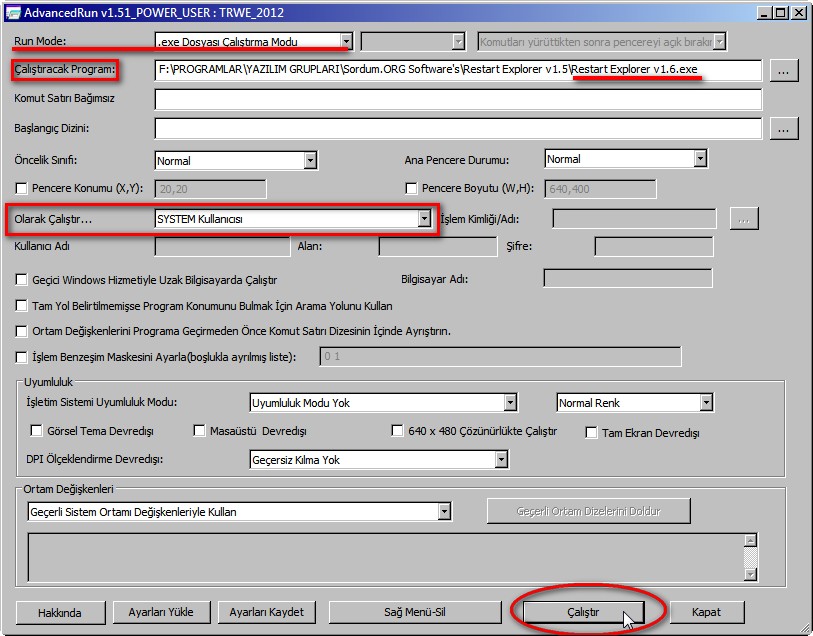
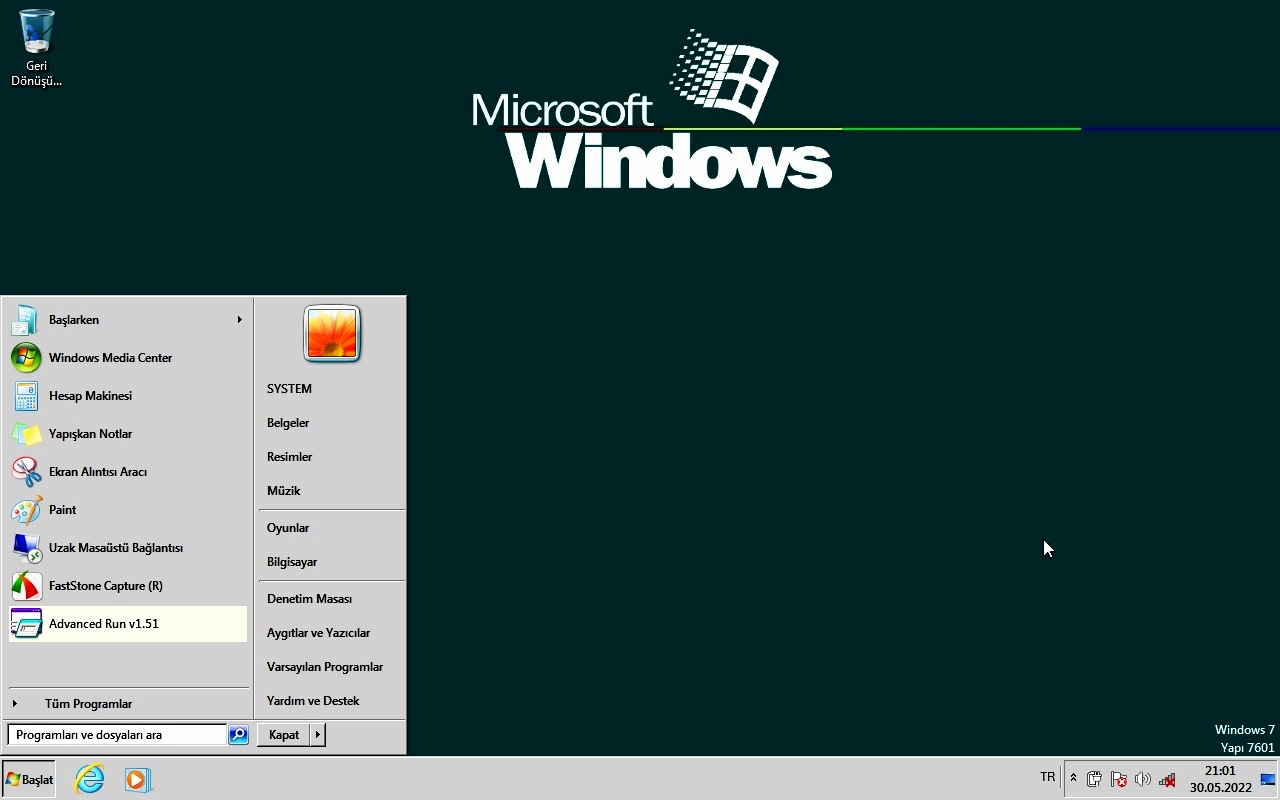
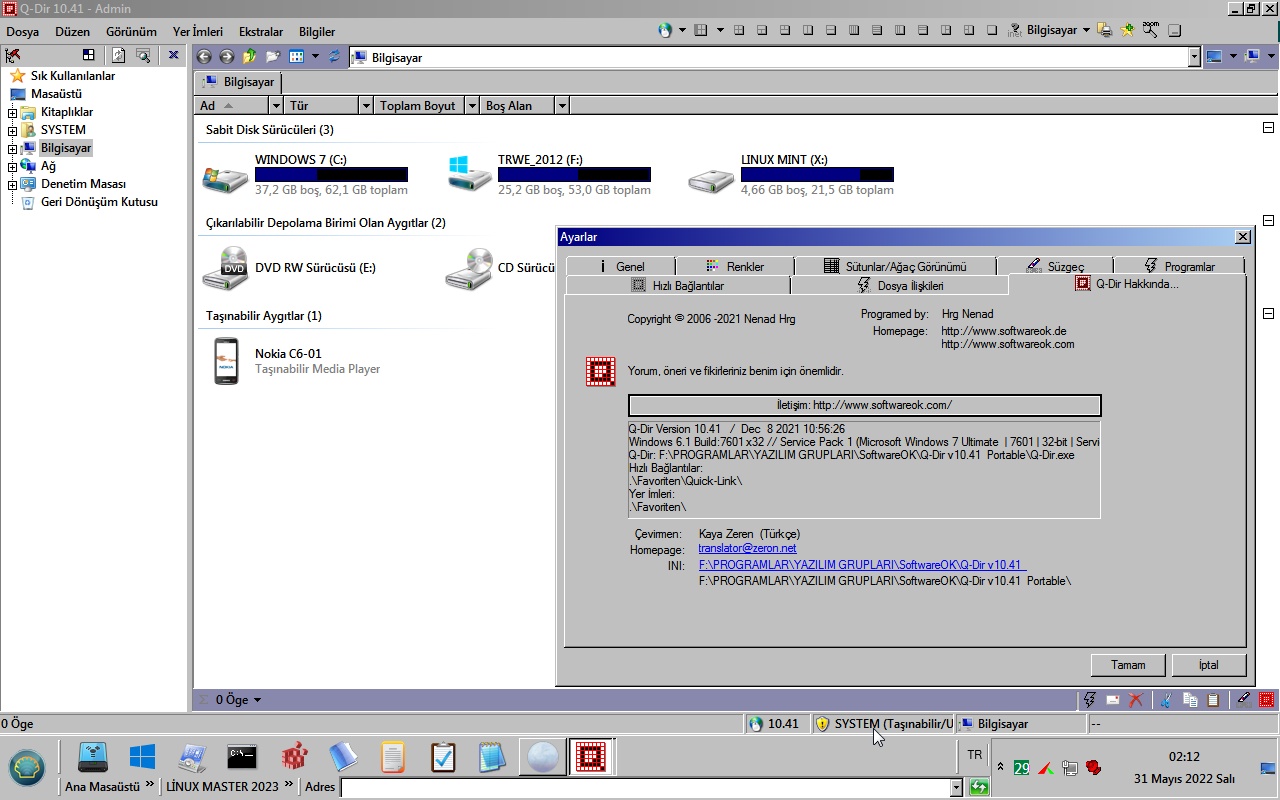
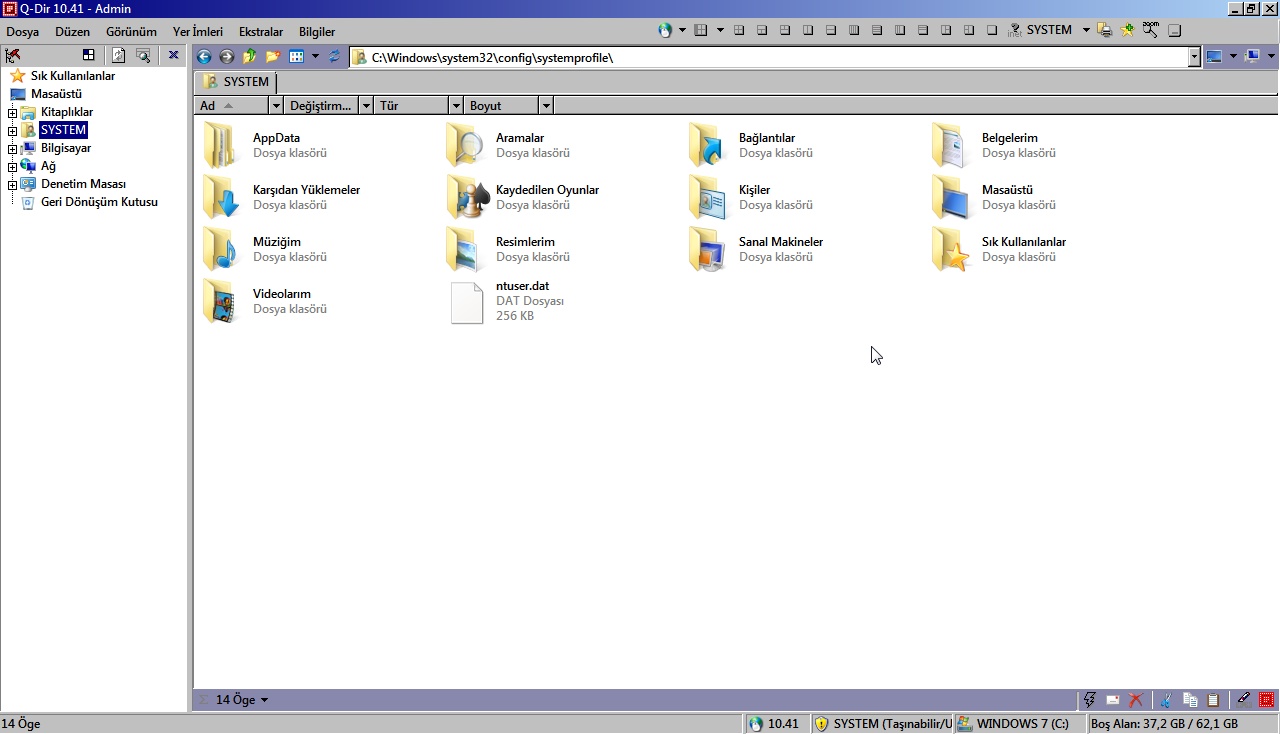
Sisteminiz SU Olarak Çalıştırın : Advanced Run Sürüm 1.51
Gönderilme zamanı: 30 May 2022, 01:20
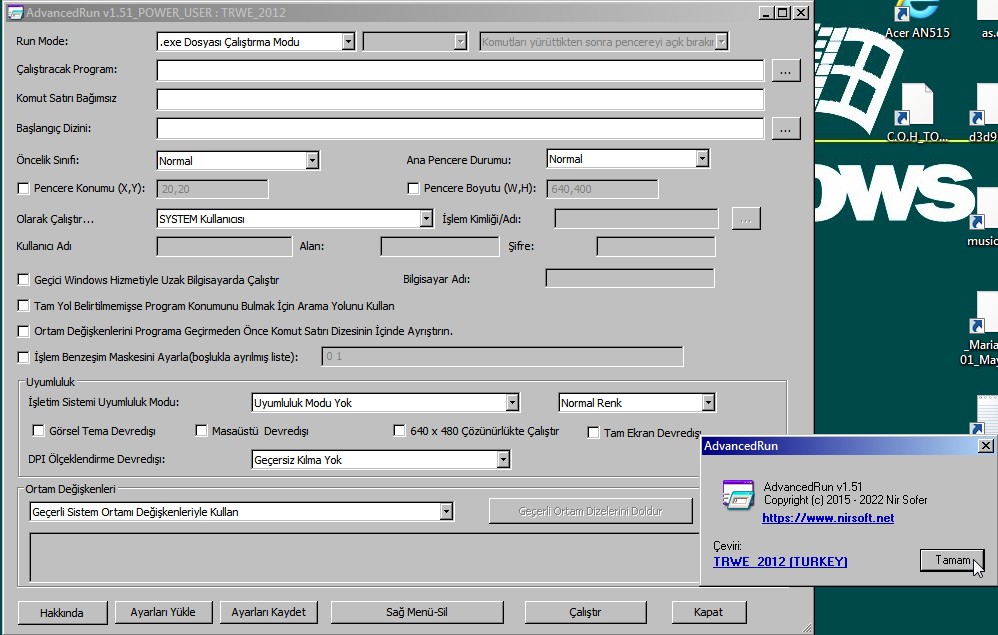
Yukarıda ekran alıntısı verilen yazılımın güncelleştirilmiş lan_ini Türkçe Dil Dosyası Kodları :
Kod: Tümünü seç
[general]
TranslatorName=TRWE_2012 (TURKEY)
TranslatorURL=www.trwe_2012@info.com.tr
Version=1.51
RTL=0
[menu_102]
70001=&Dosya
40001=&Seçili Öğeleri Kaydet
40009=&Özellikler
40002=Ç&ıkış
70002=&Düzenle
40014=&Ara
40008=&Seçili Öğeleri Kopyala
40007=&HepsiniSeç
40015=Tümünün Seçimini Kaldır
70003=&İnceleme
40005=&Kılavuz Çizgilerini Göster
40022=&Araç İpuçlarını Göster
40028=&Tek/Çift Satırları İşaretle
40006=&HTML Raporu - Tüm Öğeler
40010=&HTML Raporu - Seçili Öğeler
40011=&Sütun seç
40012=&Sütunları Otomatik Boyuta Küçült
40024=Sütunları+Üstbilgileri Otomatik Boyutla
40004=&Yenile
40029=&Seçenekler
70005=&Yardım
40003=&Hakkında
[menu_104]
70001=Açılır Pencere1
40001=&Seçili Öğeleri Kaydet
40008=&Seçili Öğeleri Kopyala
40006=HTML Raporu - Tüm Öğeler
40010=HTML Raporu - Seçili Öğeler
40011=&Sütun seç
40012=&Sütunları Otomatik Boyuta Küçült
40009=&Özellikler
40004=&Yenile
[dialog_105]
caption=Özellikler
1=Tamam
[dialog_107]
caption=İstisna!
3=Özel Durumu Kopyala
1=Devam
2=Uygulamayı Sonlandır
1003=Aşağıdaki uygulama hatası oluştu:
1004=Bu sorun devam ederse, yukarıdaki özel durum bilgilerini panoya kopyalayın ve bu yazılımın geliştiricisine gönderin.
[dialog_111]
caption=AdvancedRun v1.51_POWER_USER : TRWE_2012
1005=Çalıştıracak Program:
1006=...
1007=Komut Satırı Bağımsız Değişkenleri:
1010=Başlangıç Dizini:
1011=...
1008=Öncelik Sınıfı:
1012=Ana Pencere Durumu:
1015=Pencere Konumu (X,Y):
1017=Pencere Boyutu (W,H):
1023=Olarak Çalıştır...
1027=İşlem Kimliği/Adı:
1014=...
1045=Kullanıcı Adı
1046=Alan:
1047=Şifre:
1050=Geçici Windows Hizmetiyle Uzak Bilgisayarda Çalıştır
1051=Bilgisayar Adı:
1041=Tam Yol Belirtilmemişse Program Konumunu Bulmak İçin Arama Yolunu Kullan
1042=Ortam Değişkenlerini Programa Geçirmeden Önce Komut Satırı Dizesinin İçinde Ayrıştırın.
1043=İşlem Benzeşim Maskesini Ayarla(boşlukla ayrılmış liste):
1029=Uyumluluk
1030=İşletim Sistemi Uyumluluk Modu:
1032=Görsel Tema Devredışı
1033=Masaüstü  Devredışı
1034=640 x 480 Çözünürlükte Çalıştır
1055=Tam Ekran Devredışı
1054=DPI Ölçeklendirme Devredışı:
1019=Ortam Değişkenleri
1022=Geçerli Ortam Dizelerini Doldur
1039=Hakkında
1038=Ayarları Yükle
1037=Ayarları Kaydet
1025=Çalıştır
2=Kapat
[dialog_112]
1=Tamam
1005=Çeviri:
[dialog_113]
caption=İşlem Seç
1=Tamam
2=İptal
[dialog_1096]
caption=Sütun Ayarları
1003=Yukarı &Taşı
1004=Aşağı T&a$ı
1006=&Göster
1007=&Gizli
1008=Varsayılan
1=Tamam
2=İptal
1000=Görünür olmasını istediğiniz sütunları denetleyin. Sütunları yeniden sıralamak için Yukarı Taşı ve Aşağı Taşı düğmelerini kullanın...
1002=Seçili sütunun genişliği (piksel cinsinden) girin:
[strings]
4=%d öğe(ler)
5=, %d Seçildi
6=Kullanılarak oluşturulmuştur
7=EXE Dosyası seçin
8=Başlangıç Dizini Seçin:
9=Yüklenecek Yapılandırma Dosyasını Seçin
10=Kaydedilecek Yapılandırma Dosyasını Seçin
501=EXE Dosyası
502=Tüm Dosyalar
551=AdvancedRun v1.42 Yapılandırma Dosyaları
552=Tüm Dosyalar
601=Normal
602=Boşta
603=Yüksek
604=Gerçek Zamanlı
605=Normalin Altında
606=Normalin Üstünde
620=Gizli
621=Normal
622=Küçültülmüş
623=Büyütülmüş
631=Sağ Menü-Ekle
632=Sağ Menü-Sil
641=Geçerli Kullanıcı - UAC Etkin
642=Geçerli Kullanıcı - UAC Devredışı
643=Administrator(UAC-Zorunlu)
644=SYSTEM Kullanıcısı
645=Seçili İşlemin Kullanıcısı
646=Seçili İşlemin Alt Kısmı (Kod Ekleme Devredışı)
647=Belirtilen Kullanıcı Adı Ve Parola
648=TrustedInstaller
649=Başka Bir Oturum Açmış Kullanıcı
650=Network Service
651=Local Service
661=Geçerli Sistem Ortamı Değişkenleriyle Kullan
662=Aşağıdaki Ortam Değişkenlerini Sistem Değişkenleriyle Birleştir
663=Sistem Değişkenleri-Devredışı
700=Uyumluluk Modu Yok
701=Windows 95
702=Windows 98
703=Windows NT 4.0 SP5
704=Windows 2000
705=Windows XP SP2
706=Windows XP SP3
707=Windows Server 2003 SP1
708=Windows Server 2008 SP1
709=Windows Vista
710=Windows Vista SP1
711=Windows Vista SP2
712=Windows 7
713=Windows 8
750=Normal Renk
751=256 Renk
752=16-Bit Renk
760=Geçersiz Kılma Yok
761=Uygulama
762=Sistem (Windows 10)
763=Sistem Geliştirilmiş (Windows 10)
771=.exe Dosyası Çalıştırma Modu
772=Kabuk Çalıştırma Modu [ Varsayılan programla belirtilen dosyayı, klasörü veya URL'yi açın.]
773=MS-DOS Komut İstemi Modu [ Windows Komut İstemi (cmd.exe) komutunu veya toplu iş dosyası (.bat) çalıştırın.]
774=PowerShell Modu [ Belirtilen PowerShell komutunu çalıştırın.]
775=PowerShell Betik Modu [ Belirtilen PowerShell komut dosyasını (.ps1 dosyasını) çalıştırın.]
791=Komut Satırı Bağımsız Değişkenleri
792=Çalıştırılabilir Kabuk Dosyası
793=Komut Dizesi:
794=Powershell Komutu
795=PowerShell Betik Komutu
811=Komutları yürüttikten sonra pencereyi açık bırakın
812=Komutları yürüttükten sonra pencereyi kapatın
1201=İşlem Kimliği
1202=İşlem Adı
1203=İşlem Yolu
1204=Oluşturma Zamanı
1205=Kullanıcı Adı
Kod: Tümünü seç
https://translate.google.com.tr/?hl=tr&tab=rT&sl=auto&tl=tr&op=translate
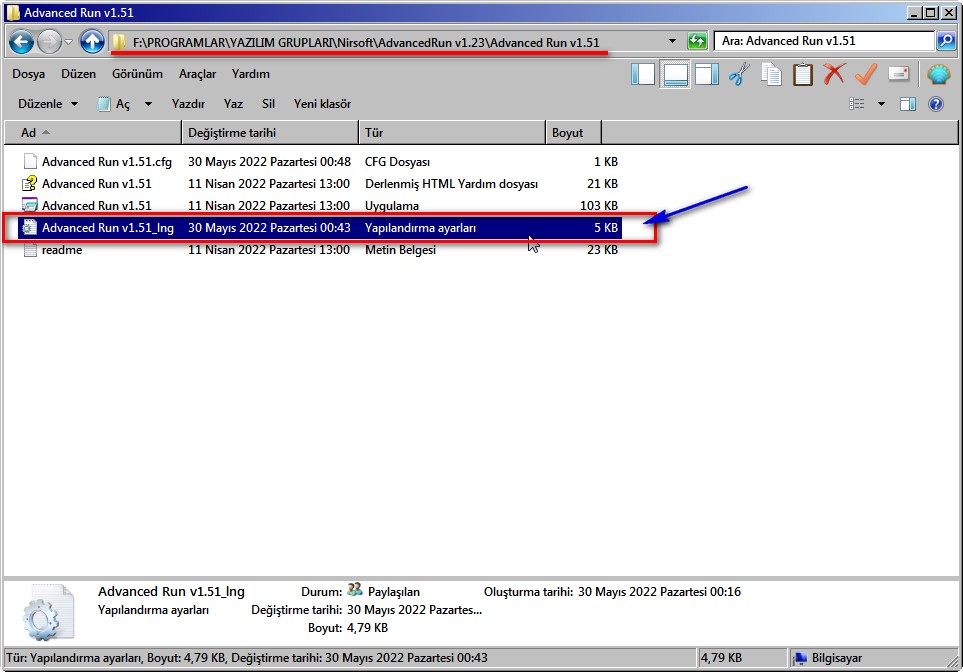
Yukarıdaki kodları boş bir metin editörüne "kopyala-yapıştır" ile aktarın.Dosya Menüsünden>> Farklı Kaydet komutu ile ;
Dosya adı : .exe dosyasının adı.ini
Dosya türleri : Tüm dosyalar (all files)
olarak kayıt edin masaüstünüze , sonra bu .ini yapılandırma dosyasını .exe dosyasının bulunduğu dizinin içine atın.Aynen aşağıda olduğu gibi.
NOTLAR :
Kod: Tümünü seç
TranslatorName=TRWE_2012 (TURKEY)
TranslatorURL=www.trwe_2012@info.com.trve....
Kod: Tümünü seç
caption=AdvancedRun v1.51_POWER_USER : TRWE_2012Gelelim Yazılımın Teknik Özelliklerine ;
Tanım
AdvancedRun, bir programı düşük veya yüksek öncelik, başlangıç dizini, ana pencere durumu (Küçültülmüş/Küçültülmüş) dahil olmak üzere seçtiğiniz farklı ayarlarla çalıştırmanıza izin veren basit bir Windows aracıdır, programı farklı kullanıcı veya izinlerle çalıştırma, Çalıştırma sistem uyumluluğu ayarları ve ortam değişkenleri. Ayrıca istediğiniz ayarları bir yapılandırma dosyasına kaydedebilir ve ardından programı istediğiniz ayarlarla komut satırından otomatik olarak çalıştırabilirsiniz.
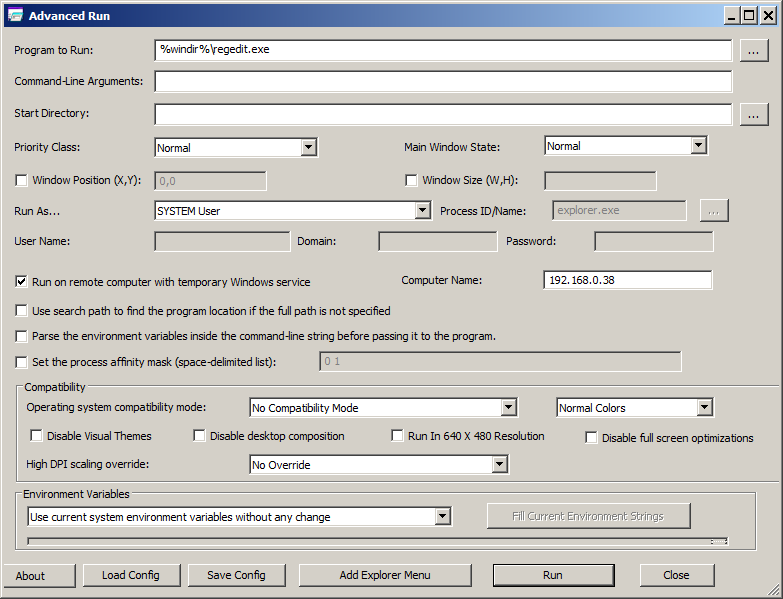
AdvancedRun ile yapabileceklerinize örnekler
Windows'un RegEdit'ini yükseltme olmadan Windows 11/10/8/7/Vista'da normal kullanıcı olarak çalıştırın. Bu modda, yönetici hakları gerektiren Kayıt Defteri anahtarlarına erişemez veya bunları değiştiremezsiniz.
Windows'un RegEdit'ini Windows 11/10/8/7/Vista'da SYSTEM kullanıcısı olarak çalıştırın. Bu modda, HKEY_LOCAL_MACHINE\SECURITY anahtarına erişebileceksiniz.
RegEdit'i Windows 11/10/8/7/Vista'da TrustedInstaller olarak çalıştırın.
Bir programı 'NT AUTHORITY\Network Service' hesabı olarak çalıştırın
Bir programı 'NT AUTHORITY\Local Service' hesabı olarak çalıştırın
Çalışan başka bir işlemin kullanıcısıyla bir program çalıştırın.
Kullanıcının parolasını yazmadan, oturum açmış başka bir kullanıcıyla bir program çalıştırın.
Bir programı yüksek öncelikli olarak çalıştırın.
Kayıt defterinde genel değişiklikler yapmadan, belirli bir program örneğini Windows XP uyumluluk modunda çalıştırın.
Farklı PATH ortam dizesiyle, ancak tüm sistemin PATH dizesini değiştirmeden ve toplu iş dosyaları veya komut istemi penceresi kullanmadan belirli bir program örneğini çalıştırın.
Sistem ortam değişkenlerini tamamen yok sayarak, seçtiğiniz tüm ortam değişkenleriyle bir program çalıştırın.
Geçici bir hizmet kullanarak uzak bilgisayarda bir program çalıştırın (Uzak makinede tam yönetici erişimi gerektirir)
Sistem Gereksinimleri
Bu yardımcı program, Windows XP'den başlayarak Windows 11'e kadar tüm Windows sürümlerinde çalışır. Hem 32 bit hem de 64 bit sistemler desteklenir. 'SİSTEM Kullanıcısı Olarak Çalıştır' ve 'Seçili işlemin Farklı Kullanıcısı Olarak Çalıştır' gibi bazı özellikler Windows XP'de desteklenmez.
Sürüm Geçmişi
Sürüm 1.51
AdvancedRun.cfg'den son ayarları yüklemeden AdvancedRun'u varsayılan ayarlarla başlatan /Clear komut satırı seçeneği eklendi
Bu komutu, GUI'deki ayarları sıfırlamak ve ayrıca AdvancedRun.cfg'de saklanan son ayarların etkisi olmadan komut satırından bir program çalıştırmak için kullanabilirsiniz.
Sürüm 1.50
Bir programı çalıştırmak için aşağıdaki modları seçmenize izin veren 'Çalışma Modu' seçeneği eklendi:
.EXE Dosyasını Çalıştırın (Varsayılan seçenek)
ShellExecute - Belirtilen dosyayı, klasörü veya URL'yi varsayılan programla açın.
Komut İstemi - Windows Komut İstemi'nin (cmd.exe) komutunu veya toplu iş dosyasını yürütün
PowerShell Komutu - Belirtilen PowerShell Komutunu yürütün
PowerShell Komut Dosyası - Belirtilen PowerShell komut dosyasını çalıştırın (.ps1 dosyası)
Yerel bilgisayarınızda ve uzak bilgisayarda 'Çalışma Modu' seçeneğini kullanabilirsiniz.
1.40 sürümündeki hata düzeltildi: AdvancedRun, AdvancedRun'u Yönetici olarak çalıştırmadığınız sürece bir programı TrustedInstaller olarak çalıştıramazsınız.
AdvancedRun'u Kullanmaya Başlayın
AdvancedRun herhangi bir kurulum işlemi veya ek dll dosyaları gerektirmez. Kullanmaya başlamak için yürütülebilir dosyayı çalıştırmanız yeterlidir - AdvancedRun.exe AdvancedRun'u çalıştırdıktan sonra, çalıştırmak istediğiniz .exe dosyasını ve diğer tüm ayarları seçebilir ve ardından 'Çalıştır' düğmesine tıklayarak programı ayarlarla birlikte çalıştırabilirsiniz.
Gelişmiş Çalıştırma Seçenekleri :
Çalıştırma Modu: Bir programı çalıştırmak için aşağıdaki modlardan birini seçmenizi sağlar:
.EXE Dosyasını Çalıştır: Belirtilen .exe dosyasını çalıştırmanız yeterlidir. Bu varsayılan seçenektir.
ShellExecute - Belirtilen dosyayı, klasörü veya URL'yi varsayılan programla açın: Bu çalıştırma modu, belirtilen dosyayı sisteminizde varsayılan programla açmanıza izin verir, örneğin: .mp4 dosyası belirtirseniz, dosya ile oynatılır sisteminizde .mp4 dosyalarını oynatan varsayılan medya oynatıcı.
Sisteminizde bir klasör belirtirseniz, klasör Windows Gezgini'nde açılır. Ayrıca Eylem açılan kutusundan 'keşfet'i seçebilirsiniz, böylece klasör Keşfet modunda açılacaktır.
Belirli Windows türlerini açmak için özel GUID dizeleri de belirtebilirsiniz. Örneğin: Aşağıdaki dize 'Bilgisayarım' penceresini açacaktır:
::{20d04fe0-3aea-1069-a2d8-08002b30309d}
Bir URL belirtirseniz, URL, sisteminizdeki varsayılan Web tarayıcısıyla açılır.İsteğe bağlı olarak, düzenleme, yazdırma vb. gibi varsayılan eylem yerine istediğiniz eylemi de belirtebilirsiniz. Başka bir eylem belirtmek, yalnızca sisteminizde kurulu program tarafından destekleniyorsa çalışır.
Komut İstemi - Windows Komut İstemi'nin (cmd.exe) komutunu veya toplu iş dosyasını yürütün: Bu çalıştırma modu, bir Windows Komut İstemi komutunu (örneğin: dir, attrib, del) veya bir toplu iş dosyasını yürütmenize izin verir. Ayrıca komut penceresini açık bırakmayı veya komut yürütüldükten sonra kapatmayı seçebilirsiniz.
Komut, 'Dizin Başlat' alanında belirtilen klasör içinde yürütülür. Örneğin, 'dir' komutunu belirtirseniz ve 'Dizin Başlat' alanı 'C:\Program Files' ise, 'C:\Program Files' içindeki dosya ve klasörler listelenir.
Ekranda hiçbir şey görüntülemeden bir komut veya toplu iş dosyasını yürütmek istiyorsanız, 'Komutları yürüttükten sonra pencereyi kapat' seçeneğini ve ayrıca 'Ana Pencere Durumu'nda 'Gizli'yi seçmeniz gerekir.
PowerShell Komutu - Belirtilen PowerShell Komutunu yürütün: Bu çalıştırma modu, bir PowerShell komutu yürütmenize olanak tanır (örneğin: Get-Process, Get-Service, Get-PSDrive). Komut İstemi seçeneği gibi, PowerShell komut penceresini açık bırakmayı veya komut yürütüldükten sonra kapatmayı seçebilirsiniz.
PowerShell Komut Dosyası - Belirtilen PowerShell komut dosyasını çalıştırın (.ps1 dosyası): Bu çalıştırma modu, belirtilen PowerShell komut dosyasını (.ps1 dosyası) yürütmenize olanak tanır. Önceki modlarda olduğu gibi, PowerShell komut penceresini açık bırakmayı veya komut dosyası yürütüldükten sonra kapatmayı seçebilirsiniz.
Çalıştırılacak Program: Çalıştırmak istediğiniz .exe dosya adı. Burada ortam değişkenlerini de belirtebilirsiniz, örneğin: %windir%\system32\regedit.exe
Komut Satırı Bağımsız Değişkenleri: Programa iletilecek komut satırı dizesi.
Başlat Dizini: Programın başlangıç dizinini belirtir. Bunu belirtmezseniz, .exe dosyasının dizini kullanılacaktır. Burada ortam değişkenlerini de belirtebilirsiniz, örneğin: %appdata%\Microsoft
Geçici Windows hizmetiyle uzak bilgisayarda çalıştır: Bu seçeneği seçerseniz, AdvancedRun aracı, geçici bir Windows hizmeti kullanarak belirtilen programı uzak bir makinede çalıştırır. Bir bilgisayar adı belirtmezseniz, AdvancedRun belirtilen programı yerel bilgisayarınızda yüklü olan geçici Windows hizmetinden çalıştıracaktır.
Bu özelliği kullanmak için uzak bilgisayara tam yönetici erişimine ( \\192.168.0.100\admin$ gibi yönetici paylaşımı dahil) ihtiyacınız olduğunu unutmayın.
Ayrıca, uzaktaki bilgisayarda 32 bit işletim sistemi varsa, kullandığınız AdvancedRun .exe dosyası hizmet olarak çalıştırılmak üzere uzak bilgisayara gönderildiği için AdvancedRun aracının 32 bit sürümünü kullanmalısınız.
Tam yol belirtilmemişse program konumunu bulmak için arama yolunu kullanın: 'Çalıştırılacak Program' alanında yalnızca bir dosya adı (dizin olmadan) belirtirseniz ve bu seçenek açılırsa, AdvancedRun .exe dosyasını bulmaya çalışacaktır. PATH ortam değişkeninizde belirtilen tüm dizinlerdeki dosya.
Programa geçmeden önce komut satırı dizesindeki ortam değişkenlerini ayrıştırın: Bu seçenek etkinleştirilirse, komut satırı dizesindeki herhangi bir ortam değişkeni, programa geçmeden önce ayrıştırılır. Kapatılırsa, AdvancedRun komut satırı dizesindeki ortam değişkenlerini ayrıştırmaz ve çalışan programın ayrıştırmayı yapmasına izin verir.
Örneğin, komut satırı dizesinde '%windir%\system32' belirtirseniz, bu seçenek etkinleştirilirse program bunu C:\Windows\System32 olarak alır. Kapatılırsa, program bunu %windir%\system32 olarak alır.
İşlem benzeşim maskesini ayarlayın (boşlukla ayrılmış liste): Programın kullanabileceği CPU'ları belirlemenizi sağlar, ilk CPU 0, ikinci CPU 1, vb.... Örneğin:
0 1 2 3
Öncelik Sınıfı: Programı çalıştırma önceliğini belirtir: Normal, Boşta, Yüksek, Gerçek Zamanlı, Normalin Altında, Normalin Üstünde.
Ana Pencere Durumu: Programı belirtilen pencere durumuyla çalıştırır - Normal, Küçültülmüş, Büyütülmüş veya Gizli. Bu seçeneğin yalnızca onu destekleyen programları etkilediğini unutmayın.
Pencere Konumu (X,Y): Programı ana pencere belirtilen konumda çalıştırır. yalnızca onu destekleyen programları etkiler.
Pencere Boyutu (W,H): Programı belirtilen boyutta ana pencere ile çalıştırır. yalnızca onu destekleyen programları etkiler.
Farklı Çalıştır: (Windows Vista veya üstü için) Programı farklı kullanıcılar ve/veya izinlerle çalıştırmanıza izin verir. Aşağıdaki seçeneklerden birini seçebilirsiniz:
Mevcut Kullanıcı - UAC Yüksekliğine İzin Ver : Programı normal şekilde çalıştırır. Program yükseltme gerektiriyorsa ('Yönetici Olarak Çalıştır'), yükseltmeyi onaylamak için UAC penceresi görünecektir.
Mevcut Kullanıcı - UAC Yüksekliği Olmadan : Programı gerektirse bile UAC yükseltmesi olmadan ('Yönetici Olarak Çalıştır') çalıştırır. Örneğin... Windows'un RegEdit'ini yönetici izinleri olmadan çalıştırmak için bu seçeneği kullanabilirsiniz.
Yönetici (UAC Yüksekliğini Zorla) : Programı, gerektirmese bile yönetici olarak çalışmaya zorlar.
SYSTEM User : Bir programı SYSTEM kullanıcısı olarak çalıştırır. SYSTEM kullanıcısı, normal yönetici kullanıcının erişemediği bazı verilere erişme yeteneğine sahiptir. Örneğin, Windows'un RegEdit'ini SYSTEM kullanıcısı olarak çalıştırırsanız, HKEY_LOCAL_MACHINE\SECURITY anahtarına erişebilirsiniz.
Seçilen işlemin kullanıcısı : Bir programı, seçtiğiniz başka bir işlemin kullanıcısı olarak çalıştırır. Örneğin, kullanıcı1 olarak oturum açtıysanız ve kullanıcı2 olarak çalışan bir program varsa, kullanıcı2 olarak başka bir programı çalıştırmayı seçebilirsiniz. İşlem dosya adının adını (örneğin: programım.exe) veya işlem kimliğini (örneğin: 2543) yazabilirsiniz.
Seçilen işlemin alt öğesi (Kod yerleştirmeyi kullanma) : Bir programı, seçtiğiniz başka bir işlemin alt öğesi olarak çalıştırır. Yeni süreç, aynı kullanıcı ve üst sürecin ayrıcalıklarıyla oluşturulur. İşlem dosya adının adını (örneğin: myprogram.exe) veya işlem kimliğini (örneğin: 2543) yazabilirsiniz
64 bit sistemlerde, seçtiğiniz ana işlem ise AdvancedRun'un 64 bit sürümünü kullanmanız gerektiğini unutmayın. 64 bit işlemdir ve seçtiğiniz ana işlem 32 bit işlemse AdvancedRun'un 32 bit sürümünü kullanmanız gerekir.
Belirtilen kullanıcı adı ve parola : Belirtilen kullanıcı adı ve parola ile bir programı çalıştırır.
TrustedInstaller : Belirtilen programı TrustedInstaller olarak çalıştırır.
Ağ Hizmeti : Belirtilen programı Ağ Hizmeti olarak çalıştırır.
Yerel Hizmet : Belirtilen programı Yerel Hizmet olarak çalıştırır.
Başka bir oturum açmış kullanıcı : Belirtilen programı başka bir oturum açmış kullanıcı ile çalıştırır, şifre belirtmeden sadece kullanıcının adını yazmanız yeterlidir. Bu seçenek yalnızca belirtilen kullanıcıya ait en az bir işlem olduğunda çalışır.
Bu seçeneği kullanmak için yükseltmenin gerekli olduğunu unutmayın.
İşletim sistemi uyumluluk modu : Bu seçenek, Windows tarafından sağlanan İşletim sistemi uyumluluk moduyla aynıdır; .exe dosyasına sağ tıkladığınızda, "Özellikler"i seçin ve ardından "Uyumluluk" sekmesine gidin. AdvancedRun, Windows'un uyumluluk modunun aksine, Kayıt Defteri'nde sistem genelinde herhangi bir değişiklik yapmaz. Yalnızca, çalıştırdığınız programın belirli örneğine uyumluluk modunu ayarlar.
Görsel Temaları Devre Dışı Bırak : Bu seçenek, Windows'un uyumluluk sekmesindeki 'Görsel Temaları Devre Dışı Bırak' seçeneğiyle aynıdır.
Masaüstü kompozisyonunu devre dışı bırak : Bu seçenek, Windows'un uyumluluk sekmesindeki 'Masaüstü kompozisyonunu devre dışı bırak' seçeneğiyle aynıdır.
640 X 480 Çözünürlükte Çalıştır : Bu seçenek, Windows'un uyumluluk sekmesindeki '640 X 480 Çözünürlükte Çalıştır' seçeneğiyle aynıdır.
Yüksek DPI ölçekleme geçersiz kılma: Bu seçenek, Windows 10'un uyumluluk sekmesindeki 'Yüksek DPI ölçekleme geçersiz kılma' seçeneğiyle aynıdır. Aşağıdaki seçeneklerden birini seçebilirsiniz: Geçersiz Kılma Yok, Uygulama, Sistem, Gelişmiş Sistem.
'Sistem' ve 'Sistem Gelişmiş' seçenekleri yalnızca Windows 10'dan itibaren kullanılabilir.
Ortam Değişkenleri :
Geçerli sistem ortamı değişkenlerini herhangi bir değişiklik yapmadan kullanın : Bu, varsayılan seçenektir. Program basitçe mevcut ortam değişkenleriyle çalışacaktır.
Aşağıdaki ortam değişkenlerini sistem değişkenleriyle birleştir : Bu seçenekte, aşağıdaki metin kutusunda belirttiğiniz ortam değişkenleri, mevcut sistem değişkenleri ile birleştirilir. Ortam değişkenlerini değişken=değer biçiminde, her değişkeni ayrı bir satırda belirtmelisiniz. AdvancedRun'un mevcut sistem değişkenlerinde herhangi bir değişiklik yapmayacağını, yalnızca birleştirilmiş ortam değişkenlerini çalıştırdığınız belirli program örneğine ayarlayacağını unutmayın.
Yalnızca aşağıdaki ortam değişkenlerini kullan (Sistem değişkenlerini yoksay) : Bu seçenekte, çalıştırdığınız programa yalnızca aşağıdaki metin kutusunda belirttiğiniz ortam değişkenleri sağlanacak, mevcut sistem değişkenleri yok sayılacaktır. Ortam değişkenlerini değişken=değer biçiminde, her değişkeni ayrı bir satırda belirtmelisiniz.
Geçici Windows hizmetiyle uzak bilgisayarda çalıştırın
Bu özelliğin nasıl çalıştığı hakkında kısa bir açıklama:
AdvancedRun, kendisini belirtilen uzak makinenin yönetici paylaşımına kopyalar (Örneğin: \\192.168.0.50\admin$ )
AdvancedRun, uzak makineye geçici bir Windows hizmeti yükler (Hizmetin adı NirSoftAdvancedRunService'dir)
AdvancedRun, uzak makinede kurulu hizmeti başlatır ve istenen programı çalıştırmak için gereken bilgileri hizmete aktarır.
Uzak makinedeki AdvancedRun hizmeti, programı kullanıcı tarafından seçilen konfigürasyona göre çalıştırır.
AdvancedRun hizmeti durdurulur ve ardından uzak makineden kaldırılır.
AdvancedRun.exe, uzak makinenin yönetici paylaşımından silinir.
İndirme Linki (Resmi Web Sayfası ) :
Kod: Tümünü seç
https://www.nirsoft.net/utils/advanced_run.html