7za - Komut Satırı Aracı
Gönderilme zamanı: 30 Mar 2021, 11:49
7-zip en çok tercih edilen dosya sıkıştırma programlarından biri. 7-zip kurduğunuzda klasör içinde yer alan 7z.exe ve 7z.dll dosyaları aslında kout satırı kullanımı için yeterli ancak, 7za.exe isimli tek başına çalışabilen bir versiyonu da mevcut.
7za ile sıkıştırma ve çıkarma işlemlerini komut satırı parametreleri ile yapabiliyoruz. Devamlı yaptığınız işlemler varsa bunlar için bat dosyaları oluşturup otomatiğe bağlayabilirsiniz. Bana yedekleme işlemlerimde bu 7-zip in komut satırı araçlarının çok yardımı oluyor.
İsterseniz 7z.exe ve 7z.dll dosyalarını, isterseniz aşağıda vereceğim linkten indirdiğini 7za.exe dosyasını c:\windows\system32 klasörüne atıp
kullanmaya başlayabiliriniz. Fazla uzun olmadığından yardım görünümünü de yapıştırıyorum.
7-zip resmi web sayfası - https://www.7-zip.org/
7za komut satırı aracı direk indirme linki https://www.7-zip.org/a/7za920.zip
7za kullanımı ile ilgili bir rehber - https://info.nrao.edu/computing/guide/f ... line-guide
kendi örneğim örneğin format atıcam bu sebeple klasörlerimi zip olarak diğer bir sürücüde saklamak istiyorum
masa üstündeki Test klasörünü E sürücüsünde E:\Desktop_Test_BackUp.zip olarak sıkıştırıp kayıt eder.
format attınız şimdi klasörlerimi geri yüklemek istiyorum
e sürücüsündeki E:\Desktop_Test_BackUp.zip dosyasını klasör yapısı koruyarak masa üstüne açar.
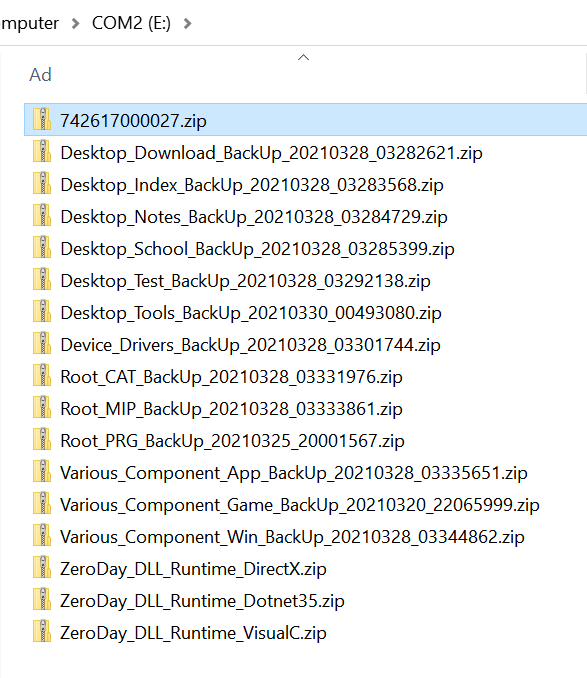
çok fazla tanımlama yapabilirsiniz, mesela bat dosyası içine ekleyeceğiniz kodlar ile dosya adı sonuna tarih saat saniye ekli olarak kayıt edebilirsiniz zip dosyalarını.
örneğin
7za ile sıkıştırma ve çıkarma işlemlerini komut satırı parametreleri ile yapabiliyoruz. Devamlı yaptığınız işlemler varsa bunlar için bat dosyaları oluşturup otomatiğe bağlayabilirsiniz. Bana yedekleme işlemlerimde bu 7-zip in komut satırı araçlarının çok yardımı oluyor.
İsterseniz 7z.exe ve 7z.dll dosyalarını, isterseniz aşağıda vereceğim linkten indirdiğini 7za.exe dosyasını c:\windows\system32 klasörüne atıp
kullanmaya başlayabiliriniz. Fazla uzun olmadığından yardım görünümünü de yapıştırıyorum.
7-zip resmi web sayfası - https://www.7-zip.org/
7za komut satırı aracı direk indirme linki https://www.7-zip.org/a/7za920.zip
7za kullanımı ile ilgili bir rehber - https://info.nrao.edu/computing/guide/f ... line-guide
Kod: Tümünü seç
Usage: 7za <command> [<switches>...] <archive_name> [<file_names>...]
       [<@listfiles...>]

<Commands>
  a: Add files to archive
  b: Benchmark
  d: Delete files from archive
  e: Extract files from archive (without using directory names)
  l: List contents of archive
  t: Test integrity of archive
  u: Update files to archive
  x: eXtract files with full paths
<Switches>
  -ai[r[-|0]]{@listfile|!wildcard}: Include archives
  -ax[r[-|0]]{@listfile|!wildcard}: eXclude archives
  -bd: Disable percentage indicator
  -i[r[-|0]]{@listfile|!wildcard}: Include filenames
  -m{Parameters}: set compression Method
  -o{Directory}: set Output directory
  -p{Password}: set Password
  -r[-|0]: Recurse subdirectories
  -scs{UTF-8 | WIN | DOS}: set charset for list files
  -sfx[{name}]: Create SFX archive
  -si[{name}]: read data from stdin
  -slt: show technical information for l (List) command
  -so: write data to stdout
  -ssc[-]: set sensitive case mode
  -ssw: compress shared files
  -t{Type}: Set type of archive
  -u[-][p#][q#][r#][x#][y#][z#][!newArchiveName]: Update options
  -v{Size}[b|k|m|g]: Create volumes
  -w[{path}]: assign Work directory. Empty path means a temporary directory
  -x[r[-|0]]]{@listfile|!wildcard}: eXclude filenames
  -y: assume Yes on all queries
masa üstündeki Test klasörünü E sürücüsünde E:\Desktop_Test_BackUp.zip olarak sıkıştırıp kayıt eder.
Kod: Tümünü seç
7za a E:\Desktop_Test_BackUp.zip %userprofile%\Desktop\Test\e sürücüsündeki E:\Desktop_Test_BackUp.zip dosyasını klasör yapısı koruyarak masa üstüne açar.
Kod: Tümünü seç
7za x E:\Desktop_Test_BackUp.zip -o%userprofile%\Desktop\örneğin