Maxsimum GZ Sıkıştırma Algoritması:pgzip
Gönderilme zamanı: 01 Haz 2020, 08:21
Ön Açıklama:
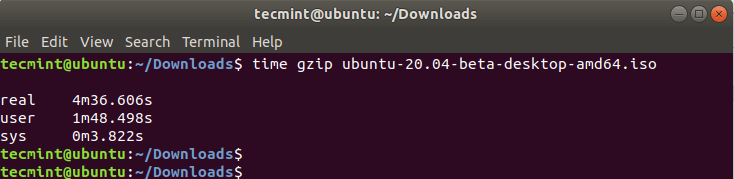
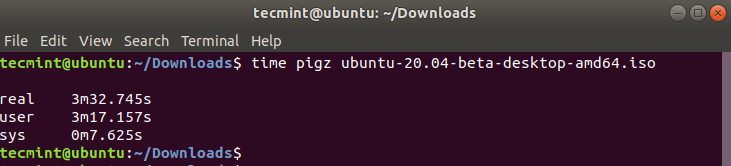
Mark Adler tarafından yazıldı , Pigz GNU-linux komutu için bir kısaltmadır ve paralel uygulama ait GZip'in bizzat kendisinin consol'daki arayüzüdür . Dosyaları inanılmaz yüksek hızlarda sıkıştırmanıza yardımcı olan güçlü bir sıkıştırma aracıdır . Eski eski gzip yardımcı programının bir iyileştirmesi olarak, verileri sıkıştırmak için birden fazla çekirdek ve işlemciden yararlanır.
Bu forum yazısı, Pigz'e daha fazla ışık tutuyor ve Linux sistemlerindeki dosyaları sıkıştırmak için yardımcı programı nasıl kullanacağınızı gösteriyor sizlere....
Linux Sistemlerine Pigz Kurulumu
Debian Ve Debian Tabanlı Sistemler için
Pigz ile Dosyaları Sıkıştırma İşlemi
Tek bir dosyayı zip biçimine sıkıştırmak için sözdizimini kullanın.
Mesela ;
BenimISO_Dosyam.iso dosyası için;
-k parametresi : Sıkıştırma işleminden sonra kaynak dosyanın bulunduğu konumdan silinmemesi içindir.
Linux'ta Sıkıştırılmış Dosyanın İçeriğini Kontrol Etme
Sıkıştırılmış dosyanın içeriğini kontrol etmek için, elde edilen sıkıştırma oranına ilişkin istatistikler de dahil olmak üzere pigz komutuyla -ı seçeneği kullanın
Örnek Ekran Görüntüsü:
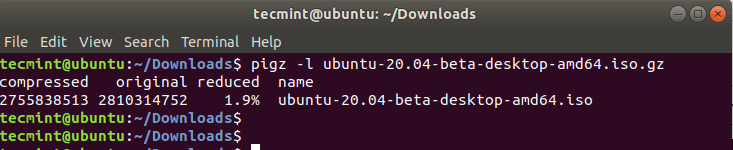
Çıktıdan, sadece sıkıştırılmış dosyanın içeriğini görmekle kalmaz, aynı zamanda bu durumda % 1.9 olan sıkıştırma yüzdesini de görürsünüz .
Ayrıca, gelen var çeşitli sıkıştırma düzeyleri kullanabilirsiniz 1'e kadar 9 . Aşağıdaki sıkıştırma seviyeleri desteklenir:
Örneğin, dosyayı en iyi sıkıştırma düzeyiyle sıkıştırmak için şunu kullanın
Pigz ile bir dizin nasıl sıkıştırılır
endi başına, Pigz'in bir klasörü sıkıştırma seçenekleri yoktur, sadece tek dosyaları sıkıştırır. Geçici bir çözüm olarak, pigz dizinleri ziplemek için tar komutu ile birlikte kullanılır .
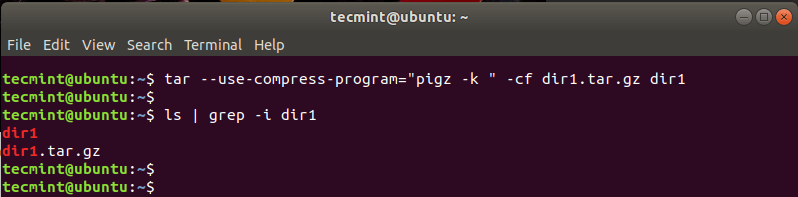
Bir dizini sıkıştırmak için, --use-compress-program bağımsız değişkeni gösterildiği gibi kullanın :
Örnek Ekran Görüntüsü:
Sıkıştırırken İşlemci Sayısını Sınırlama
Daha önce, pigz yardımcı program aracının dosyaları sıkıştırırken birden fazla çekirdek ve işlemci kullandığından bahsetmiştik . Bu -p seçeneği kullanarak kullanılacak çekirdek sayısını belirleyebilirsiniz .
Bu örnekte, aşağıda, TRWE_2012, (ile gösterilir iyi sıkıştırma kullandık -9 ile) 2 işlemcili (-p2)orijinal dosyayı korurken (-k) .
Pigz Kullanarak Dosyaları Açma
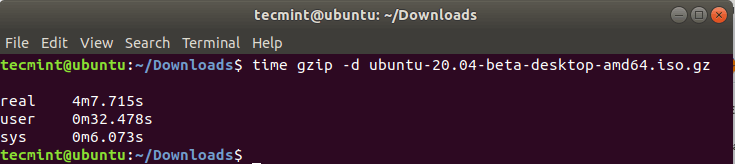
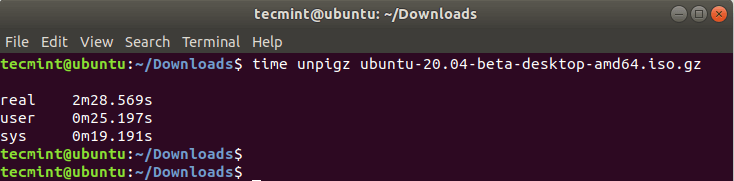
Bir dosyayı veya dizini pigz kullanarak açmak için, -d seçeneği veya unpigz komutunu kullanın.Sıkıştırılmış ISO dosyamızı kullanarak komut şöyle olacaktır:
ve

Kaynak : https://www.tecmint.com
Mark Adler tarafından yazıldı , Pigz GNU-linux komutu için bir kısaltmadır ve paralel uygulama ait GZip'in bizzat kendisinin consol'daki arayüzüdür . Dosyaları inanılmaz yüksek hızlarda sıkıştırmanıza yardımcı olan güçlü bir sıkıştırma aracıdır . Eski eski gzip yardımcı programının bir iyileştirmesi olarak, verileri sıkıştırmak için birden fazla çekirdek ve işlemciden yararlanır.
Bu forum yazısı, Pigz'e daha fazla ışık tutuyor ve Linux sistemlerindeki dosyaları sıkıştırmak için yardımcı programı nasıl kullanacağınızı gösteriyor sizlere....
Linux Sistemlerine Pigz Kurulumu
Debian Ve Debian Tabanlı Sistemler için
Kod: Tümünü seç
sudo -s apt-get -u install -ff pigzTek bir dosyayı zip biçimine sıkıştırmak için sözdizimini kullanın.
Kod: Tümünü seç
pigz -k dosya adıBenimISO_Dosyam.iso dosyası için;
Kod: Tümünü seç
pigz -k BenimISO_Dosyam.isoLinux'ta Sıkıştırılmış Dosyanın İçeriğini Kontrol Etme
Sıkıştırılmış dosyanın içeriğini kontrol etmek için, elde edilen sıkıştırma oranına ilişkin istatistikler de dahil olmak üzere pigz komutuyla -ı seçeneği kullanın
Kod: Tümünü seç
pigz -l BenimISO_Dosyam.iso.gzÇıktıdan, sadece sıkıştırılmış dosyanın içeriğini görmekle kalmaz, aynı zamanda bu durumda % 1.9 olan sıkıştırma yüzdesini de görürsünüz .
Ayrıca, gelen var çeşitli sıkıştırma düzeyleri kullanabilirsiniz 1'e kadar 9 . Aşağıdaki sıkıştırma seviyeleri desteklenir:
6 - Varsayılan sıkıştırma.
1 - En hızlı ancak en az sıkıştırmayı sunar.
9 - En yavaş fakat en iyi sıkıştırma.
0 - Sıkıştırma yok.
1 - En hızlı ancak en az sıkıştırmayı sunar.
9 - En yavaş fakat en iyi sıkıştırma.
0 - Sıkıştırma yok.
Örneğin, dosyayı en iyi sıkıştırma düzeyiyle sıkıştırmak için şunu kullanın
Kod: Tümünü seç
pigz -9 -k BenimISO_Dosyam.iso.gzendi başına, Pigz'in bir klasörü sıkıştırma seçenekleri yoktur, sadece tek dosyaları sıkıştırır. Geçici bir çözüm olarak, pigz dizinleri ziplemek için tar komutu ile birlikte kullanılır .
Bir dizini sıkıştırmak için, --use-compress-program bağımsız değişkeni gösterildiği gibi kullanın :
Kod: Tümünü seç
tar --use-compress-program = "pigz -k" -cf dizin.tar.gz dizinSıkıştırırken İşlemci Sayısını Sınırlama
Daha önce, pigz yardımcı program aracının dosyaları sıkıştırırken birden fazla çekirdek ve işlemci kullandığından bahsetmiştik . Bu -p seçeneği kullanarak kullanılacak çekirdek sayısını belirleyebilirsiniz .
Bu örnekte, aşağıda, TRWE_2012, (ile gösterilir iyi sıkıştırma kullandık -9 ile) 2 işlemcili (-p2)orijinal dosyayı korurken (-k) .
Kod: Tümünü seç
pigz -9 -k -p2 BenimISO_Dosyam.isoBir dosyayı veya dizini pigz kullanarak açmak için, -d seçeneği veya unpigz komutunu kullanın.Sıkıştırılmış ISO dosyamızı kullanarak komut şöyle olacaktır:
Kod: Tümünü seç
pigz -d BenimISO_Dosyam.iso.gzKod: Tümünü seç
unpigz dizin1.tar.gzKaynak : https://www.tecmint.com