Linux'da Dinamik Sistem İzleme Aracı :nmon
Gönderilme zamanı: 09 May 2020, 03:58

Soru:
Bu yazılım ne işe yarar....?
Cevap:
Nmon, “Nigel Monitörü” nin kısaltmasıdır. Kullanımı kolay bir araçta bir sistem yöneticisi, tuner ve kıyaslamadır. Yardımcı program CPU, bellek, ağ, diskler (mini grafikler veya sayılar), dosya sistemleri, NFS, üst işlemler, kaynaklar (Linux sürümü ve işlemciler) ve daha fazlası hakkında performans bilgilerini görüntüler.
Yazılım, bir performans monitörünün büyük CPU döngüleri ve belleği tüketmesi için kendini yenmesi nedeniyle mümkün olduğunca tutumlu olmayı amaçlamaktadır.
Kurulum
Nmon açık kaynaklı bir lisans altında piyasaya sürüldü. C programlama dilinde yazılmış tek bir dosya. 16h sürümü, 8.606 satır kodla çalışır. Bu kodu derlemek istiyorsanız, geliştirici de yardımcı olmak için bir Makefile sağlar, ancak kendi kodunuzu da yazabilirsiniz. Makefile yürütülecek görevler kümesini tanımlar.
Kullandığınız dağıtımın Paket Yöneticisi yazılımında nmon diye aratın...... ya da terminal'den
Kod: Tümünü seç
apt-get -u install -ff nmon
Çalışır durumda
Nmon'u çalıştırdığınızda, dağıtım, BogoMIPS skorlu CPU bilgileri ve geçiş yapabileceğiniz çeşitli istatistiklerin yararlı bir özeti dahil olmak üzere sisteminiz hakkında bazı temel bilgileri gösteren bir ana sayfa görürsünüz. H düğmesine basarak daha ayrıntılı bir “yardım” ekranı vardır.

CPU İstatistikleri:
C (küçük harf) tuşuna bastığınızda CPU kullanımı sunulur.
Aşağıdaki görüntüde test sistemimizin 2 çekirdeği maksimize edilmiş 4 çekirdeği olduğunu görebilirsiniz. Görüntü, işlemcilerin kullanıcı alanı işlemleri için% 32 ayırdığını gösteriyor - bunlar çekirdeğe ait olmayan işlemlerdir. CPU'ların% 24,9'u çekirdeği çalıştırmak için harcadı ve% 0,5'i CPU'lardan birinin bir Giriş / Çıkış işleminin tamamlanmasını beklerken rölantide çalıştığını belirtti.
Yatay ASCII çubukları bilgileri görsel olarak açıkça göstermektedir. Kullanıcı zamanı yeşil bir arka plan üzerinde U ile gösterilir. Sistem zamanı kırmızı bir arka plan üzerinde s ile gösterilir. Bekleme ve boşta kalma süreleri sırasıyla aw ve i ile karşılık gelen renklerde görüntülenir.

Aşağıdaki resim farklı bir şekilde sunulan bilgileri göstermektedir. U (büyük harf u) tuşuna basarak erişilir.

Yukarıdaki resimlerin farklı zamanlarda çekildiğini ve dolayısıyla farklı istatistikler gösterdiğini göreceksiniz. Ancak her iki görünümü de önce c'ye sonra da U'ya basarak tek bir terminalde gösterebilirsiniz. Aslında, bu diğer tüm sistem bilgileri için geçerlidir. Örneğin, CPU, bellek ve disk bilgilerini tek bir pencerede gösterebilirsiniz. Bu, aracı tam olarak izlemek istediğiniz bilgileri görüntüleyerek son derece özelleştirilebilir hale getirir. Bu, nmon'un gerçek güçlerinden biridir.
Küme gibi çok sayıda işlemciye sahip bir sistemi izlemeniz gerekiyorsa, C tuşuna basarak erişilen CPU Kullanımı Geniş Görünümüne hoş geldiniz.

Ancak masaüstünde bile, hem AMD hem de Intel, amiral gemisi işlemcilerinin çekirdek sayısını artırıyor. Örneğin, Ryzen Threadripper 2990WX 32 çekirdeğe sahiptir. Yani bu görüşü gerçekten yararlı bulabilirsiniz.
Son bir CPU görünümüne bakacağız. Bu daha uzun vadeli CPU ortalamalarıdır (l tuşuna basılarak erişilir). Bu, gerçek zamanlı bir grafik ile CPU istatistiklerinin geçmişini veya uzun vadeli görünümünü içerir. 2 dakikadan biraz daha fazla bir aralıkta kullanılan CPU'ların yüzdesini gösterir. Görsel olarak en çekici.

Bellek İstatistikleri
Bellek ve takas istatistiklerine m tuşuna basılarak erişilir.

64 bit işletim sistemi çalıştırdığımız için yüksek bellek ve düşük bellek değerleri test sistemimizde mevcut değildir. Arka plan olarak, 32 bit Linux tabanlı bir işletim sisteminde, CPU yalnızca en fazla 4GB bellek adresleyebilir. Bellek ayrıca doğrudan çekirdeğin adres alanının bir kısmına ve doğrudan çekirdek eşlemesi olmayan Yüksek belleğe eşlenen Düşük bellek (veya Normal bellek) olarak bölünür.
Linux çekirdeği dahili bellek istatistikleri de var. İlk sütun, arabellekler, kirli sayfalar ve levhalar için kullanılan bellek miktarını gösterir. İkinci sütun, önbellek olarak kullanılan bellek miktarını, önbellek için kullanılan takas miktarını, geri yazma için kullanılan belleği ve kullanılan command_AS belleği gösterir. Son sütun, kullanılan etkin, etkin olmayan, eşlenen ve Sayfa Tablolarının miktarını gösterir.
Tamponlar aktif giriş / çıkış işlemlerine sahip işlemler tarafından kullanılır, önbellek tamamlanan giriş / çıkış işlemlerinin ve diğer bazı bellek tahsislerinin sonucudur ve levha bir bellek yönetim mekanizmasını ifade eder.
Disk İstatistikleri
D tuşuna basıldığında Disk Giriş / Çıkış grafikleri gösterilir. D'ye basarak gösterilen istatistikleri tercih ediyoruz.
Nmon tüm bağlı dosya sistemlerini göstermek için tasarlanmıştır. Her bir ek, salt okunur bir squashfs dosya sistemi görüntüsüdür. Bu nedenle, monte edilen döngü aygıtları listesi, takılan çıtçıtları etkili bir şekilde içerir.

Her disk için, pik rakamlarla birlikte okuma ve yazma hızını gösteren istatistikler vardır. Çok fazla depolama alanına sahip sistemleriniz varsa, nmon, depolama cihazı kullanımını izlemenin etkili bir yoludur.
O tuşuna basıldığında Disk% Meşgul haritası görüntülenir (alan nedeniyle burası burada gösterilmez).
Çekirdek İç İstatistikleri
Çekirdeğe erişin ve k düğmesine basarak ortalama istatistikleri yükleyin.

Şimdiye kadar üst sınırlarını veya varyantlarını çalıştırdığınızda yük ortalamalarını tanıyacaksınız.
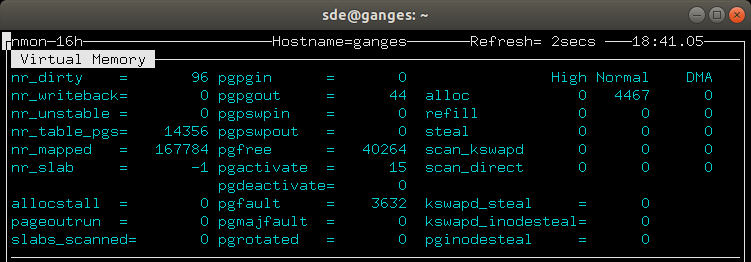
Sanal Bellek İstatistikleri
Sanal bellek genellikle işlemler, dosya sistemi önbellekleri ve çekirdek tarafından tüketilir. Sanal bellek kullanımı, swappiness, min_free_kbytes, dirty_ratio, dirty_background_ratio ve diğerleri gibi bir dizi faktöre bağlıdır.
Sanal bellek istatistiklerine V (büyük harf v) tuşuna basarak erişirsiniz.
Ağ İstatistikleri
Ağ istatistiklerine n tuşuna basılarak erişilir.

Yukarıdaki test makinemizdeki ağ giriş / çıkışının bir görüntüsüdür. Ağ istatistikleri, kısmen performans ölçümü olarak ağdaki trafik miktarını belirlemek için kullanışlıdır.
Tüm Süreçler
Nmon ayrıca süreçleri izleme olanağı da sunar. Buna t tuşuna basarak erişilir.

Daha sonra u tuşuna basarsanız, yalnızca PID, kullanılan% CPU, ResSize ve komutu gösteren basitleştirilmiş bir işlem listesi sunulur.

Kaynaklar

Bu bölüm işlemci ve Linux çekirdek sürümü hakkında bazı temel bilgiler sunar.
Nmon, 6619,66'lık bir BogoMips derecesi bildirdi. BogoMips (“sahte” ve MIPS'den) işlemci hızının bir göstergesidir. Belirli bir meşgul döngü türünün ne kadar hızlı çalıştığını ölçen çekirdek tarafından hesaplanan bir ölçüttür.
Makine x86-64 olarak bildirilir. X64, x86_64, AMD64 ve Intel 64 olarak da bilinir. Bu, x86 komut setinin 64 bit sürümüdür. Yeni 4 seviyeli sayfalama modunun yanı sıra iki yeni çalışma modu, 64 bit modu ve uyumluluk modu tanıttı.
Mevcut CPU frekansı, fiziksel çekirdek sayısı ile makinedeki işlemci sayısı ve hiper iş parçacığının mevcut olup olmadığı gibi bazı basit CPU bilgileri vardır.
Web sitesi: nmon.sourceforge.net
Geliştirici: Nigel Griffiths
Lisans: GNU General Public License v3 ya da daha sonraki bir sürümü
Kaynak Çevirisi Yapılan Site : https://www.linuxlinks.com