Windows XP Integrate And Unattended [Xp Hotfix]
Gönderilme zamanı: 11 Ara 2019, 04:17
Adım Adım Windows Xp Hotfix lerinin Entegre Edilmesi ve Katılımsız Kurulumu
Bu makalede sizlere sahip olduğunuz Xp Pro Cd nizin içeriğine hergün bir yenisi çıkan Hotfix lerin nasıl Integrate(entegre) edileceğinden ve Unattended(katılımsız) olarak hazırlayacağımız bir Windows Xp Professional’ın nasıl cd ye bootable bir şekilde yazılacağından bahsetmeye çalışacağım.
Bu sayede, güncel olarak barındırdığınız bir Xp Cd sine sahip olacak, her işletim sistemi yüklemesinden sonra hotfix update inden kurtulmuş olacaksınız. Ayrıca Xp kurulumu esnasında bilgisayarınızın başında beklemeniz gerekmeyecektir. Bu makaledeki işlemler biraz uzun olacağından son kullanıcılarında kolayca anlayabilmesi için adım adım yazmayı uygun gördüm.
Burada anlatılan işlemler bilgisayarınızda Magic-Iso Maker ve Nero programlarının kurulu olduğu düşünülerek anlatılacaktır, bu programları download.com adresinden temin edebilir ve kurabilirsiniz, kuracağınız programlar üzerinde herhangi bir ayar gereksiniminiz yoktur.
Kısaca konuyu özetleyerek aşağıda ne yapacağımızdan bahsedelim;
– Xp Pro Cd içeriğini bilgisayarımızda bir klasöre(D:\Xp\) kopyalayacağız.
– Xp Pro Cd mizin imajını(image) .iso formatında diskimiz üzerine(D:\Xp.iso) kaydedeceğiz.
– Hotfix lerimizi Microsoft.com dan temin ederek Integrate işlemini gerçekleştireceğiz.
– Unattanded kurulum için Cevap dosyamızı(answer file) oluşturacağız.
– Daha önce kaydettiğimiz Xp.iso nun içini boşaltıp, daha sonra D:\Xp\ klasörünü aynı Xp.iso nun içine yerleştireceğiz.
– Xp.iso yu Nero programını kullanarak boş bir Cd ye yazdıracağız
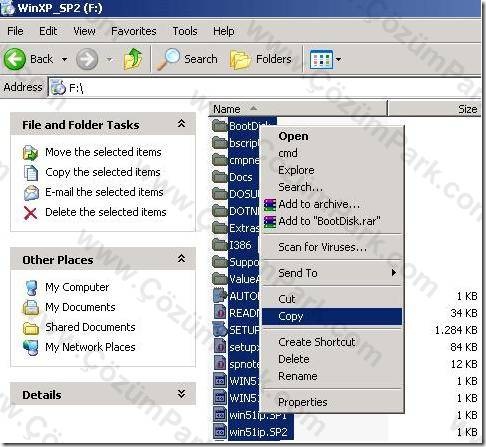
İlk yapmamız gereken, elimizde mevcut bulunan bir Windows XP Professional Cd’sini optik sürücümüze yerleştirmek, daha sonra ise Şekil-1 de görüldüğü gibi Ctrl-A tuş kombinasyonu yardımıyla seçili alanın üzerinde sağ tıklamak ve Copy(Kopyala) seçeneğini seçmektir.
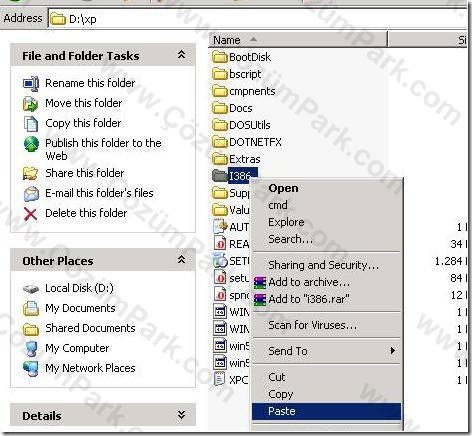
Şekil-2 de D:\ sürücünde Xp adıyla oluşturduğumuz boş bir klasörün üzerine sağ tıklayarak Paste(yapıştır) seçeneğini tıklıyoruz.
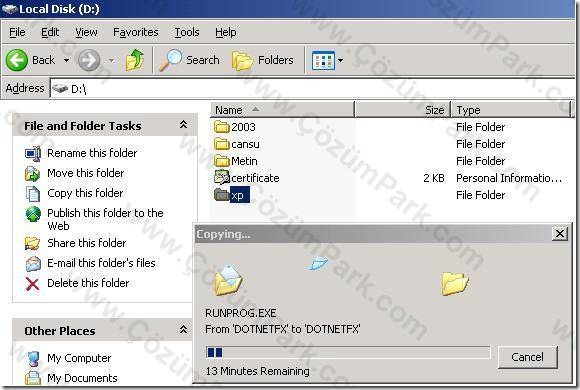
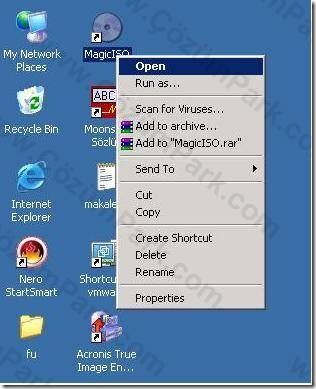
Şekil-2 deki kopyalama işlemi bittikten sonra Şekil-3 te görüldüğü gibi masaüstümüzde bulunan MagicISO kısayoluna sağ tıklıyor ve Open komutunu veriyoruz.
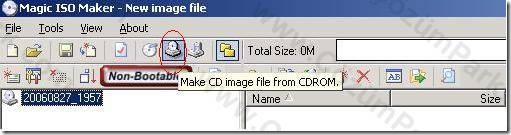
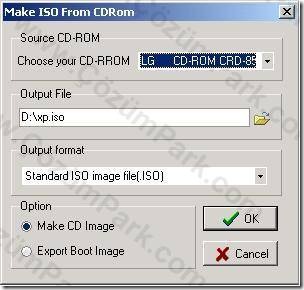
Şekil-4 ve Şekil-5; Magic ISO programımız açıldı ve Make CD Image file from CDROM Aracını çalıştırıyoruz.
Gelen pencerede Output File yoluna D:\xp.iso yazıyoruz, böylece D:\ sürücümüze cd-rom da bulunan Xp Pro cd sinin .iso kopyasını almış olacağız. Eğer birden fazla Cd sürücünüz varsa üstteki Choose your CD-RROM seçeneğini kullanarak cd mizin takılı olduğu sürücüyü belirtiyoruz. Daha sonra ise OK butonuna tıklıyoruz.
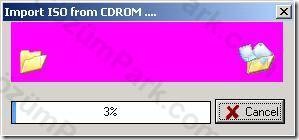
ISO kalıbımız oluşturulmaya başlandı. Bu işlem bitince pencere kendiliğinden kapanacaktır, herhangi bir onay prosüdürü yok.
ISO kalıbı da yazdırıldıktan sonra Windows XP için microsoft.com adresinden bir güncelleme buluyor ve indiriyoruz. Benim sistemim ingilizce olduğu için ingilizce olan güncellemesini indiriyorum, siz işletim sisteminiz Türkçe ise Turkish olanını indirmelisiniz.
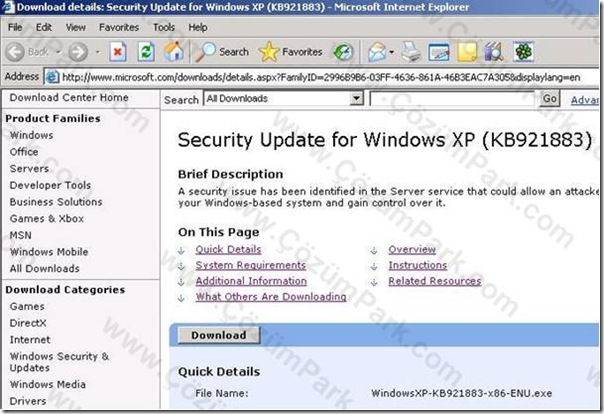
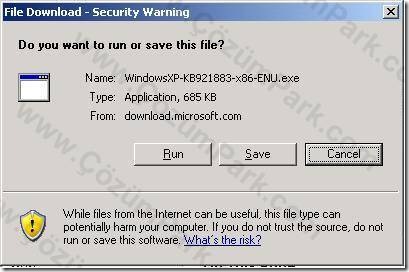
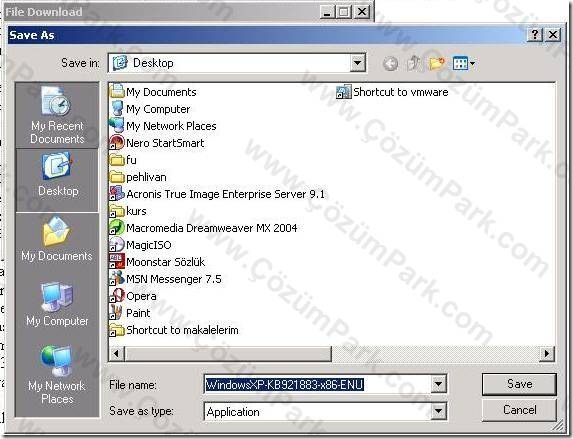
Download linkine tıklıyoruz ve bu dosyayı çalıştırmakmı yoksa kaydetmek mi istediğimizi soruyor, biz her durumda Save(Kaydet) butonunu tıklıyoruz.
Nereye kaydedeceğimizi soruyor, Desktop(masaüstü) a orijinal adı ile kaydediyoruz.
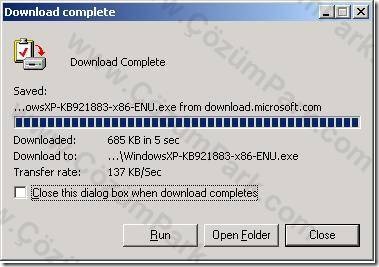
Download Complete (indirme tamamlandı) .Download bitince Close(kapat) butonuna tıklayabiliriz.
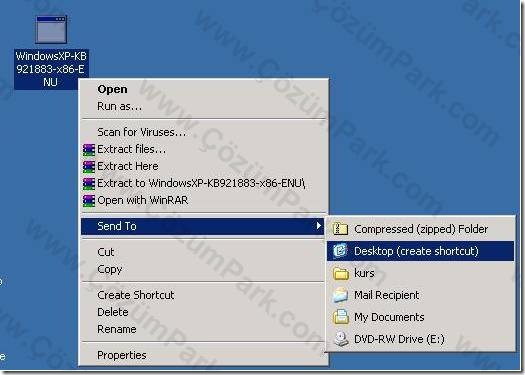
İndirdiğimiz Hotfix in üzerinde sağ tıklayarak Send To – Desktop (create shortcut) işlemleri ile bir kısayolunu oluşturuyoruz.
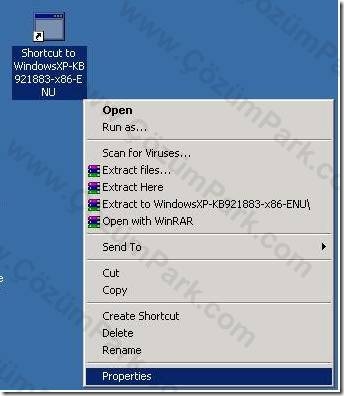
Oluşturduğumuz kısayol üzerinde sağ tıklayarak Properties(özellikler) seçeneğine tıklıyoruz.
Shortcut sekmesinde Target(hedef) alanındaki cümleciğin en sonuna –integrate:D:\Xp\ parametrelerini ekliyoruz. ( Yeni hali şu şekli alacaktır: “C:\Documents and Settings\%username%\Desktop\WindowsXP-KB921883-x86-ENU.exe” -integrate:D:\Xp\ )
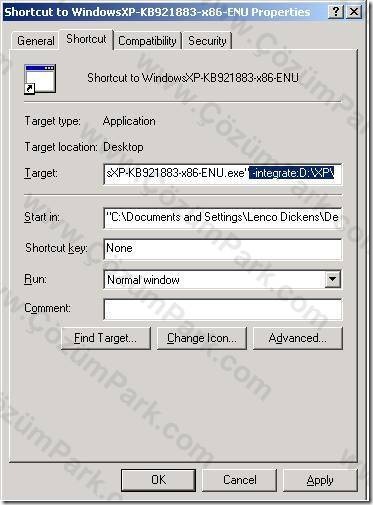
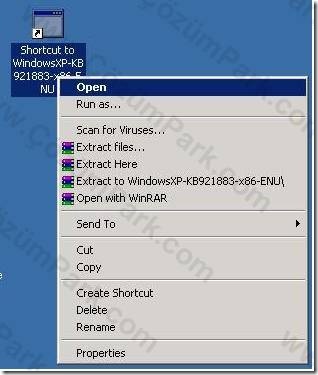
Kısayolumuzu sağ tıklarak Open komutuyla (ya da üzerinde çift tıklayarak) çalıştırıyoruz
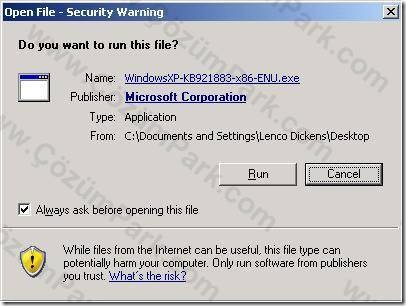
Do you want to run this file? (bu dosyayı çalıştırmak istiyor musunuz?) sorusuna yanıt olarak Run(Çalıştır) cevabını veriyoruz.
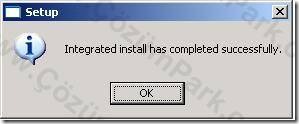
Kısayol çalıştırılınca Integrate(entegre) işleminin gerçekleştiğine dair mesaj penceresi karşımıza çıkıyor.
Hotfix lerin nasıl entegre edildiğini gördük, yukarıdaki işlemleri tekrarlayarak istediğiniz sayıda hotfix i tek tek bu şekilde entegre edebilirsiniz. Şimdi, Unattanded(katılımsız otomatik kurulum) işleminin nasıl yapıldığından bahsedeceğiz.
Daha önce D:\Xp\ klasörü altına kopyaladığımız Xp Pro nun CAB dosyalarını kullanarak devam ediyoruz. D:\Xp\Support\Tools\ yolundaki DEPLOY.CAB in içerisinden Ref.Chm ve Setupmgr.exe yi Desktop ımıza çıkartıyoruz.
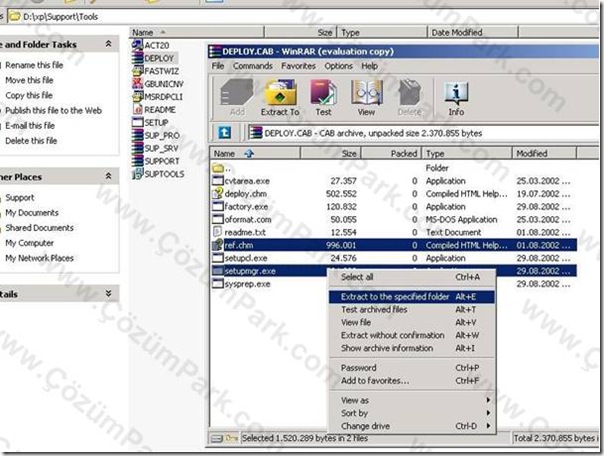
Ref.chm ve setupmgr.exe yi seçerek winrar ile Extract ediyoruz.
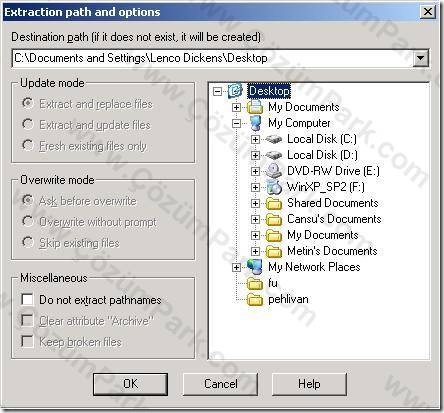
OK butonuna basarak Desktop a çıkarılmasını onaylıyoruz.Masaüstümüzde oluşan Setupmgr.exe üzerinde çift tıklayarak çalışmasını sağlıyoruz, aşağıdaki pencere karşınıza gelecektir.
Setup Manager(Kurulum Yöneticisi)
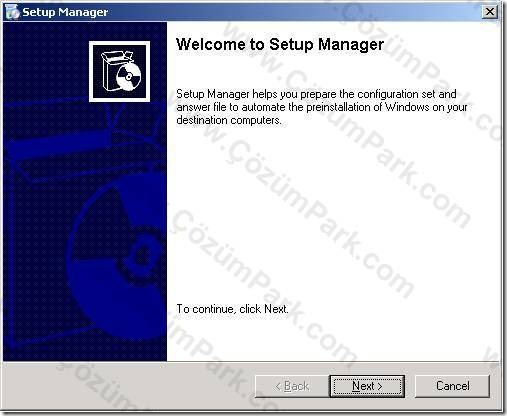
Next ile devam ediyoruz.
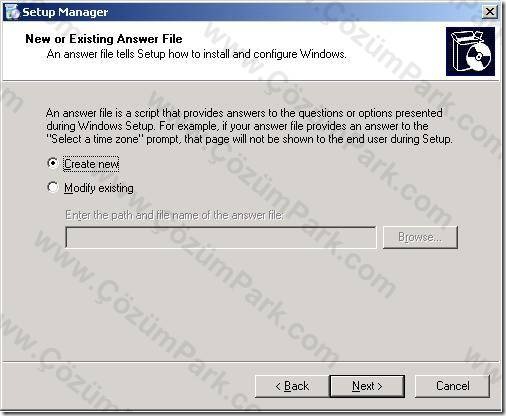
Bu pencerede Yeni bir cevap dosyası oluşturabileceğimizi(Create New) veya var olan bir cevap dosyasını düzenleyebileceğimizi(Modfiy) görüyoruz. Bizim hali hazırda bir cevap dosyamız olmadığı için Create New seçeneğini seçerek Next butonu ile devam etmemiz gerekmektedir.
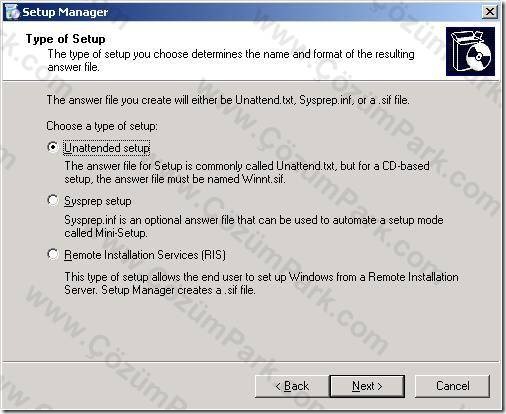
Unattended Setup seçeneğini işaretleyerek Next ile devam ediyoruz.
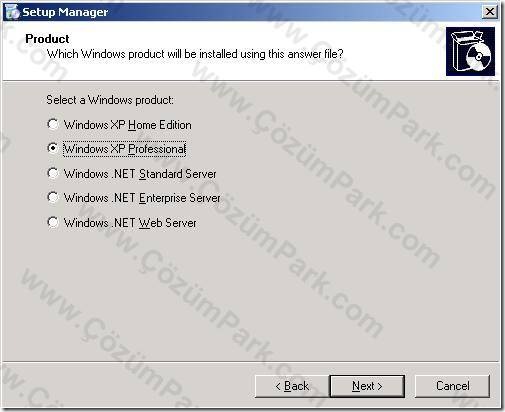
Elimizde bulunan işletim sistemimiz Xp Pro olduğundan Windows XP Professional seçeneğini seçiyor ve Next ile devam ediyoruz.
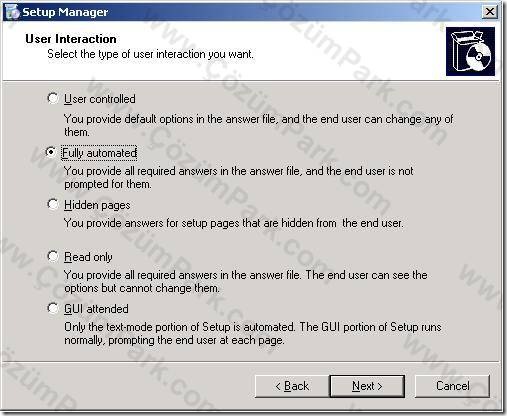
Yukarıdaki seçeneklerin anlamlarına bakalım;
User Controlled(Kullanıcı kontrollü): Setupmgr ile oluşturduğunuz kurulum seçenekleri varsayılan olarak işletim sistemi kurulum aşamalarında görünür, kullanıcı isterde bu ayarları kurulum esnasında değiştirebilir, yani bilgisayarın karşısında bekleme pozisyonundasınızdır, bana göre değil.
Fully Automated(Müdahalesiz kurulum) : Bu seçenek tercih edildiğinde işletim sistemi kurulumu hiçbir müdahaleye gerek kalmadan tamamlanır, bu seçenek tam bana göre.
Hidden Pages(Gizli Sayfalar): Yanıtları verilen sayfalar gösterilmez, yanıtları verilmeyen sayfalar var ise kullanıcının müdahalesine bırakılır.
Read only(Salt okunur): Kullanıcı sayfalarda bulunan ayarları sadece görebilir, hiçbir müdahalede bulunamaz.
GUI attended: Text-mode olarak yapılan kurulum aşaması gerçekleşir, kullanıcı sadece grafik sayfalardaki ayarlara müdahale edebilir.
Ben Fully automated seçeneği ile Next butonuna tıklayarak devam ediyorum, sizlere de tavsiyem budur.
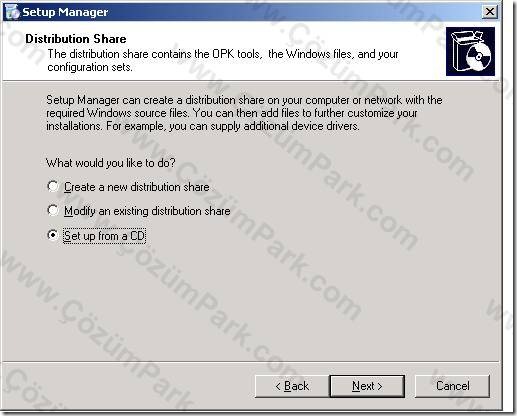
Kurulumumuz paylaşılmış bir klasör üzerinden değil de bir CD üzerinden olacağı için Set up from a CD seçeneğini seçiyor ve Next ile ilerliyoruz.
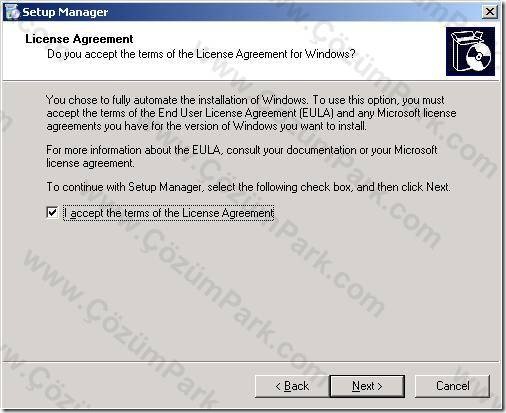
Lisans sözleşmesini kabul ederek ilerliyoruz.
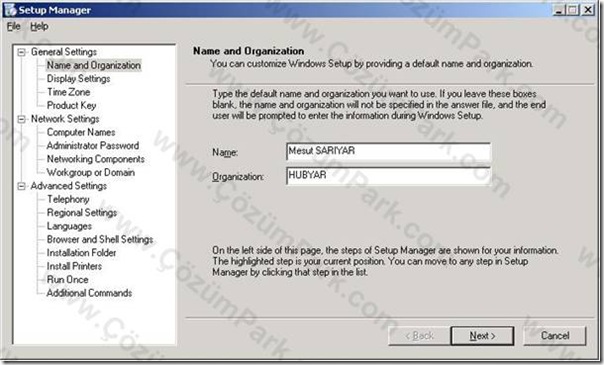
Name and Organization; Adınızı ve varsa firma bilgilerinizi giriyorsunuz.
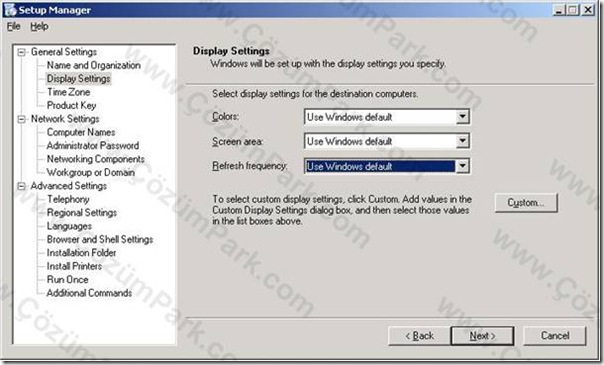
Display Settings(Ekran ayarları) ayarlarını seçiyor ve Next ile devam ediyoruz.
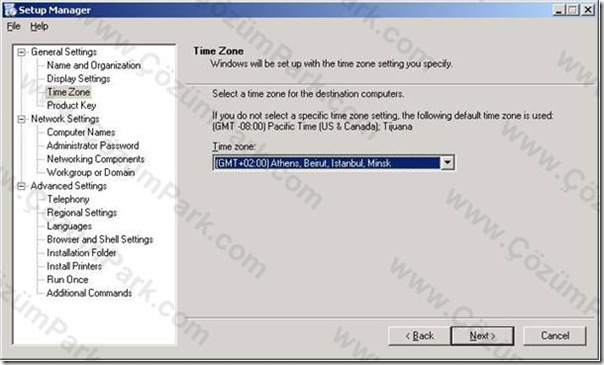
Time Zone; Bulunduğunuz yerin Saat Dilimi ni seçerek Next ile ilerliyorsunuz.
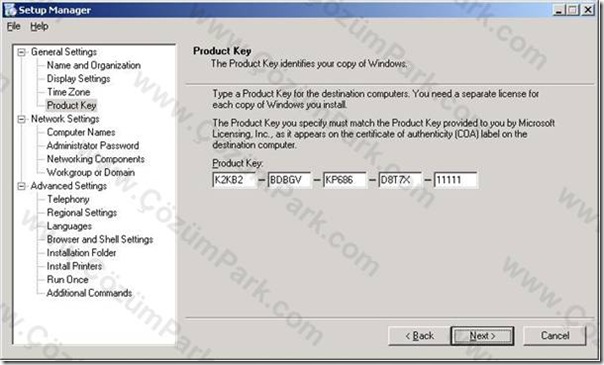
Product Key; Ürün anahtarımızı girdiğimiz bölümdür, yukarıdaki anahtar yanlıştır, boş yere heveslenmeyin
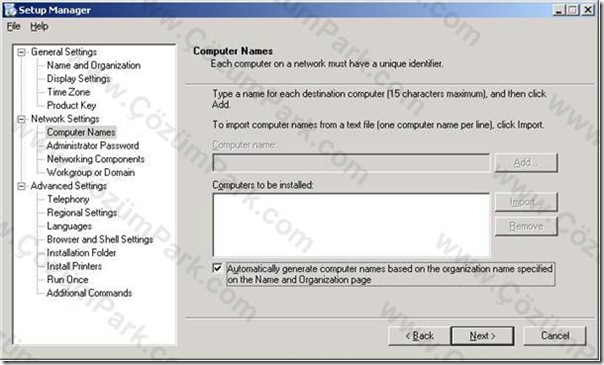
Computer Names; Bilgisayar adlarını nasıl oluşturacağımızı belirttiğimiz bölümdür, isterseniz manuel bilgisayar adları girebilir, daha önce hazırlanmış bir .txt dosyadan import edebilir veya bilgisayar adlarının rastgele otomatik verilmesini sağlayabilirsiniz; yukarıda yazdığınız Organization Name sonuna rastgele değerler oluşturularak bilgisayar adları verilir.
Next ile devam ediyoruz.
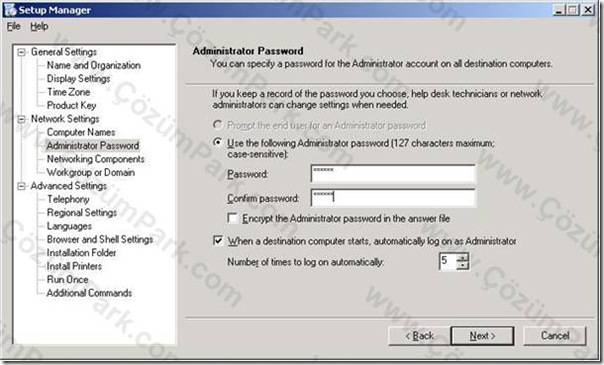
Administrator Password; Administrator hesabı için şifrenin tanımlandığı bölümdür. Şifremi yazdım ve 5 defa logon işlemi yapılırken bu şifrenin bana sorulmamasını istedim. Bu şifre cevap dosyasında da yer alacağından Encrypt kutucuğunu işaretleyerek şifrelenmesini de sağlayabilirsiniz.
Next ile devam ediyoruz.
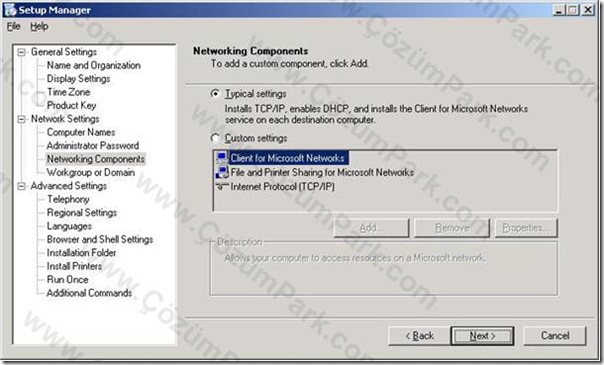
Network Components; Ağ ayarlarını Custom Settings seçeneği ile özelleştirebilirsiniz, Typical Settings ile devam ediyoruz.
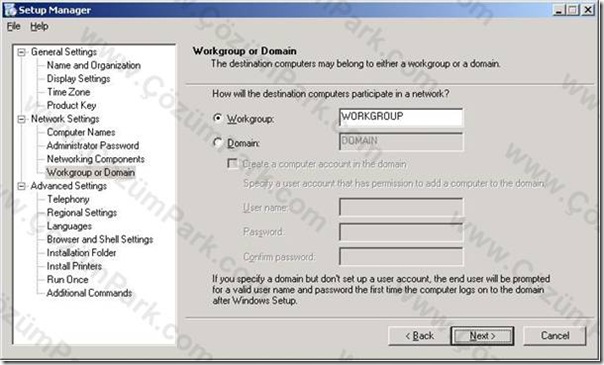
Workgroup or Domain; Kurulan sistemin bir domain hesabına dahil olmasını istiyorsanız Domain kutucuğunu işaretleyerek istenen bilgileri girmelisiniz, Create a computer account in the domain kutucuğunuda işaretlemelisiniz.
Workgroup olarak bırakıyor ve Next ile devam ediyorum.
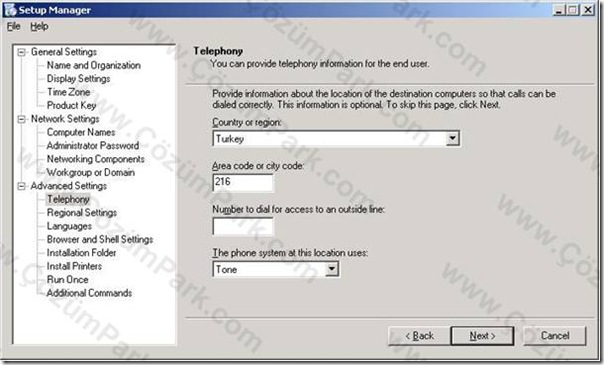
Telephony; Bölgenize göre telefon ayarlarınızı yapabilirsiniz. Next.
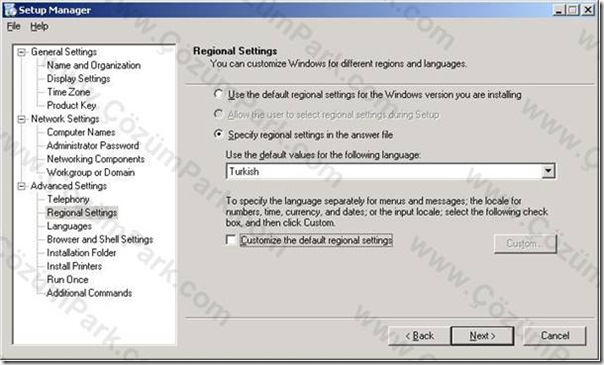
Regional Settings; Bölgesel ayarlarımızı yaptığımız bölümdür, dilerseniz Customize kelimesi ile başlağan cümledeki kutucuğu işaretleyerek Ondalık/Tarih vb. ayarlarıda değiştirebilirsiniz, Turkish seçimini yapıyor ve Next ile ilerliyorum.
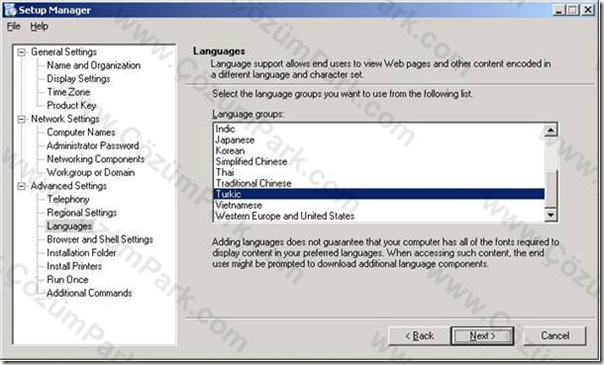
Languages; Kullanacağınız dili seçerek Next ile ilerliyorsunuz
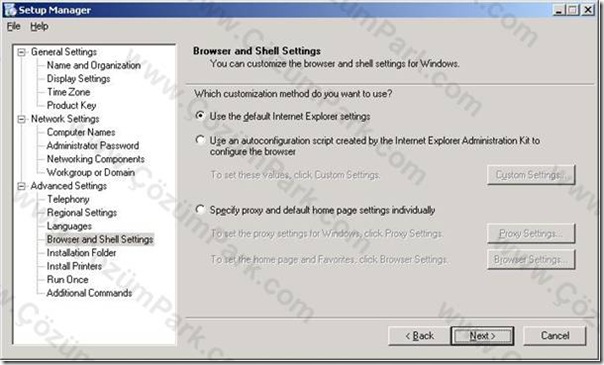
Browser and Shell Settings; Varsayılan Explorer ayarlarını kullanabilir, dilerseniz özelleştirebilirsiniz. Default ayarlar bizim için yeterlidir, Next ile devam ediyoruz.
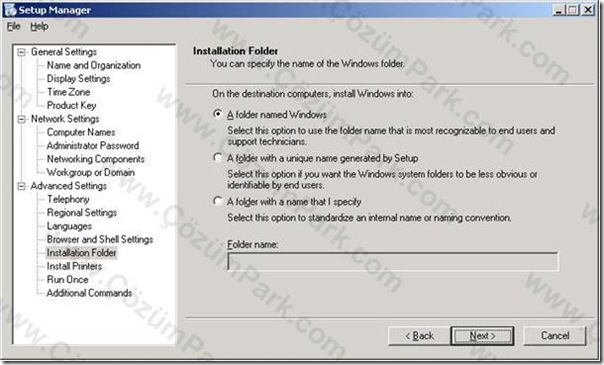
Installation Folder; Xp nin kurulacak olduğu klasörün adını buradan belirleyebilirsiniz, ben A folder named Windows seçeneği ile standart ismini kullanmayı her zaman tercih etmişimdir, Next ile ilerliyoruz.
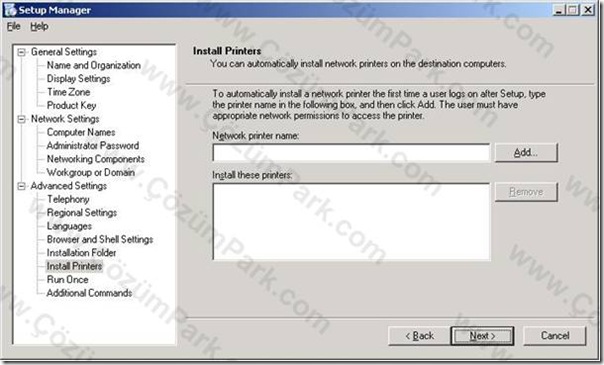
Install Printers; Kurulum tamamlandıktan sonra burada UNC path ile vereceğiniz yazıcıların kurulmasını isteyebilirsiniz. Olduğu gibi bırakarak Next ile devam ediyoruz.
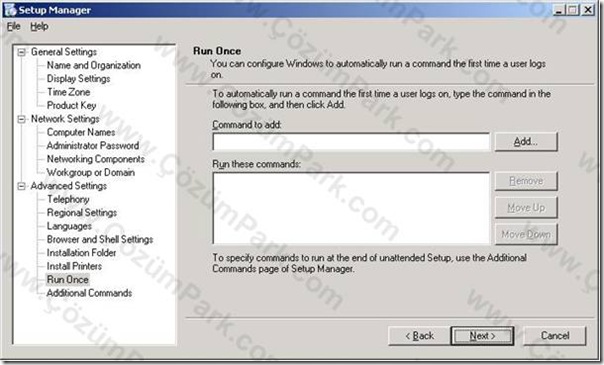
Run Once; Kullanıcı sisteme ilk logon olduğunda bir program çalıştırmasını istiyor iseniz gerekli ayarları buradan yapabilirsiniz. Olduğu gibi bırakarak Next ile devam ediyoruz.
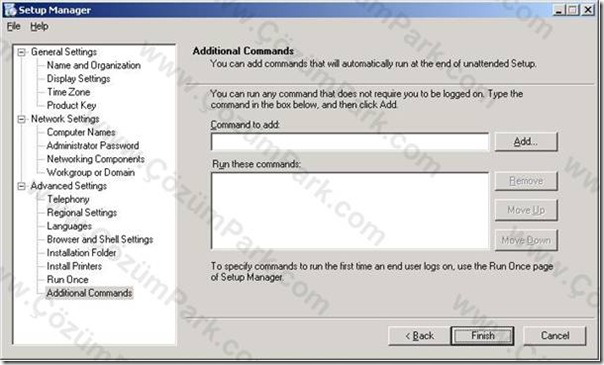
Additional Commands ; Kurulumdan sonra ancak Sistem yeniden başlatılmadan önce çalışmasını istediğiniz komutlar var ise burada tanımlıyorsunuz, olduğu gibi bırakarak Next ile devam ediyoruz.
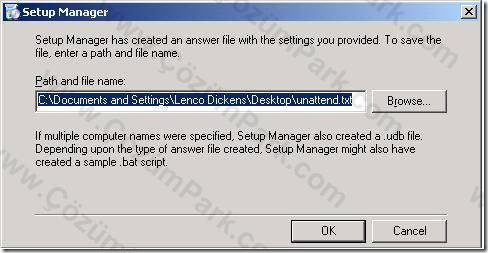
Cevap dosyamızın(unattend.txt) oluştuğunu ve masaüstüne kaydedileceğini belirten pencerede OK butonuna basarak onaylamayı yapıyoruz.
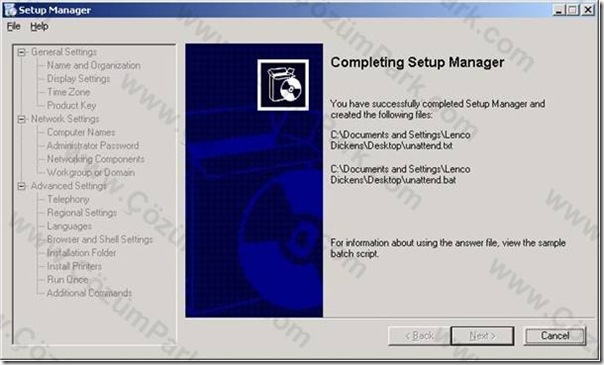
Yukarıdaki pencere kurulumun tamamlandığına işarettir, gördüğünüz gibi bir Finish butonuna sahip değiliz Cancel ile kapatıyoruz.
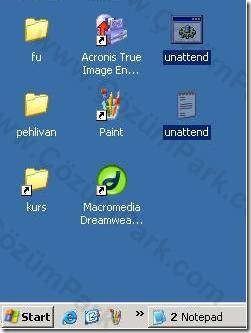
Masaüstümüzde unattend.bat ve unattend.txt adında iki dosyayı görüyoruz. Kurulum işlemi kullanıcı müdahalesi gerekmeksizin yapılacaktır, ancak ben bir müdahalede bulunmak istiyorsam ne yapacağım? Mesela disk bölümlemesini otomatik olarak bırakırsam disk üzerinde bilgi olan bölümlerde silinecektir, bu yüzden sadece disk bölümlemesinde bana danışılmasını istiyorum. Bu nedenle unattend.txt dosya içeriğinde ufak bir değişiklik yapacağız.
Unattend.txt dosyamızı açalım.
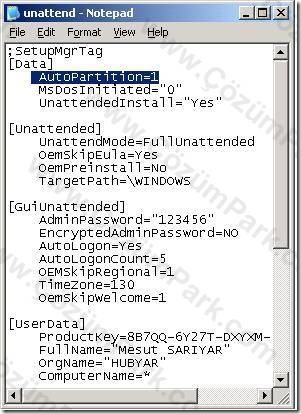
AutoPartition=1 satırı bize disk bölümlemesinin otomatik olarak yapılacağı anlamına gelir, bu satırların ne anlamlara geldiğini veya burada bulunmayan satırların(eklenebilir) neler olduğunu anlamak için daha önce kaydettiğimiz Ref.chm dosyasını incelemenizi tavsiye ederim.
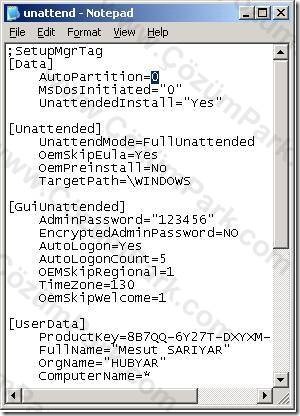
1 değerini 0 olarak değiştiriyor ve disk bölümlemesine benim müdahale edeceğimi belirtmiş oluyorum.
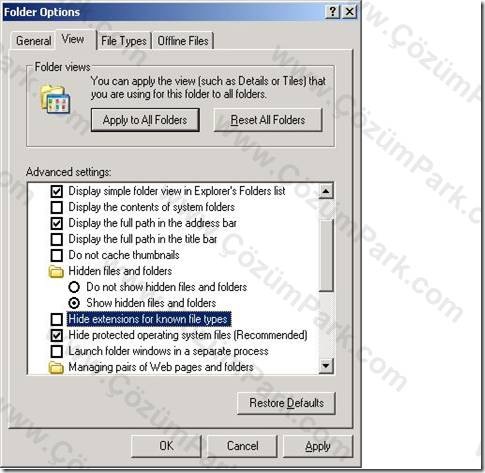
Folder Options tan View sekmesinde dosya uzantılarının görünmesi için gereken ayarı yapıyoruz.Masaüstündeki Unattend.txt isimli dosyamızı Rename(ad değiştirme) ederek adını winnt.sif yapıyoruz
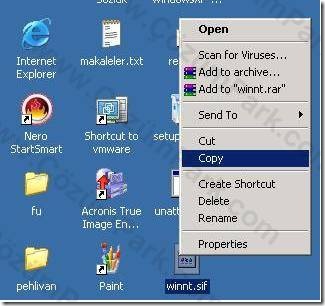
Winnt.sif isimli dosyamızın üzerinde sağ tıklayarak Copy seçeneğini seçiyor ve aşağıdaki pencerede görüldüğü gibi D:\Xp\I386\ klasörüne yapıştırıyoruz(paste).
Magic Iso Maker programını açıyor ve File-Open menülerini kullanarak D:\xp.iso isimli dosyamızı açıyoruz.
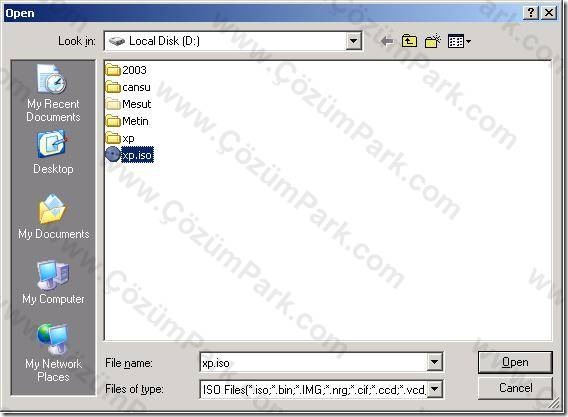
Xp.iso yu işaretliyor Open diyoruz.
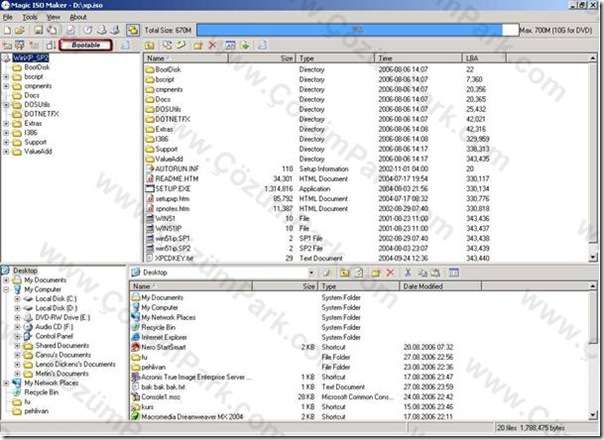
Yukarıdaki pencerede Sağ Üst bölümde açtığımız Xp.iso nun içeriği görünmektedir, xp.iso Bootable formattadır, bunu menü çubuğunda bulunan Bootable yazısından anlayabiliyoruz, buradaki amacımız bootable bir .iso dosyasının içerisinde bulunan dosyaları silmek ve kendi oluşturduğumu unattend kurulum dosyalarını içeri atmaktır, böylece Bootable özelliğine sahip bir .iso yu kazanmış olacağız.
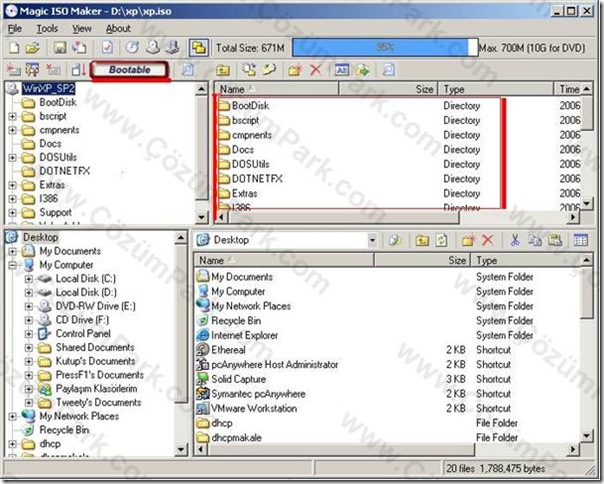
Sağ Üst bölümdeki dosyaların hepsini seçiyor ve Delete diyoruz.
Ve içi siliniyor, ama xp.iso halen Bootable özelliğini koruyor!
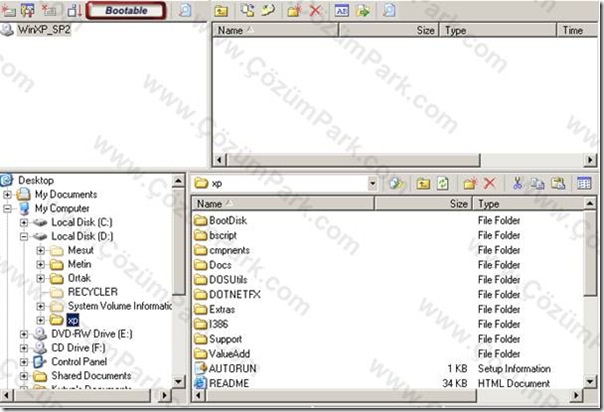
Alt bölmede sol panelden D:\Xp\ klasörünü işaretliyoruz, ve klasör içeriği sağ bölmede görünüyor.
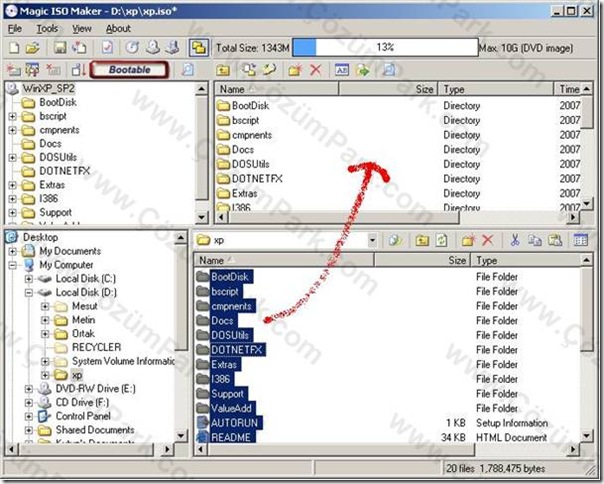
Sağ alt bölmedeki dosyaları Ctrl-A tuş kombinasyonu ile seçiyor ve sağ üstteki boş bölmeye sürüklüyoruz, yukarıdaki şekli alıyor.
Daha sonra File menüsünden Save diyerek, çalışmamızı xp.iso içerisinde kaydediyoruz.
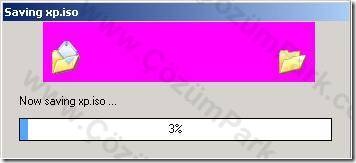
Geriye tek kalan iş xpi.so dosyamızı boş bir Cd ye yazdırmak olacaktır, bunu içinde Nero programını kullanıyorum.
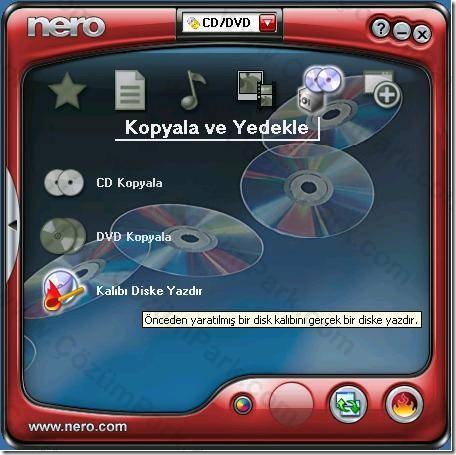
Kalıbı Diske Yazdır butonunu tıklıyoruz.
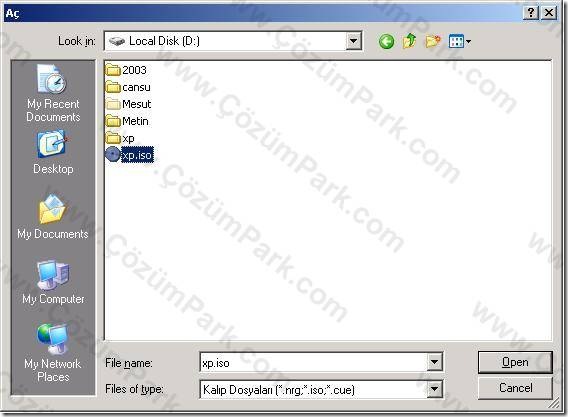
Xp.iso dosyamızı seçiyor ve Open diyoruz.
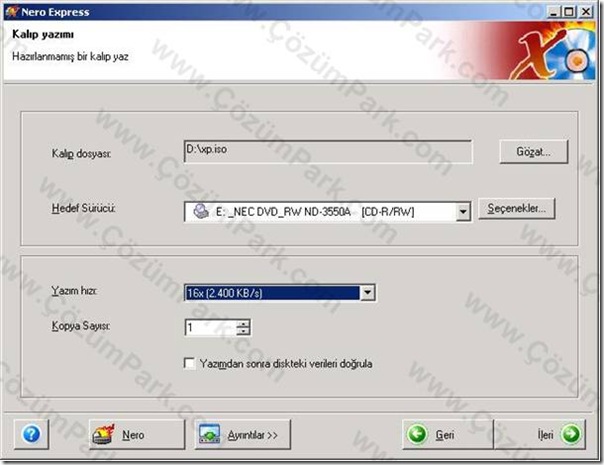
Yazdırma özelliklerini ayarlıyoruz, düşük hızda yazmanızı tavsiye ederim, uzun ömürli olur…
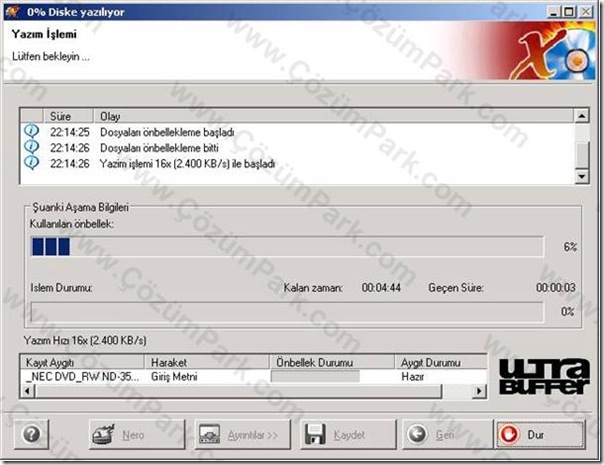
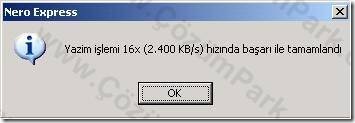
Yazım işlemi bitti, OK.
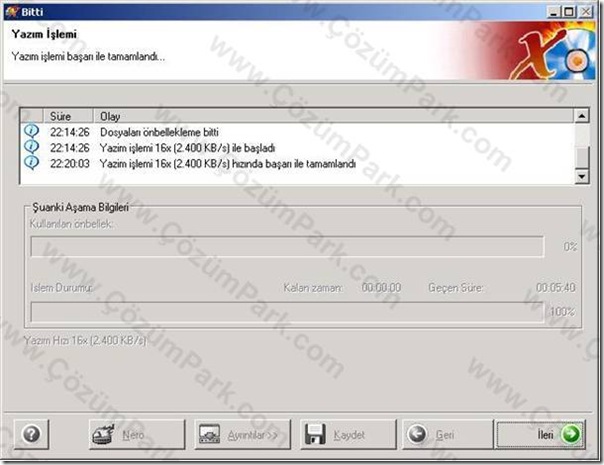
İleri butonu ile son hamlemizi de yapmış oluyoruz, gerçekten hem benim için hem de sizin için zahmetli bir çalışma oldu, ama buna değdi…Artık hazırlamış olduğunuz Cd ile kolaylıkla Xp Pro kurulumu yapabilirsiniz.
Kaynak Site: https://www.cozumpark.com
TRWE_MMXII
YAZILIM EDİTÖRÜ (Alaydan Yetişme...!)
REASMCODERİNG
YAZILIM EDİTÖRÜ (Alaydan Yetişme...!)
REASMCODERİNG