Bir kere şunda anlaşalım (burada önereceğimi sen yapmak zorunda değilsin)
1.2 TB (2X1000 GB)'lık bir diske Windows çok bile mesela benim disk sığam 160 GB MBR disk bunu 40 GB Ubuntu Studio ayırdım geri kalan ise Takas Dosyası ve NTFS dosya sistemli disk
2.120 GB ssd disk alacağına 2 TB diskin ;
250 GB'ına Önce Windows 7 kur (Win10 önermiyorum)
Geriye 2000 GB- 250 GB = 1750 GB
Bu 1750 GB'ında 250 GB'lık bölümüne Ubuntu Studio kur (Şiddetle tavsiye ederim verisyon olarak 16.04 sakın 16.10 kurma çünkü daha BETA seviyesinde test amaçlı sisteme zarar verme potansiyeli var)
1750 GB - 250 GB = 1500 GB (Buda senin NTFS dosya sistemli Veri Saklama Depo Diskin olsun
Gelelim 120 SSD diskin parası ile taşınabir SSD USB DİSK al bencen verilerini yanında taşımış olursun.
Boş vere sisteme dışarıdan müdahele etme.
Bilir misin? La Şatölye Prensibi diye bir Kimya Kanunu Vardır.Bu doğal kanunu der ki;
SİSTEME DIŞARIDAN BİR KUVVET ETKİDİĞİ ZAMAN , SİSTEM BU KUVVETİN ETKİLERİNİ AZALTACAK YÖNDE KENDİNİ KARARLI BİR DENGEYE ULAŞTIRMAYA ÇALIŞIR.
Yani demek istediğim eğer sistemin kararlı ve stabilse böyle bir dış müdahale ya olumlu olur yada sana ek masraf çıkartabilir.
Evet gelelim senin can alıcı soruna .....
Önce Windows kurdun ardından Ubuntu kurdun ama Ubuntu ayrı disk içinde yapman gereken şu Ubuntu da iken Grub Customizer 5.0.5 yazılımını
1.Terminal Ekranını Aç
Kod: Tümünü seç
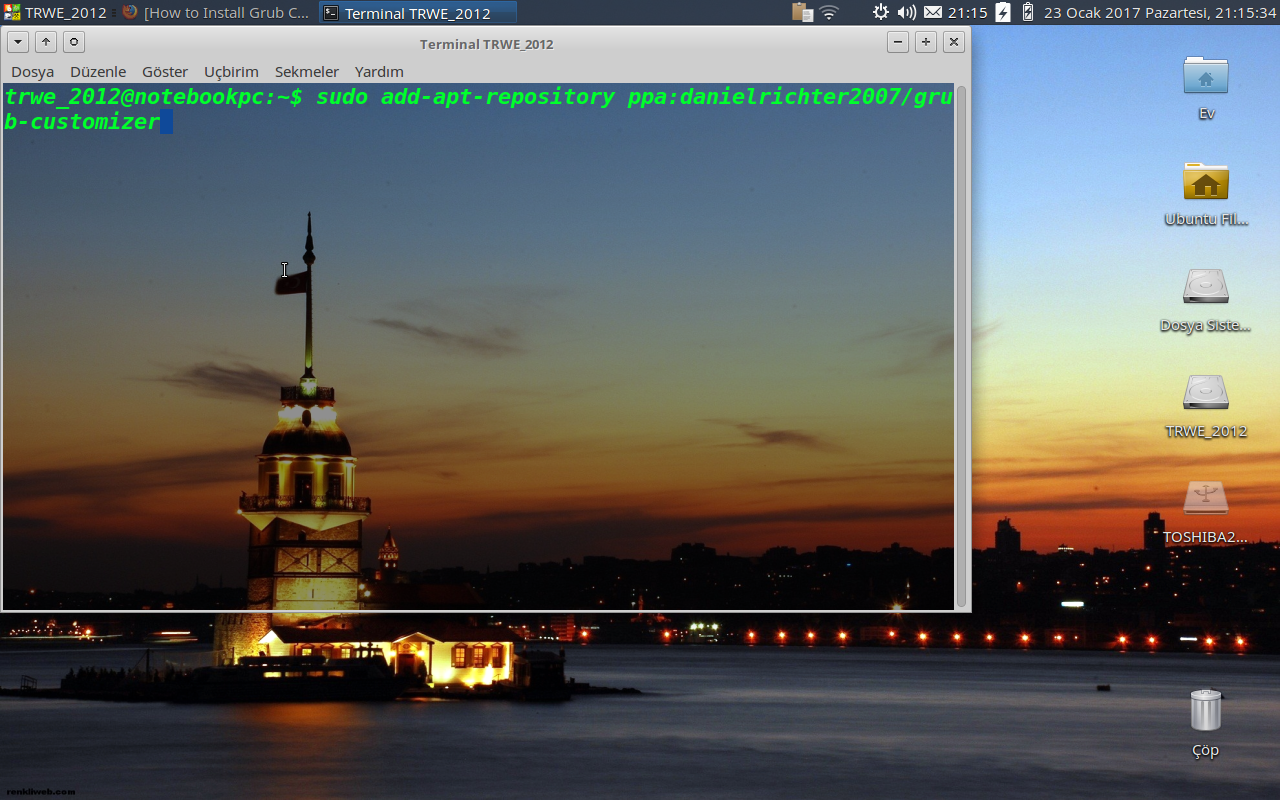
sudo add-apt-repository ppa:danielrichter2007/grub-customizer
komutunu yaz enter tuşuna bas (Yazılım Geliştiricisini deposu sisteminde /etc dizini altındaki SourceList dosyasına eklensin)
2.Terminal ekranındayken
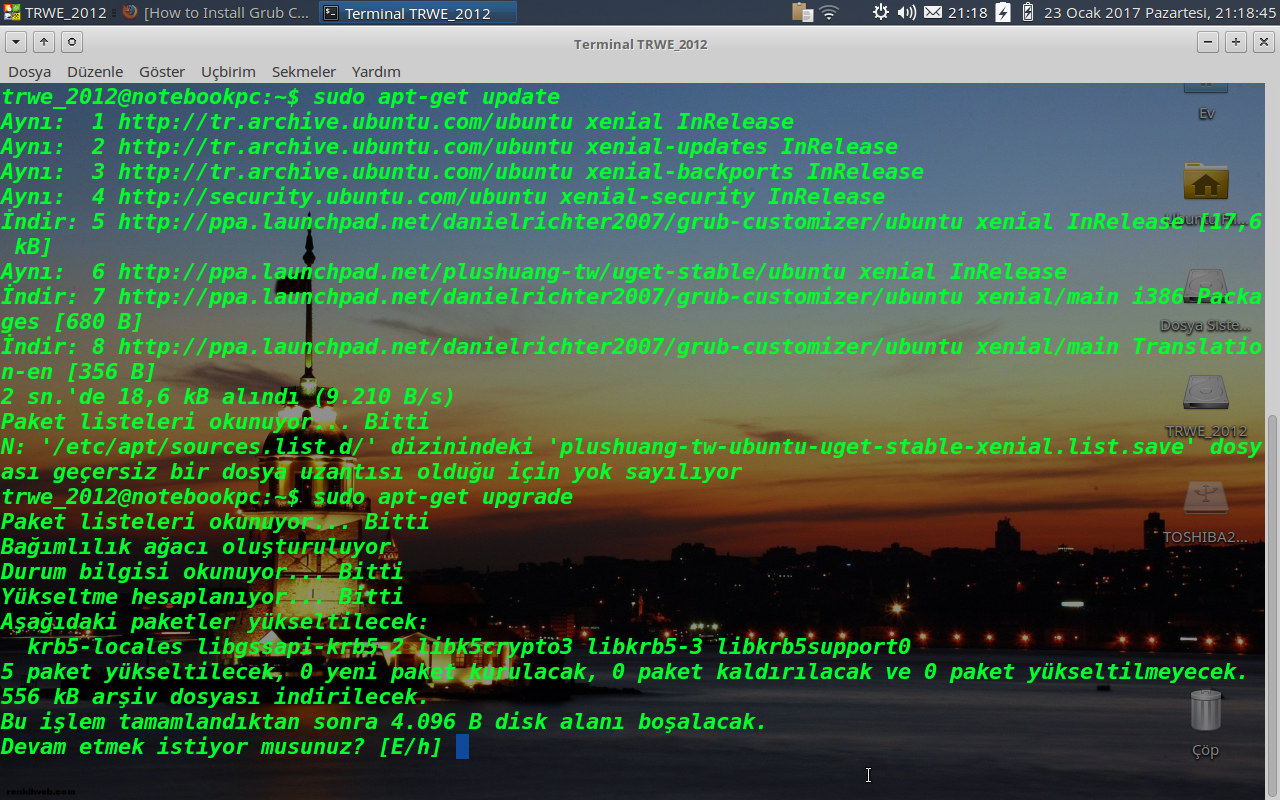
Ve
yaz enter tuşuna bas.Sistemin güncellensin.Eklendiğin depoda güncellenecek
3.Genel Terminal Ekranında İken;
Kod: Tümünü seç
sudo apt-get install grub-customizer
yaz enter'la yazılımın sisteme kurulmasını bekle....
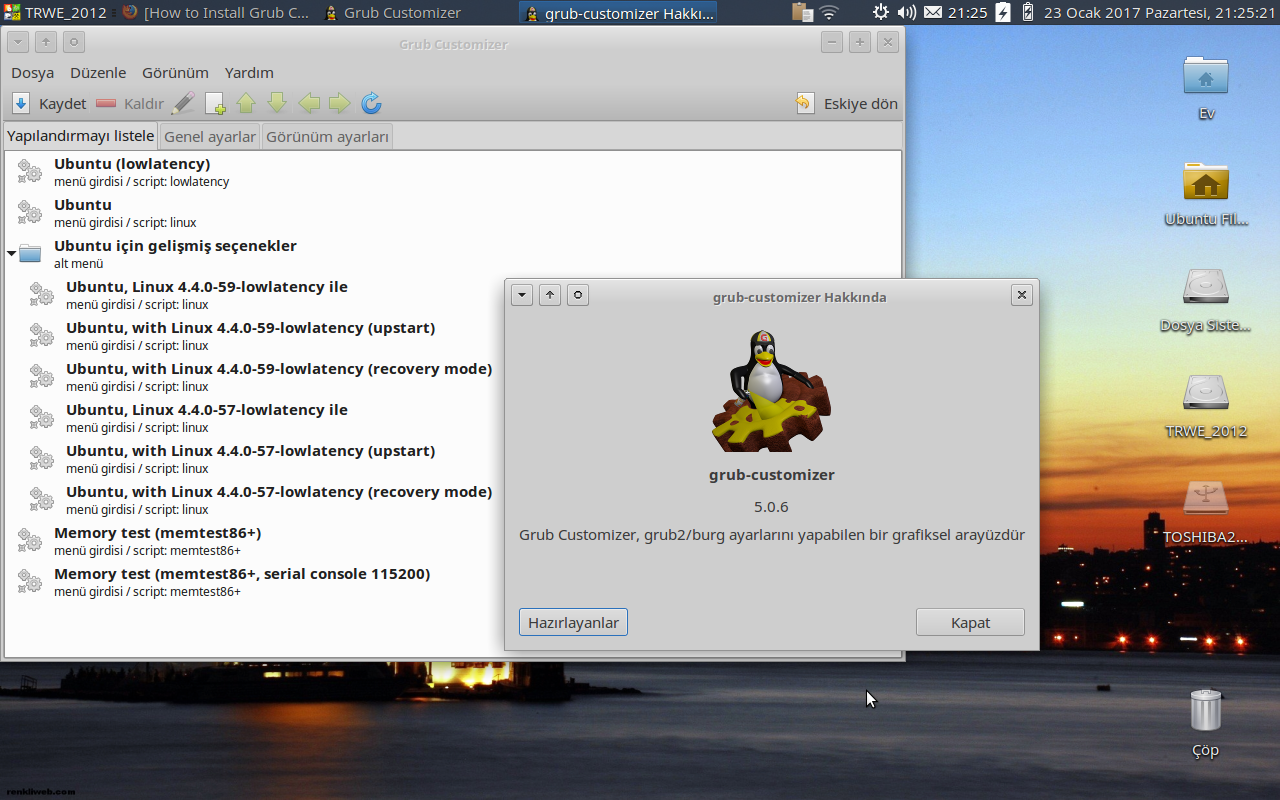
Bu yazılımla Windows önyüklemesini Grub üzerine yazdırabilirsin yada direkt grub üzerinden terminal komutları ile uğraşabilirsin.İnan yukarıdaki yazılım bu işi görselleştiriyor....
Aşağıda sistemde Windows varken Linux dağıtımının kuruulması ve Windows Loaderin Gruba eklenmesi terminal komutları yapılışı var.Bunu niye veriyorum biliyormusun buradaki tüm işlemleri yukarıdaki yazılım otomatik yapıyor.
GRUB’ u Yeniden Yükleme
Eğer bilgisayarınızda Ubuntu ve Windows kullanıyorsanız Windows’u her yeniden kurduğunuzda bilgisayar açılışındaki işletim sistemi ekranı ortadan kaybolacak ve doğrudan doğruya Windows açılacaktır. Bu gibi durumlarda işletim sistemi seçme ekranını geri getirmek için “Grub” adı verilen açılış önyükleme yazılımını onarmanız gerekecektir.
1.Yöntem :
Ubuntu Çalışan (Live) CD ile makinanıza tekrar grub2 kurulumu yapmak için öncelikle sisteminizin sabit disk üzerindeki yeri (bölümü) şöyle tesbit edilir: Uygulamalar > Donatılar > Uçbirim çalıştırılır ve şu komut yazılır;
sudo fdisk -l
komutunun çıktısında sisteminizin yüklü olduğu alana göre işlem yapılır. Örneğimizde, bu alanın /dev/sda5 olduğunu kabul edelim. Aşağıdaki komutla bölümümüzü sisteme bağlayalım:
sudo mount /dev/sda5 /mnt
Diğer bölümleri de sisteme ekleyelim:
sudo mount --bind /dev /mnt/dev
chroot ile kök dizinimizi değiştirelim:
sudo chroot /mnt
Artık grub2′mizi tekrar mbr üzerine yazabiliriz:
grub-install /dev/sda
Yazılıp yazılmadığını kontrol edelim:
sudo grub-install --recheck /dev/sda
Şayet hata vermediyse, işlem tamamdır. Ctrl+D tuşu ile chroot uygulamasından çıkıyoruz. Sırasıyla aşağıdaki komutları vererek sistemi yeniden başlatabilirsiniz:
sudo umount /mnt/dev
sudo umount /mnt
sudo reboot
2.Yöntem :
Makinayı Çalışan CD (Live CD) ile açtıktan sonra kurulu bölümünüze çift tıklayarak sisteme bağlanmasını sağlayın veya elle kendiniz bağlayın. Çift tıklayarak bağladığınız zaman bağlama noktasını alttaki komutla öğrenin:
ls -l /media
Bağlama noktası disk bölümünün uuid değerine göre oluşacaktır. Buna uygun olarak komutu düzenleyerek grub2′yi mbr’ye yazdırın:
sudo grub-setup -d /media/XXXXXXXX-XXXX-XXXX-XXXX-XXXXXXXXXXXX/boot/grub /dev/sda
Herhangi bir çıktı (hata) vermeden alt satıra geçiyorsa grub2′ niz mbr’ye yazılmış demektir.
Not: Kurulu sistemi açtıktan sonra, şayet yeni kurduğunuz diğer işletim sistemi grub menüsüne yerleşmediyse grub menünüzü güncelleyin:
sudo update-grub
Artık sorunun cevabını sanırım almış olmalısın.Sorun olursa bildiğim kadarı ile cevaplandırmaya çalışırım.