Editing Files With Nano in Linux [With Cheat Sheet]
Nano, Ubuntu ve diğer birçok Linux dağıtımında varsayılan terminal tabanlı metin editörüdür. Vim ve Emacs’ın beğenilerinden daha az karmaşık olsa da, Nano’nun kullanımı ezici olamayacağı anlamına gelmez.
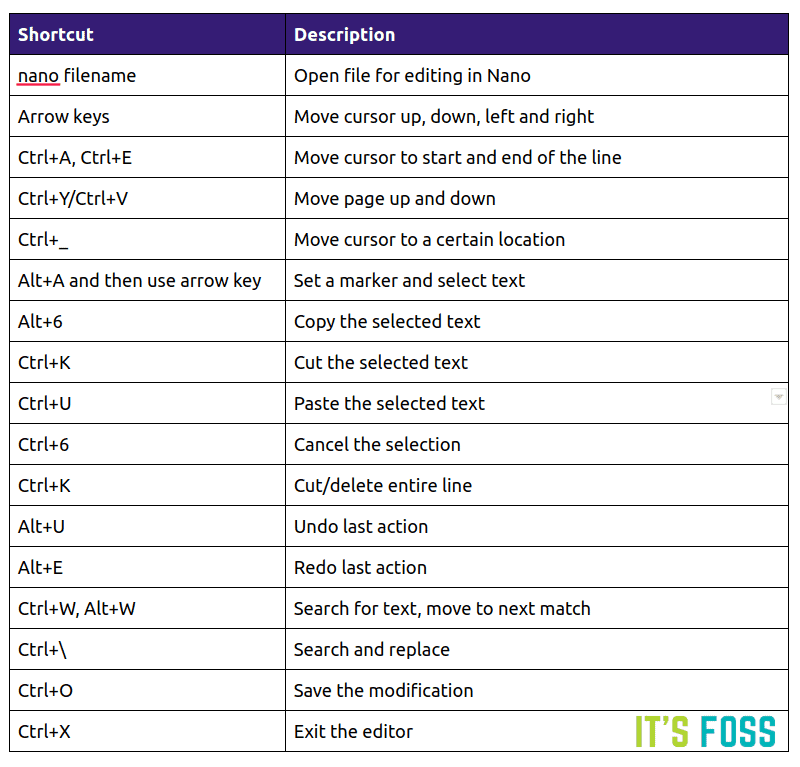
Bu yeni başlayanların kılavuzunda, size Nano metin düzenleyicisini nasıl kullanacağınızı göstereceğim. Ayrıca, makalenin sonunda indirilebilir bir PDF hile sayfası da ekleyeceğim, böylece Nano editör komutlarını uygulamak ve ustalaştırmak için atıfta bulunabilirsiniz.
Lütfen sadece Nano klavye kısayollarının hızlı bir özeti ile ilgileniyorsanız bir sonraki bölümü genişletin.
Essential Nano klavye kısayolları:
Nano Metin Editörü Nasıl Kullanılır?
Sisteminizde zaten Nano editörü yüklü olduğunu varsayıyorum. Değilse, dağıtımınızın paket yöneticisini yüklemesini lütfen.
Nano editör arayüzüne aşina olmak
Vim veya Emacs kullandıysanız, Nano kullanmanın çok daha basit olduğunu fark edeceksiniz. Yazım metni hemen yazmaya veya düzenlemeye başlayabilirsiniz.
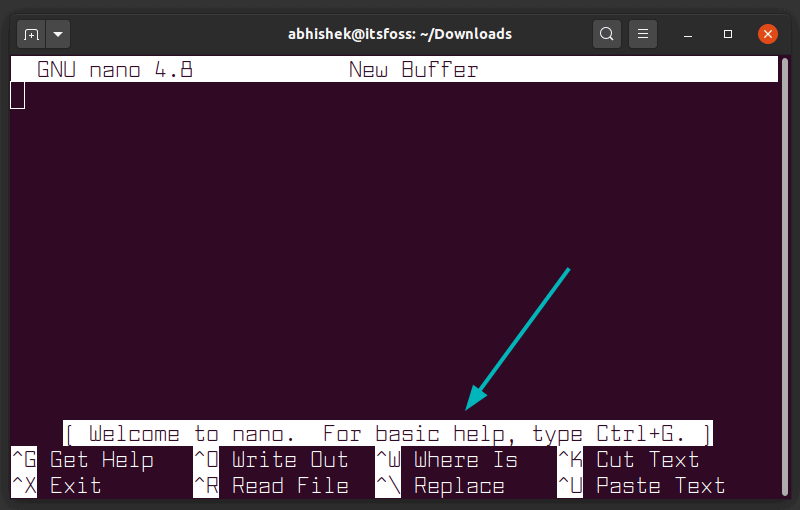
Nano editör ayrıca editörün alt kısmında düzenleme için kullanmanız gereken önemli klavye kısayollarını da gösterir. Bu şekilde, Vim gibi editörden çıkmakta sıkışıp kalmayacaksınız.
Terminal pencereniz ne kadar geniş olursa, o kadar çok kestirme gösterir.
Nano'daki sembollere aşina olmalısınız.
Caret sembolü (^) Ctrl anahtarı anlamına gelir
M karakteri Alt anahtar anlamına gelir
“^X Exit” dediğinde, editörden çıkmak için Ctrl+X anahtarları kullanmak anlamına gelir. “M-U Undo” dediği zaman, son eyleminizi geri almak için Alt+U tuşunu kullanmak anlamına gelir.
Nano'da düzenleme için bir dosya açın veya oluşturun
Dosya mevcut değilse, yine de editörü açacak ve çıkarken metni my_file'a kaydetme seçeneğiniz olacak.
Nano'da böyle düzenleme için bir dosya açabilirsiniz:
Ayrıca Nano gibi Nano ile herhangi bir isim (yeni belge gibi) olmadan yeni bir dosya açabilirsiniz:
Temel düzenleme
Nano'da metni hemen yazmaya veya değiştirmeye başlayabilirsiniz. Özel bir ekleme modu veya bu tür bir şey yoktur. Neredeyse düzenli bir metin editörü kullanmak gibidir, en azından yazma ve düzenleme için.
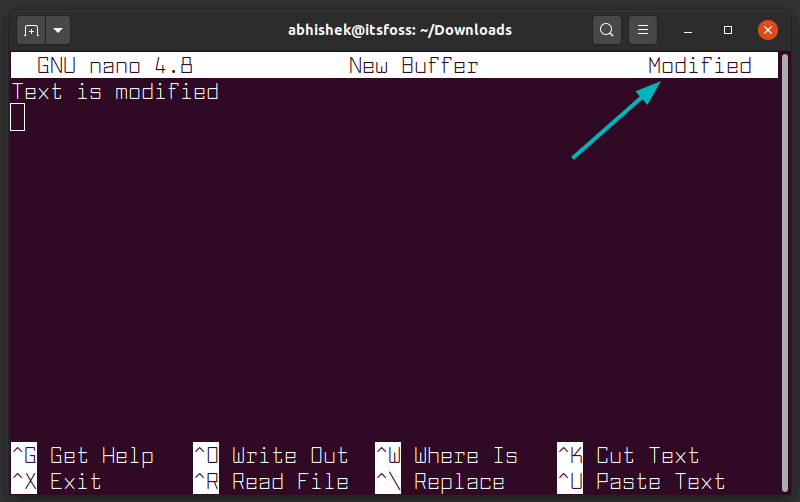
Dosyadaki herhangi bir şeyi değiştirir değiştirmez, bu bilgileri editör üzerinde yansıttığını fark edeceksiniz.
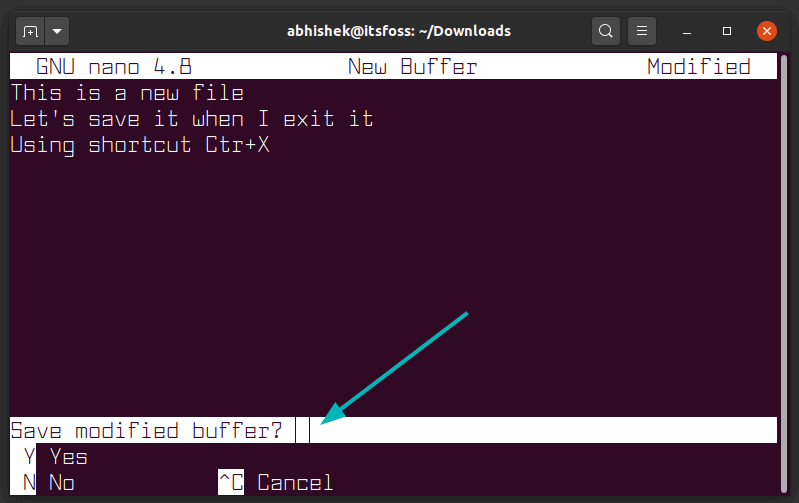
Bunu açıkça yapmadığınız sürece hiçbir şey dosyaya hemen otomatik olarak kaydedilemez. Ctrl+X klavye kısayolu kullanarak editörden çıkarken, değiştirilmiş metninizi dosyaya kaydetmek isteyip istemediğiniz sorulacaktır.
Editörde dolaşmak
Mouse tıklaması burada çalışmıyor. Yukarı ve aşağı, sola ve sağa hareket etmek için ok tuşlarını kullanın.
Bir hattın başlangıcına geçmek için Ev tuşunu veya Ctrl + A'yı kullanabilir ve bir hattın sonuna geçmek için anahtarı veya Ctrl + E'yi sonlandırabilirsiniz. Ctrl+Y/Page Up ve Ctrl+V/Page Down tuşları sayfalarca kaydırmak için kullanılabilir.
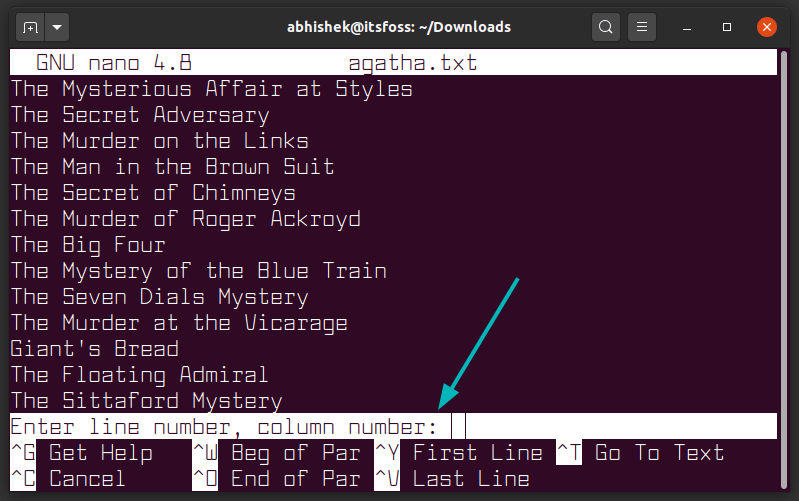
Son satır, ilk satırda, belirli bir metne kadar belirli bir yere gitmek istiyorsanız, Ctrl+_ tuş kombinasyonunu kullanın. Bu size editörün altında kullanabileceğiniz bazı seçenekleri gösterecektir.
Nano editörde kesmek, kopyalayın ve yapıştırın
Kısayolları hatırlamak için çok fazla zaman harcamak istemiyorsanız, fare kullanın.
Fareli bir metin seçin ve ardından metni kopyalamak için sağ tıklayın menüsünü kullanın. Ayrıca Ubuntu terminalinde Ctrl + Shift + C klavye kısayolunu da kullanabilirsiniz. Benzer şekilde, doğru tıklamayı kullanabilir ve menüden macunu seçebilir veya Ctrl + Shift + V tuş kombinasyonunu kullanabilirsiniz.
Kopya ve yapıştırma için nano spesifik kısayollar
Nano ayrıca metni kesmek ve yapıştırmak için kendi kısayollarını sağlar, ancak bu yeni başlayanlar için kafa karıştırıcı olabilir.
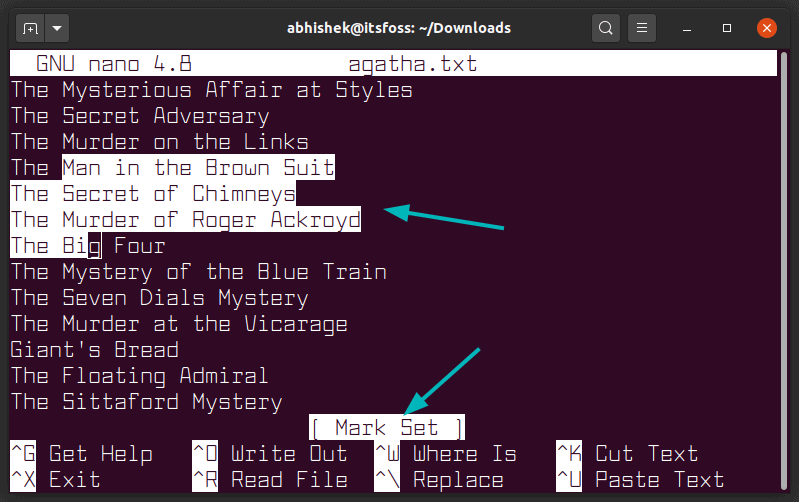
Kusmanınızı kopyalamak istediğiniz metnin başlangıcına taşıyın. Bir işaret ayarlamak için Alt+A tuşuna basın. Şimdi seçimi vurgulamak için ok tuşlarını kullanın. İstediğiniz metni seçtikten sonra, seçilen metni kopyalamak veya seçilen metni kesmek için Ctrl+K Ctrl+K kullanmak için Alt+6 tuşu alabilirsiniz. Seçimi iptal etmek için Ctrl+6 kullanın.
Seçilen metni kopyaladıktan veya kestikten sonra, yapıştırmak için Ctrl +U kullanabilirsiniz.
Nano'da metin veya satırları silin
Nano'da silinmek için özel bir seçenek yoktur. Bir seferde bir karakteri silmek için Arka Alan veya Silinme tuşunu kullanabilirsiniz. Onları defalarca bastırın veya birden fazla karakteri silmek için saklayın.
Tüm çizgiyi kesen Ctrl +K anahtarlarını da kullanabilirsiniz. Bir yere yapıştırmazsanız, bir çizgiyi silmek kadar iyidir.
Birden fazla satır silmek istiyorsanız, hepsinde tek tek kullanabilirsiniz.
Başka bir seçenek de işaretleyiciyi (Ctrl+a) kullanmaktır. İşaretleyiciyi ayarlayın ve bir parça metin seçmek için oku hareket ettirin. Metni kesmek için Ctrl+K kullanın. yapıştırmaya gerek yok ve seçilen metin silinecektir (bir şekilde).
Son eyleminizi geri alın veya yeniden yapın
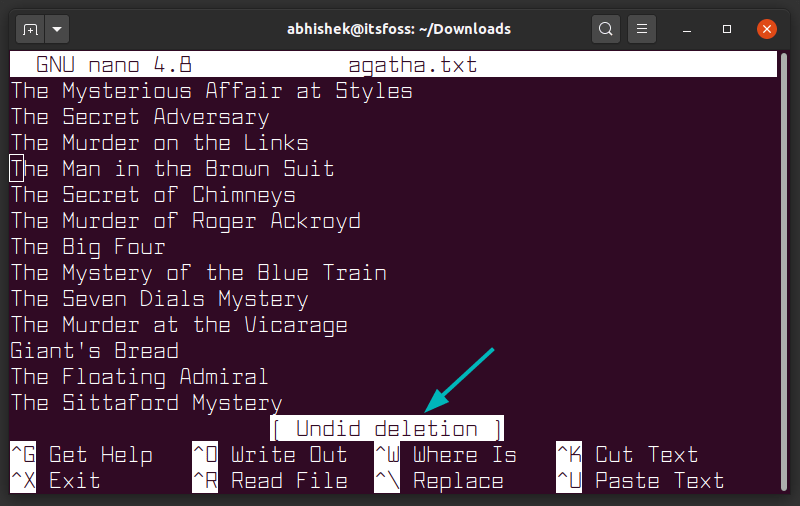
Yanlış çizgiyi kesiyor musun? Yanlış metin seçimini yapıştırmak mı? Böyle aptalca hatalar yapmak kolaydır ve bu aptalca hataları düzeltmek kolaydır.
Son eylemlerinizi geri alabilir ve yeniden yapabilirsiniz:
Alt+U : Undo
Alt +E : Redo
Bu anahtar kombinasyonları birden çok kez geri almak veya yeniden yapmak için tekrarlayabilirsiniz.
Arayın ve Değiştirin
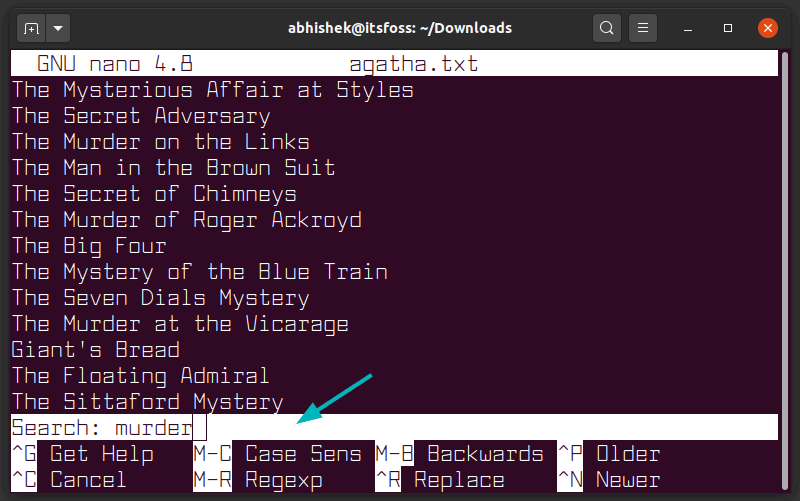
Belirli bir metni aramak istiyorsanız, Ctrl+W kullanın, aramak istediğiniz terimi girin ve giriş tuşuna basın. İtiraz ilk maça taşınacak. Bir sonraki maça gitmek için Alt+W tuşlarını kullanın.
Varsayılan olarak, arama vakaya karşı duyarsızdır. Ayrıca arama terimleri için regex kullanabilirsiniz.
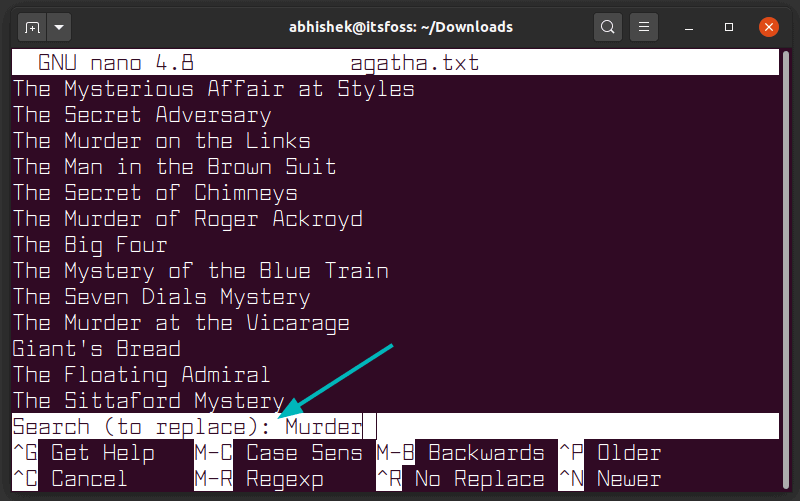
Aranan terimi değiştirmek istiyorsanız, anahtarları Ctr+\ kullanın ve ardından arama terimini girin ve tuşa basın. Daha sonra aranan eşyaları değiştirmek istediğiniz terimi isteyecektir.
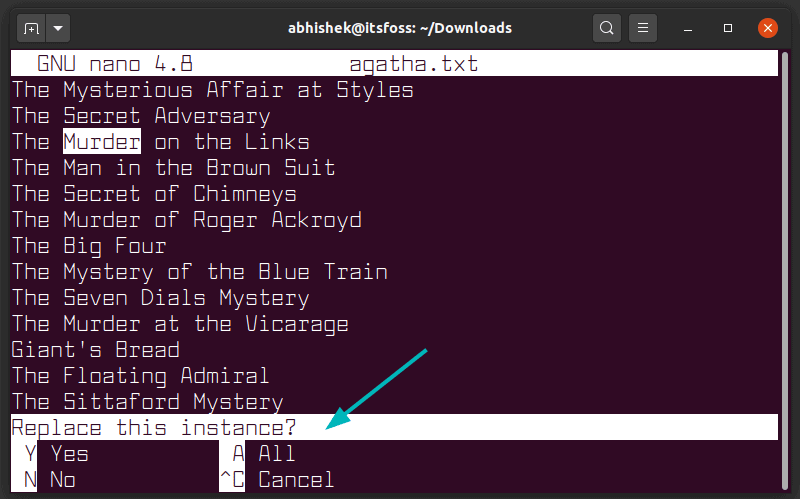
İmleç ilk maça taşınacak ve Nano eşleşen metni değiştirmek için uygunluğunuzu isteyecektir. Sırasıyla onaylamak veya reddetmek için Y veya N kullanın. Y veya N'den birini kullanmak bir sonraki maça taşınacaktır. Tüm maçları değiştirmek için A'yı da kullanabilirsiniz.
Düzenlenirken dosyanızı kaydedin (çıkarmadan)
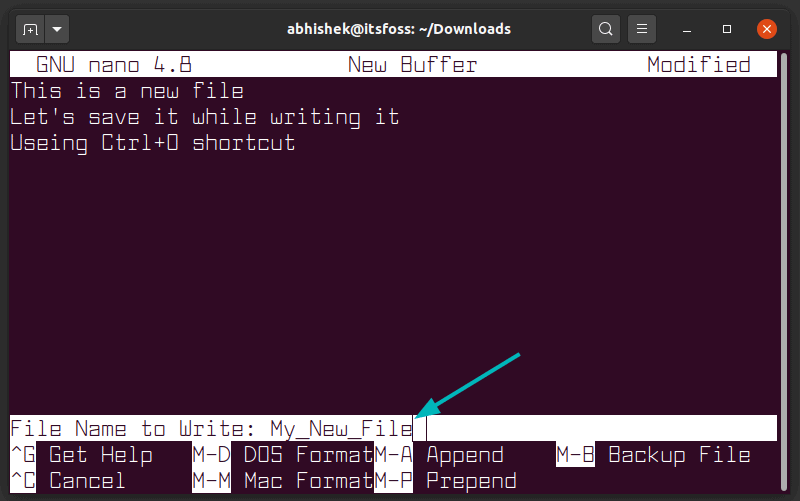
Grafiksel bir editörde, muhtemelen zaman zaman değişenlerinizi kaydetmeye alışkınız. Nano'da, dosyada yaptığınız değişiklikleri kaydetmek için Ctrl + O kullanabilirsiniz. Ayrıca yeni, isimsiz bir dosya ile çalışır.
Nano, alttaki bu klavye kısayolunu gösterir, ancak belirgin değildir. Mevcut çalışmanızı kurtarmak için Ctrl+O (sıfırlık değil, O harfi O değil O harfi) “^O Yaz” diyor. Bunu herkes çözemez.
Grafiksel bir metin editöründe, değişikliklerinizi kaydetmek için muhtemelen Ctrl + S kullanırsınız. Eski alışkanlıklar zor ölür ama sorun çıkarabilirler. Alışkanlıktan, dosyanızı kaydetmek için yanlışlıkla Ctrl + S tuşuna basarsanız, terminalin donduğunu ve hiçbir şey yapamayacağınızı fark edeceksiniz.
Yanlışlıkla Ctrl+S basın Ctrl+Q tuşuna basarsanız, hiçbir şey donmuş bir terminalden ve işi kaybetmekten daha korkutucu olamaz.
Kaydet ve çıkış Nano editörü
Editörden çıkmak için Ctrl+X tuşlarına basın. Bunu yaptığınızda, dosyayı kaydetme veya dosyayı atma veya çıkış işlemini iptal etme seçeneği sunacaktır.
Değiştirilmiş dosyayı yeni bir dosya olarak kaydetmek istiyorsanız bunu da yapabilirsiniz (normal editörlerde işlev olarak saklayın). Çıkış için Ctrl+X'e baskı yaptığınızda ve ardından değişiklikleri kaydetmek için Y'ye baskı yaptığınızda, hangi dosyayı kaydetmesi gereken seçeneği sunar. Dosya adını bu noktada değiştirebilirsiniz.
Değişiklikleri dosyaya kaydetmek istiyorsanız, düzenleme yaptığınız dosyada 'izin yazmanız' gerekir.
Klavye kısayolu mu unuttunuz? Yardım kullanın
Diğer terminal tabanlı metin düzenleyicileri gibi, Nano da büyük ölçüde klavye kısayollarına güveniyor. Editörün altında birkaç yararlı kısayol gösterse de, hepsini göremezsiniz.
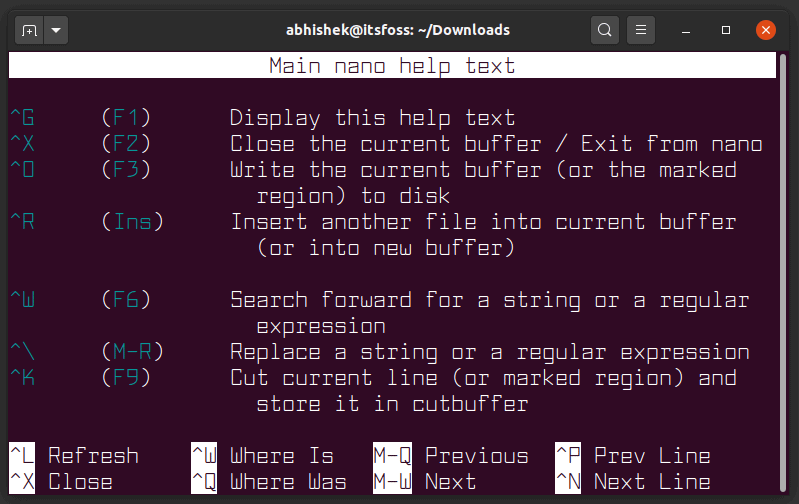
Özellikle başlangıçta tüm kısayolları hatırlamak imkansızdır. Yapabileceğiniz şey, ayrıntılı yardım menüsünü gündeme getirmek için Ctrl + G tuşlarını kullanmaktır. Yardım menüsü tüm klavye kısayollarını listeler.
Her zaman Nano editörün dibine bakın
Nano kullanıyorsanız, altta önemli bilgileri gösterdiğini fark edeceksiniz. Buna senaryoda kullanılacak klavye kısayolları da dahil. Ayrıca gerçekleştirdiğiniz son eylemi de gösterir.
Nano ile çok rahat olursanız, altta görüntülenen kısayolları devre dışı bırakarak metni düzenlemek için daha fazla ekran alabilirsiniz. Bunun için Alt+X anahtarlarını kullanabilirsiniz. Bunu yapmanızı tavsiye etmiyorum, dürüst olmak gerekirse. Alt+X'e basmak kısayol ekranını geri getiriyor.
İndirme : https://itsfoss.com/content/files/2023/ ... -Sheet.pdf
Hiceleyi indirebilir, yazdırabilir ve masanızda saklayabilirsiniz. Kısayolları hatırlamanıza ve ustalaşmanıza yardımcı olacaktır.
Umarım bu yeni başlayanın Nano metin editörüne rehberini yararlı bulursunuz.
Kaynak : https://itsfoss.com/nano-editor-guide/
Ekran Görüntüleri : GNU/Linux Mint 22.2 MATE v1.26.2 x64


 İşte aradığım yazılar... Linux kullanmaya başladım bunlar işime yarayacak