Windows 11'i "gereksiz özelliklerden arındırmak" için kullanabileceğiniz çeşitli araçlar mevcut; bu da Microsoft'un yerleşik ekstralarının, özellikle Copilot ve diğer yapay zeka destekli özelliklerin ne kadar popülerliğini kaybettiğini gösteriyor. Bugün tanıttığımız araçlar popüler, ücretsiz ve çoğu durumda açık kaynaklıdır.
Hepsi benzer işlevleri yerine getiriyor: Copilot ve Windows Recall gibi yapay zeka özelliklerini devre dışı bırakmak veya kaldırmak, gereksiz yazılımları temizlemek ve sistem kaynaklarını tüketen arka plan hizmetlerini kapatmak. Ana amaçları, Windows 11'i sadeleştirmenize ve Microsoft'un veri toplama faaliyetlerinden gizliliğinizi daha iyi korumanıza yardımcı olmaktır. Bazıları ayrıca Windows arayüzünü, örneğin daha eski bir Windows sürümüne benzeyen bir stile geri döndürmek gibi, ince ayarlar yapmanıza da olanak tanır.
Bunlardan hangisi en iyisi? Açıkçası, bu sizin tercihlerinize ve deneyiminize bağlı. Geleneksel bir uygulama gibi çalışan bir araç mı istiyorsunuz, yoksa PowerShell betiği mi kullanmayı tercih edersiniz? Zaten Windows yüklü olan bir bilgisayarı gereksiz uygulamalardan arındırmaya mı çalışıyorsunuz, yoksa yapay zeka, reklamlar, gizlilik ihlali ve diğer gereksiz yazılımların zaten kaldırıldığı temiz bir Windows kurulumu mu istiyorsunuz?
Bu kılavuzda, bu iyi bilinen araçları kısaca ele alarak aralarındaki farkları ve her birini benzersiz kılan özellikleri anlamanıza yardımcı olacağız.
Dikkat edilmesi gereken önemli noktalar: Windows 11 bilgisayarınızın kurulumuna ve diğer öngörülemeyen faktörlere bağlı olarak, bu araçları kullanmak sisteminizin kararsız hale gelmesine neden olabilir. Başka bir deyişle, bu ayarlamalar en iyi şekilde deneyimli kullanıcılara veya en azından bir sorun olduğunda Windows'ta sorun giderme konusunda rahat olan kişilere bırakılmalıdır. Örneğin, Windows Update düzgün çalışmayı durdurabilir veya uyguladığınız bazı değişiklikleri geçersiz kılabilir. Riskleri anlıyorsanız devam etmeniz en iyisidir.
En önemlisi: Bu araçlardan bazıları Windows Defender'ı devre dışı bırakmanıza olanak tanır. Bunu genel olarak tavsiye etmiyoruz, ancak özellikle bu değişiklikleri yaptıktan sonra bilgisayarınızı çevrimiçi veya herhangi bir ağda kullanmayı planlıyorsanız bunu yapmamanızı öneririz.
1. AtlasOS
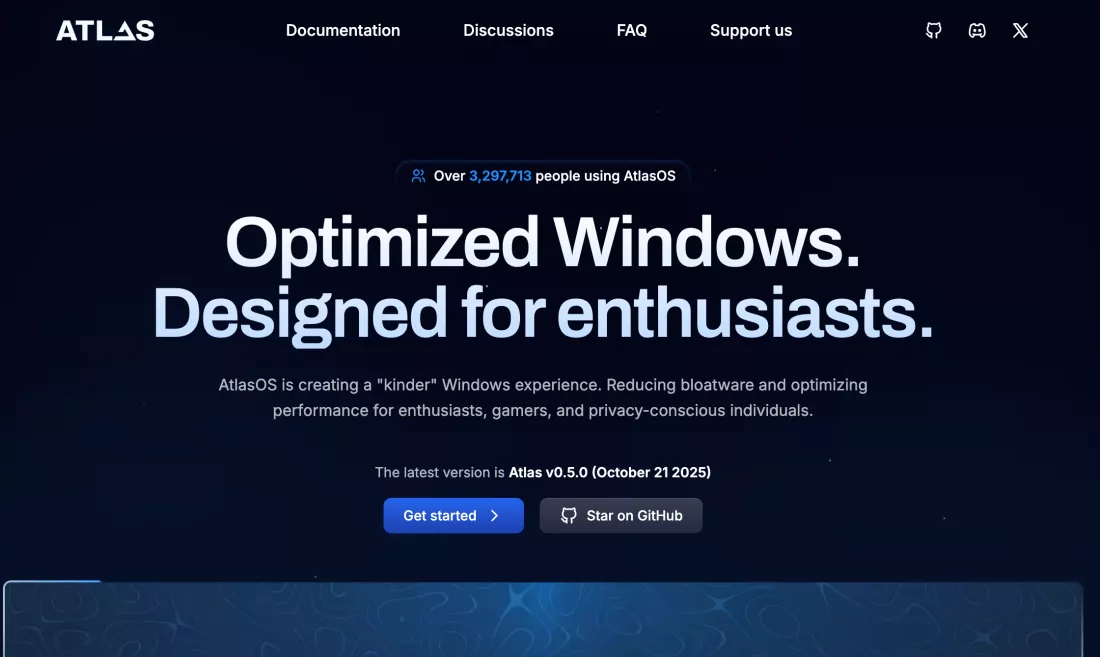
Bu, Windows 11'in yeni bir kurulumuna uygulayacağınız bir dizi yapılandırma ve komut dosyasıdır. Geliştiricisi, AtlasOS'un kararlılık sorunlarına yol açabileceği için mevcut Windows 11 kurulumunuzun üzerine kurmamanızı tavsiye eder. Alternatif olarak, resmi bir Windows 11 ISO dosyasını alıp , AtlasOS ayarlarını ekleyerek, bu değiştirilmiş ISO dosyasını yeni bir kurulum için kullanabilirsiniz.
AtlasOS, Windows 11'i oyun, en yüksek performans ve gizlilik koruması için optimize etmek üzere tasarlanmıştır. Önceden yüklenmiş uygulamaların çoğunu, telemetriyi ve diğer arka plan işlemlerini kaldırır. Amaç, kare hızlarını, gecikmeyi ve genel yanıt verme hızını iyileştirmek için sistem kaynaklarını olabildiğince serbest bırakmaktır. Bu nedenle, bilgisayarınızın özellikleri orta seviye veya daha eski ise, AtlasOS Windows 11'in daha verimli çalışmasını sağlayabilir.
Performansı daha da artırmak için, araç ayrıca Windows Defender ve diğer varsayılan güvenlik önlemlerini devre dışı bırakmanıza olanak tanır, ancak bu çoğu kişi için tartışmalı bir hamledir. Ayrıca AtlasOS aracılığıyla Windows 11 arayüzünü özelleştirebilirsiniz. Bu, sol hizalı görev çubuğu simgelerini geri yüklemeyi ve klasik tarz bağlam menülerini geri getirmeyi içerir.
https://atlasos.net/
2. Chris Titus Tech'in Windows Yardımcı Programı
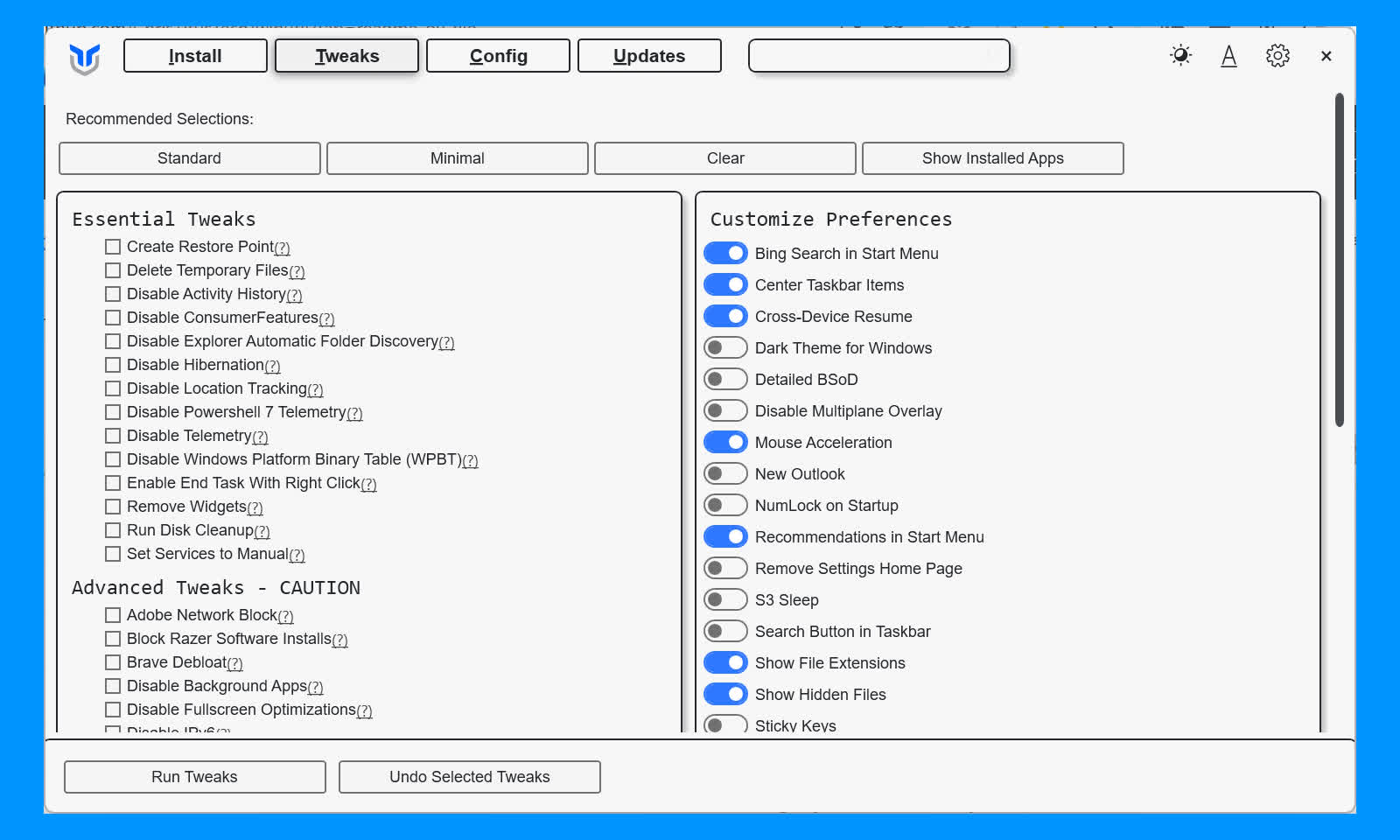
WinUtil olarak da bilinen bu araç, geleneksel indirilebilir bir uygulama değildir. PowerShell'i başlatıp, en son WinUtil kodunu doğrudan GitHub'dan çeken bir komut girersiniz. Ardından WinUtil, kendi arayüzüyle PowerShell penceresinde açılır.
Konum takibini ve telemetriyi devre dışı bırakmak ve Başlangıç menüsünden sponsorlu uygulamaları kaldırmak gibi seçebileceğiniz ince ayarlar sunar. Daha gelişmiş ince ayarlar, Eylem Merkezi veya Windows Defender gibi hizmetleri devre dışı bırakmanıza olanak tanır.
WinUtil'i ayrıca resmi bir Windows 11 ISO dosyasını özelleştirmek için de kullanabilirsiniz ; örneğin, kurulumdan önce gereksiz yazılımları kaldırabilir ve desteklenmeyen donanımlara Windows 11 kurulumunu engellemek için tasarlanmış TPM, Güvenli Önyükleme ve minimum CPU gereksinimleri gibi donanım şartlarını atlayabilirsiniz. Sonuç olarak, bilgisayarınıza istediğiniz gibi sadeleştirilmiş bir Windows 11 sürümü kuracak daha ince bir ISO dosyası elde edersiniz.
https://github.com/ChrisTitusTech
https://www.majorgeeks.com/files/detail ... ility.html
3. FlyOOBE
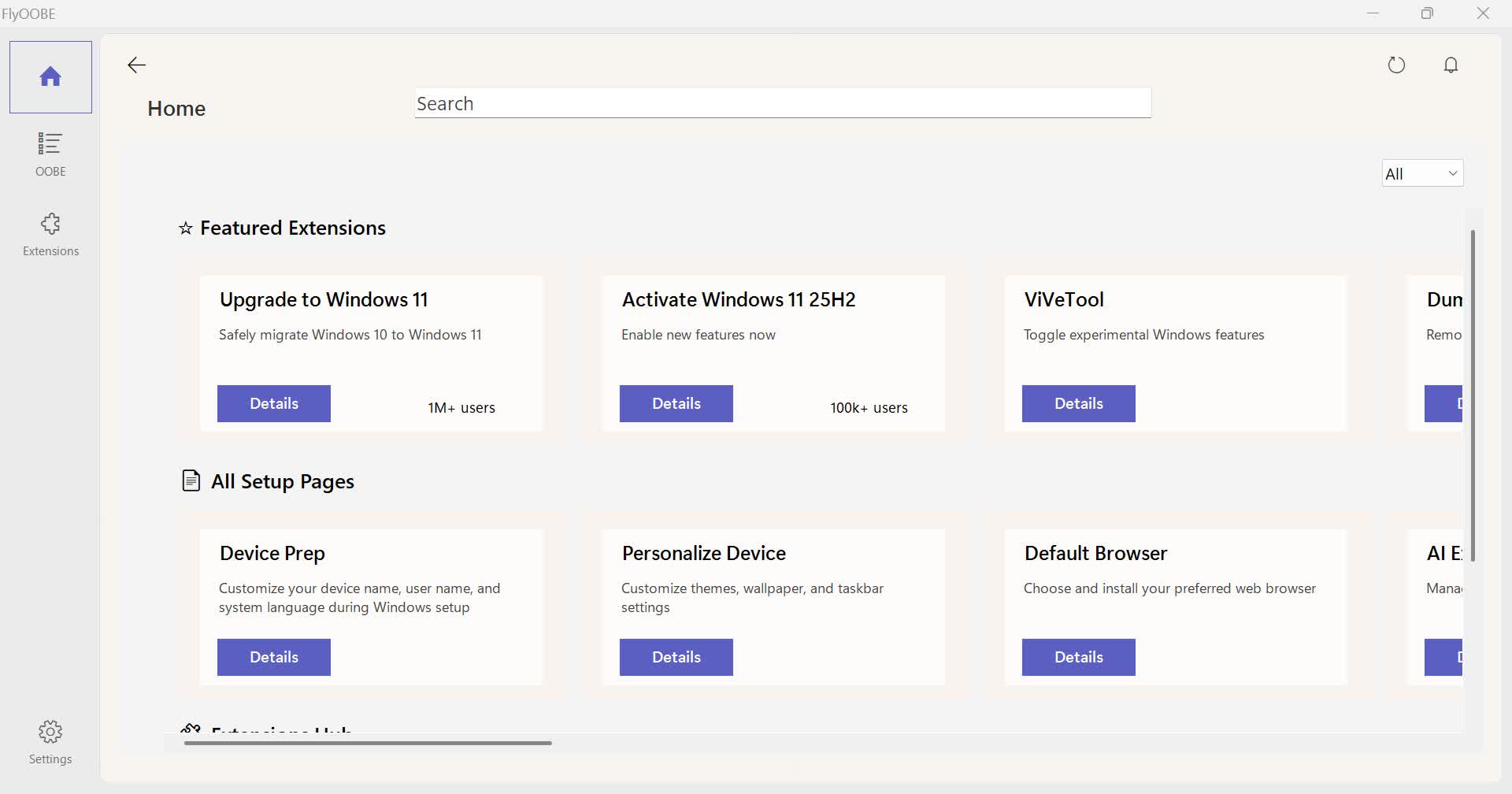
FlyOOBE, Windows 11 kurulum sürecinde size rehberlik eden bir yardımcı araçtır ve bilgisayarınızda TPM, Güvenli Önyükleme yoksa veya desteklenmeyen bir CPU kullanıyorsanız donanım gereksinimlerini atlayabilir. Microsoft'un sunucularından bir Windows 11 ISO dosyası indirir ve tüketici bilgisayarlarına uygulanan daha sıkı donanım kontrollerini atlamak için sunucu tarzı bir kurulum yolu kullanır.
FlyOOBE, başlangıçta Windows 11'in donanım gereksinimlerini aşmak için oluşturulan Flyby11'in halefidir. FlyOOBE, Windows 11'in kurulum sonrası deneyimi (OOBE) üzerinde daha fazla kontrol sağlayarak bu fikri genişletir.
İşletim sistemi yüklenirken, telemetriyi devre dışı bırakmak, gereksiz yazılımları ve Copilot'u kaldırmak gibi şeyleri özelleştirmenize ve ayarlamanıza olanak tanır. Ayrıca Microsoft hesabıyla oturum açma zorunluluğunu da atlayabilir.
https://flyoobe.com/
4. Tiny11
Bu aslında bir araç değil, daha ziyade Windows 11'in resmi olmayan, sadeleştirilmiş bir sürümüdür. En son resmi Windows 11 Pro ISO'suna dayanır ve onu en temel haline indirger. Donanım özelliği kontrolünü atlamanın, telemetriyi devre dışı bırakmanın ve gereksiz yazılımları kaldırmanın yanı sıra Microsoft Edge ve Windows Mağazası uygulaması da kaldırılmıştır. Sonuç olarak, 9 GB'tan daha az depolama alanı kullanan ve 2 GB RAM ile çalışabilen çok daha küçük bir Windows 11 kurulumu elde ediliyor. Standart bir Windows 11 kurulumu en az 20 GB depolama alanı kaplar ve resmi olarak 4 GB RAM gerektirir.
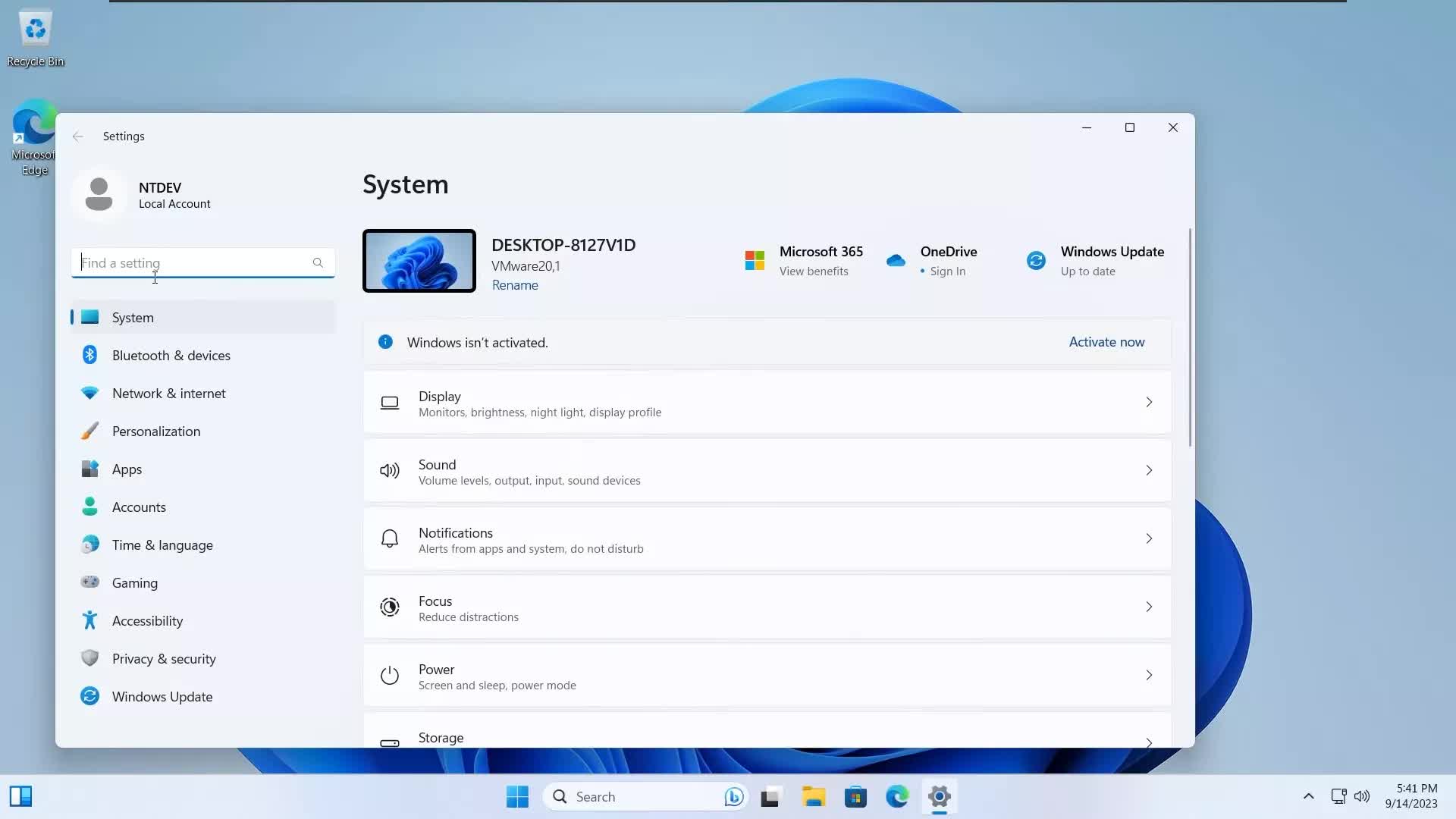
Bu, Tiny11'in Microsoft'un resmi minimum gereksinimlerinin altında kalan düşük maliyetli bir dizüstü bilgisayar veya tablette Windows 11'in makul derecede iyi çalışmasına olanak sağlayabileceği anlamına gelir. Bir diğer olası kullanım alanı ise Windows 11'i sanal bir makinede çalıştırmaktır ; burada ciddi şekilde azaltılmış kurulum, ana bilgisayarın kaynaklarını hafifletecektir.
Tiny11 ile ilgili en büyük endişe, resmi olmayan bir Windows 11 sürümü olmasıdır. Hem sürümün bütünlüğüne hem de geliştiricisinin yargısına güveniyorsunuz.
5. Win11Debloat
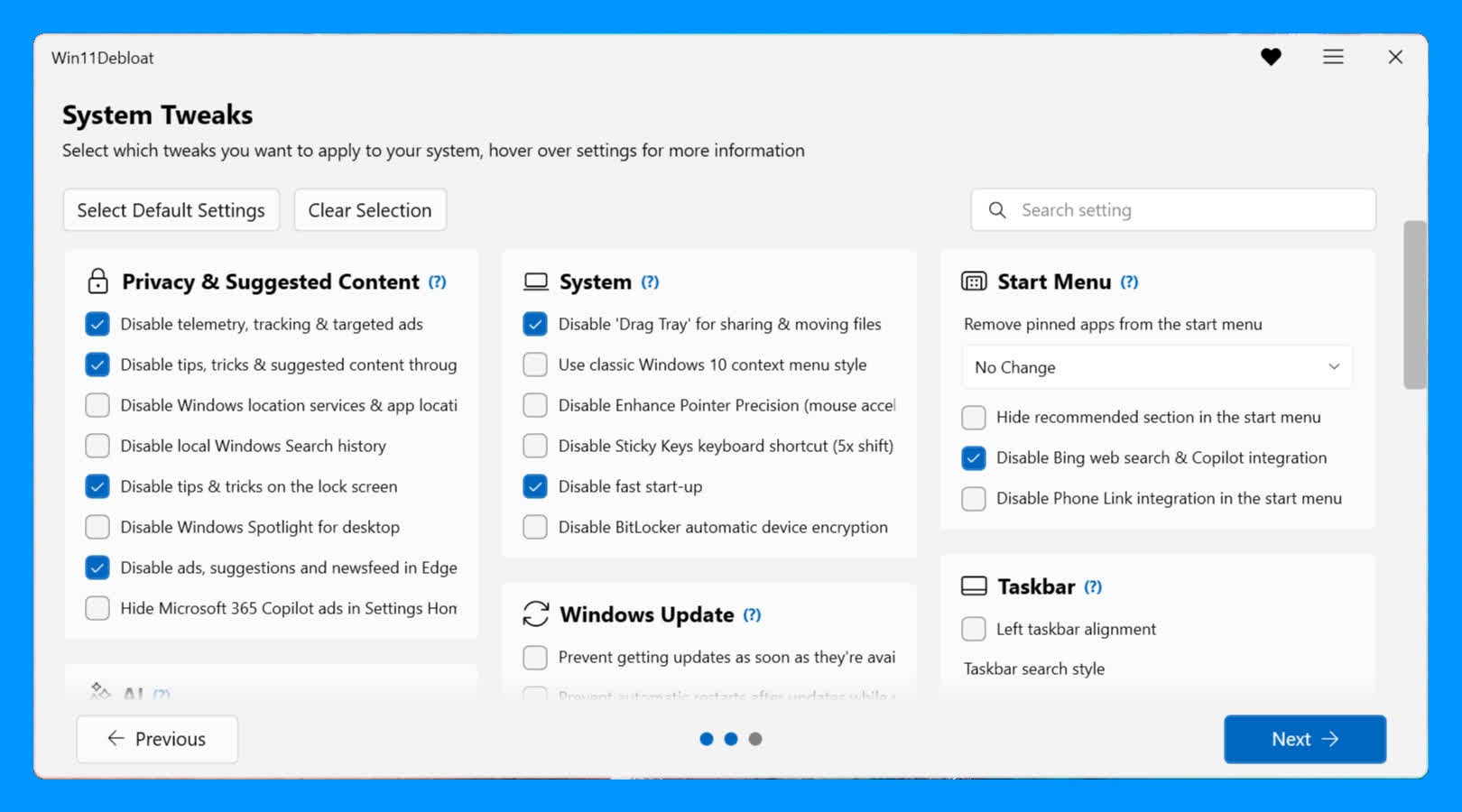
WinUtil gibi, bu araç da PowerShell üzerinden çalışır. Bir komut yazarsınız ve kod doğrudan GitHub'dan indirilir.
Win11Debloat arayüzü aracılığıyla, telemetriyi ve veri toplayan diğer birçok işlemi devre dışı bırakabilir, ayrıca önceden yüklenmiş gereksiz yazılımları kaldırabilirsiniz. Windows 11 arayüzünü değiştirmek için seçenekler de mevcuttur; bunlar arasında Windows'un eski sürümlerindeki klasik sağ tıklama bağlam menüsünü geri yüklemek de yer almaktadır.
Win11Debloat, Başlat menüsündeki Bing entegrasyonu gibi kaynak tüketen özellikleri devre dışı bırakabilir. Bu, bilgisayarınızda yerel bir dosya aramak için anahtar kelimeler girmek istediğinizde ve aynı anda internette arama yaparak işlemi yavaşlatmak istemediğinizde işleri hızlandıracaktır.
Win11Debloat ve WinUtil, her ikisinin de PowerShell'e dayanması bakımından benzerdir. Aralarındaki en büyük fark, WinUtil'in ayrıca bir ISO özelleştirme aracı içermesidir. Dolayısıyla, aralarındaki seçim çoğunlukla kişisel tercihe ve Windows 11 kurulumunuzla en iyi şekilde çalışan hangisi olduğuna bağlıdır.
https://win11debloat.com/
6. Winhance
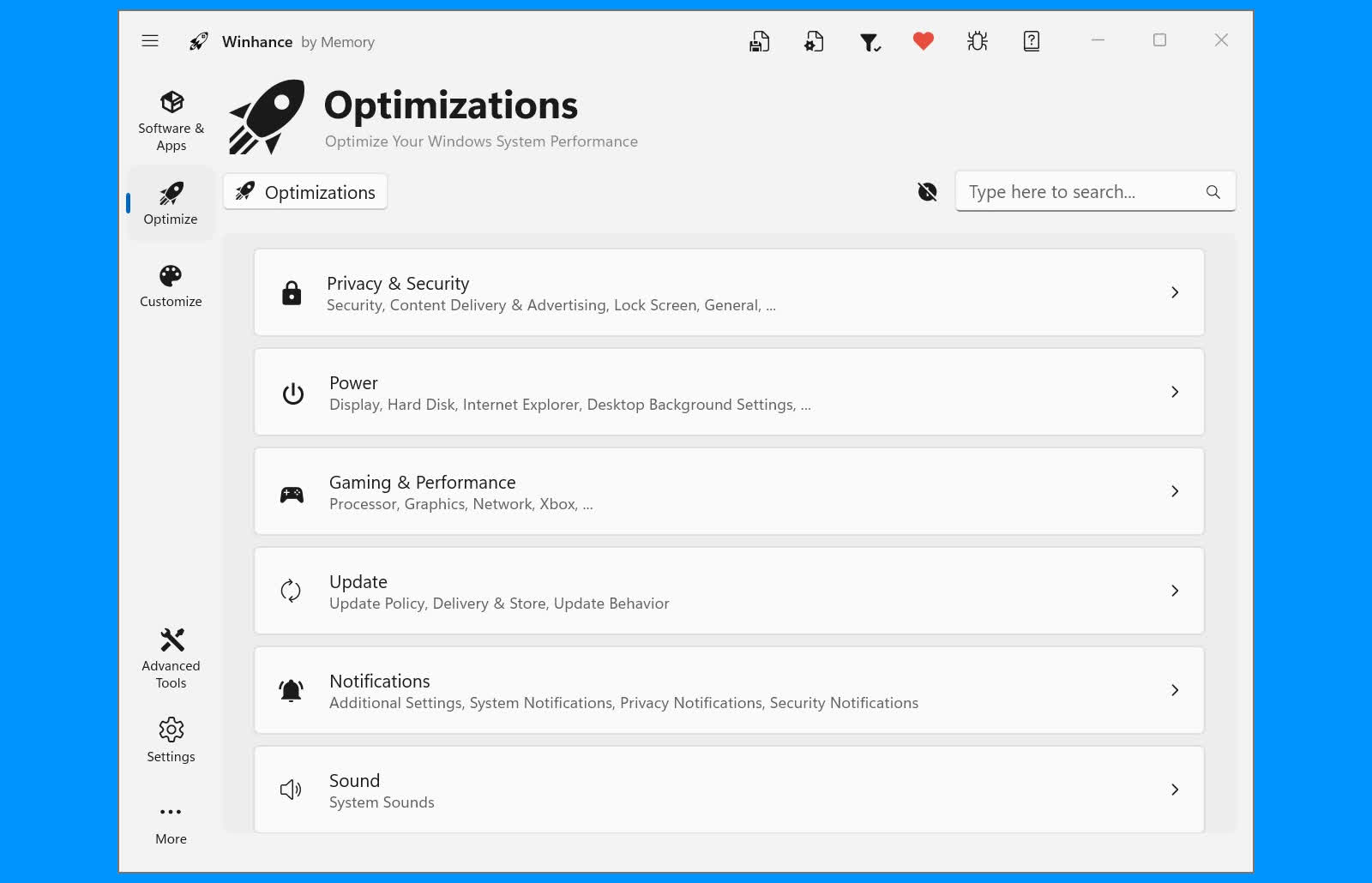
Winhance, hem birkaç ayarı değiştirmek isteyen sıradan Windows 11 kullanıcılarına hem de bu değişiklikleri zaman içinde korumak isteyen ileri düzey kullanıcılara hitap edecek şekilde tasarlanmıştır. Arayüzü, araçları hızlıca bulmanıza yardımcı olacak bir arama kutusu da dahil olmak üzere Windows 11 Ayarlar uygulamasına benzer. Ayrıca, her bir ayar değişikliğinin sisteminize ne yapacağını açıklayan ayrıntılı açıklamalar da sunar.
Uygulama, telemetriyi devre dışı bırakma, oyun performansı (GPU optimizasyonu) ve güç yönetimi seçenekleri gibi gizlilik ayarları için geçiş düğmeleri sunuyor. Copilot, Edge ve OneDrive dahil olmak üzere önceden yüklenmiş uygulamaları kaldırabiliyor.
Winhance, büyük değişikliklerden önce bir sistem geri yükleme noktası oluşturmak üzere tasarlanmıştır; böylece bir sorun çıkması durumunda her şeyi eski haline döndürebilirsiniz.
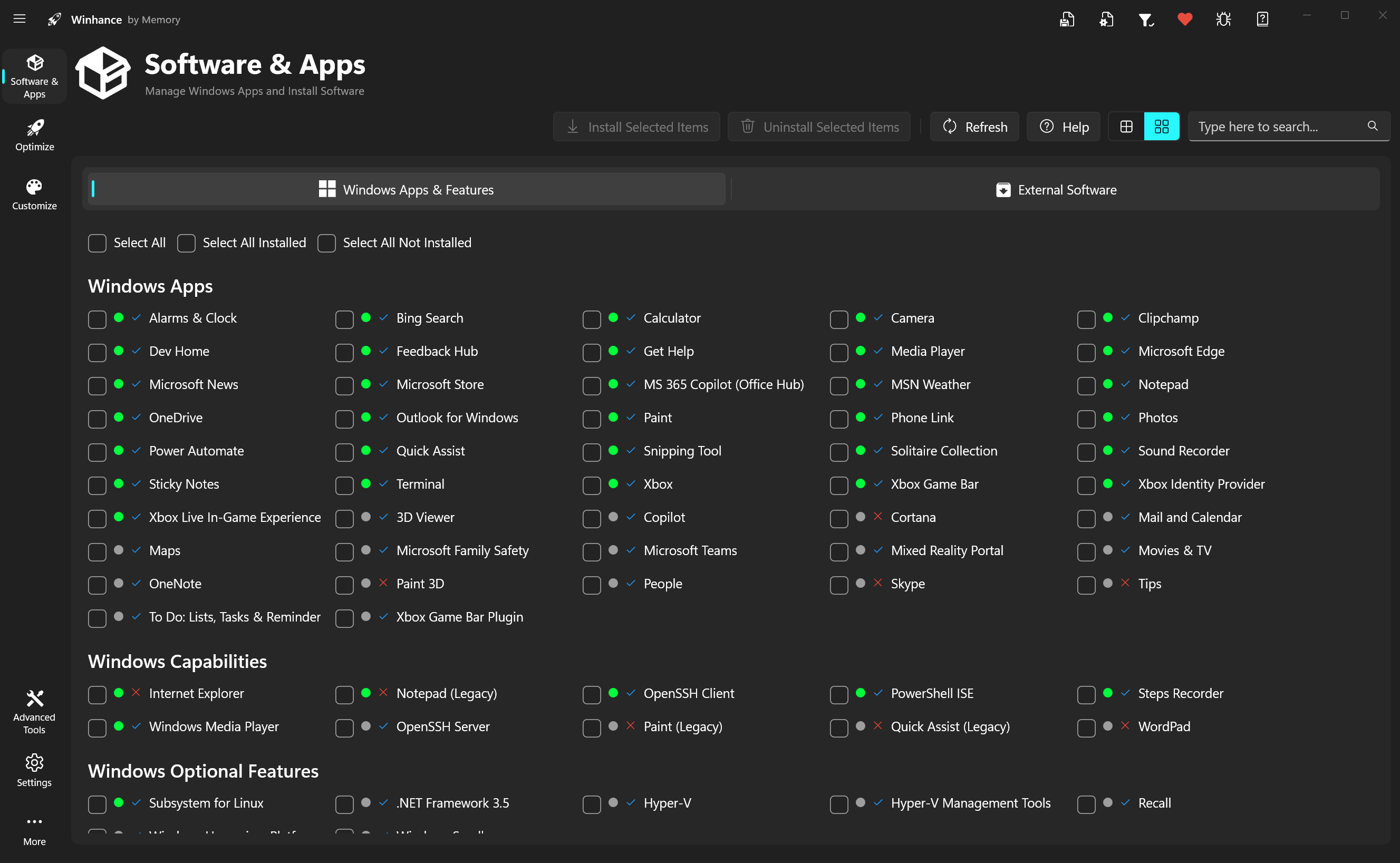
Bir diğer kullanışlı özellik ise, yaptığınız değişiklikleri komut dosyaları olarak kaydetmenize olanak sağlamasıdır. Bu sayede, örneğin Windows Update istemediğiniz bir uygulamayı yeniden yükleyerek değişikliklerinizi geçersiz kılarsa, Winhance bunu algılayıp değişikliklerinizi yeniden uygulayabilir.
WinUtil gibi Winhance de, gereksiz uygulamalardan arındırılmış ve zevkinize göre ayarlanmış, temiz bir kurulum için kullanılabilecek özelleştirilmiş bir Windows 11 ISO dosyası oluşturmanıza olanak tanır.
https://winhance.net/
7. Winslop
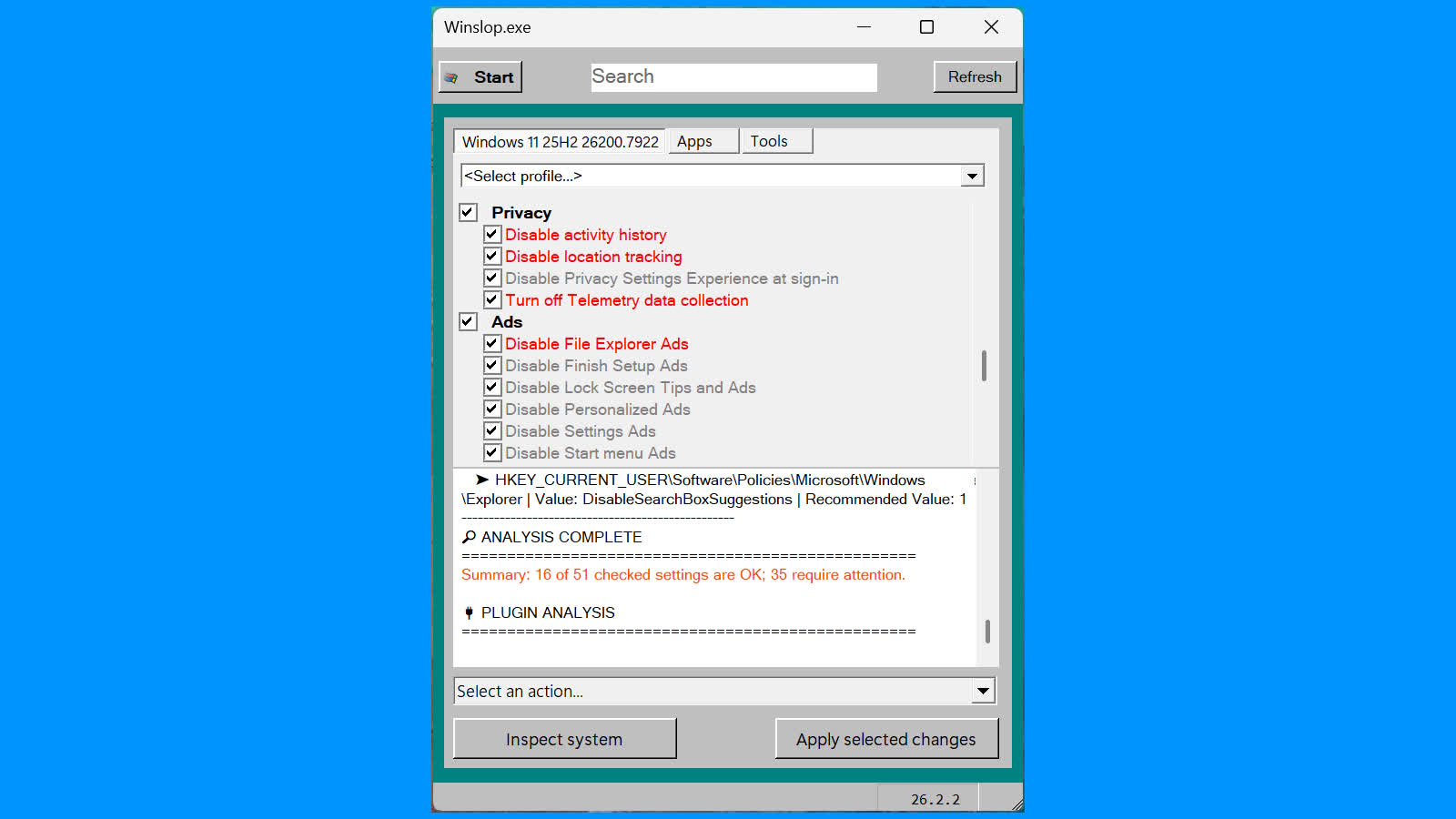
Adından da anlaşılacağı gibi, Winslop, Microsoft'un Windows 11'e eklemekte ısrar ettiği yapay zeka özelliklerini ve diğer "gereksiz" unsurları kaldırmaya odaklanmıştır. Copilot, Windows Recall ve Click to Do'yu devre dışı bırakabilir veya kaldırabilir. Ayrıca, Dosya Gezgini'ni ve kilit ekranını reklamların doldurmasını ve Başlat menüsünden önerilen uygulamaları engelleyebilir.
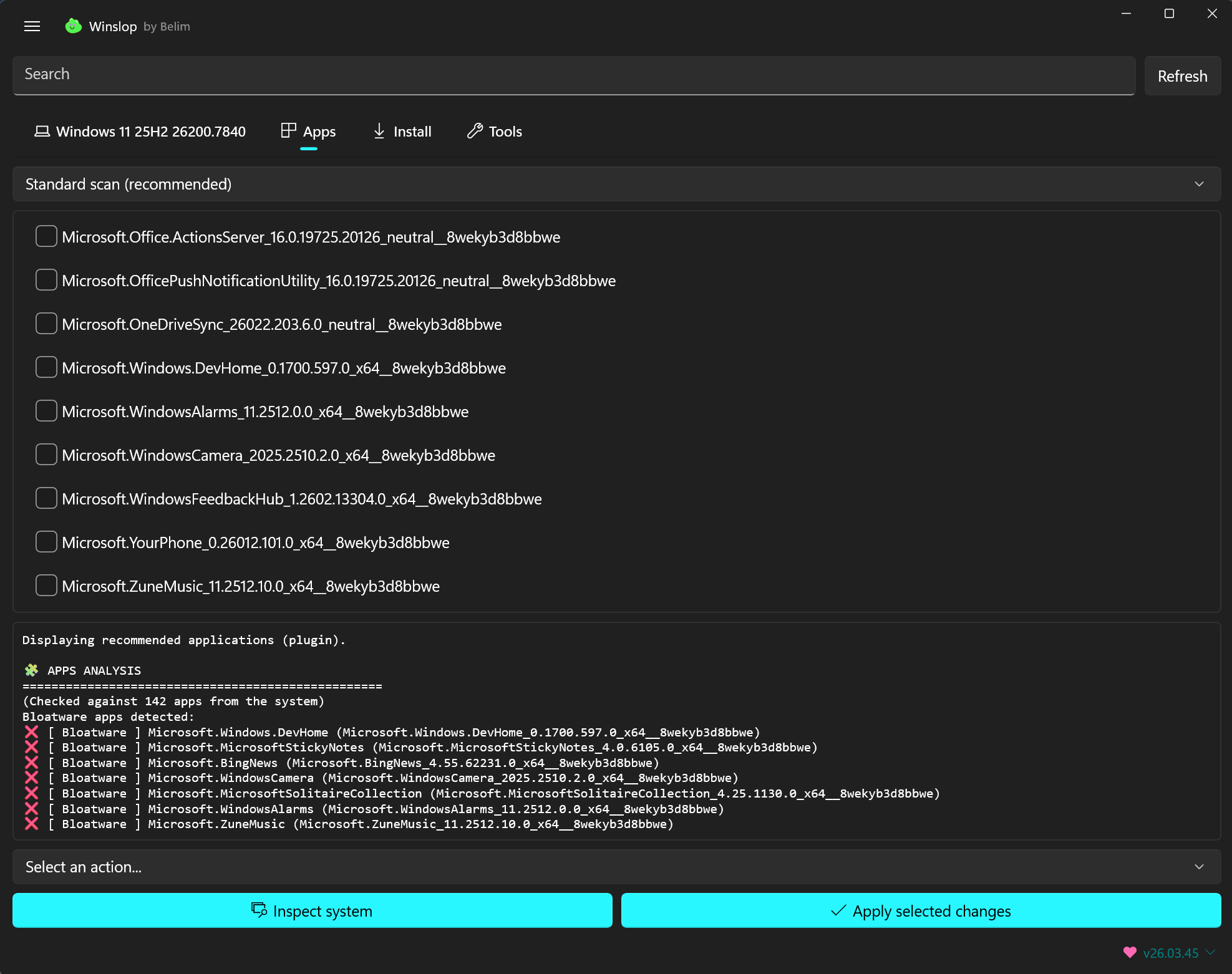
Winslop'un ikinci ana amacı, telemetriyi ve Microsoft'un çevrimiçi verilerinizi toplamasının diğer yollarını engellemektir. Daha fazla işlev sağlamak için Winslop, Edge veya OneDrive'ı kaldırmak gibi PowerShell komut dosyalarını yüklemenize olanak tanıyan bir eklenti sistemine sahiptir. Winslop'un benzersiz özelliklerinden biri de kurulum gerektirmemesidir. Tek bir çalıştırılabilir dosya olarak gelir, bu nedenle bir USB bellekten çalıştırabilir ve herhangi bir Windows 11 bilgisayarını hızlıca silip temizleyebilirsiniz.
https://github.com/builtbybel/
8. xd-AntiSpy
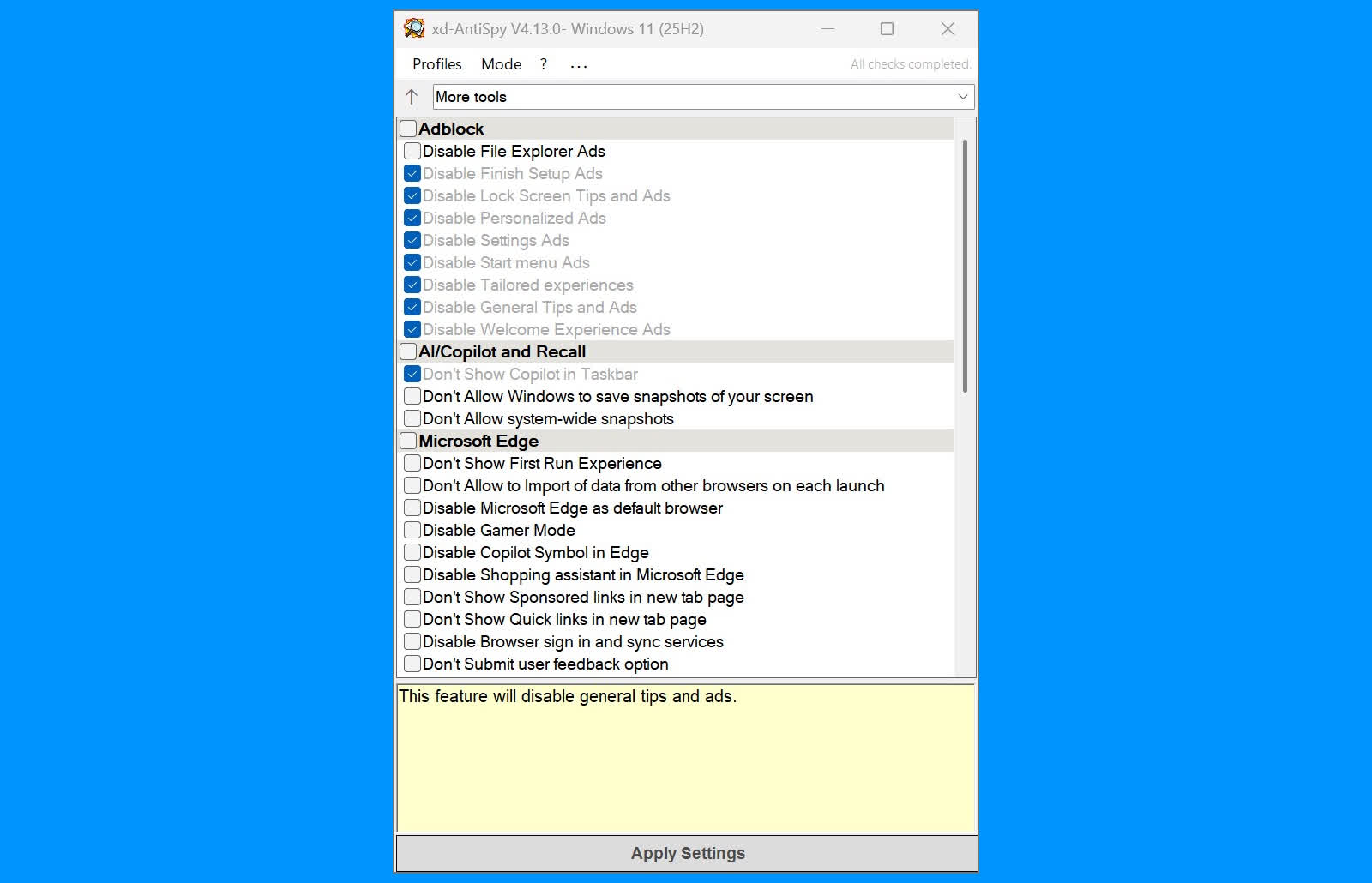
Klasik xp-AntiSpy'ın halefi olan bu araç, selefinin Windows XP için yaptığını Windows 11 için de yapıyor: Microsoft'un veri toplamasını sınırlayarak gizliliği artırıyor ve kaynak yoğun hizmetleri devre dışı bırakarak ve istenmeyen uygulamaları kaldırarak performansı yükseltiyor.
xd-AntiSpy, Windows XP tarzı bir arayüz kullanmasına rağmen , modern Windows 11'in can sıkıcı yönlerini ele alıyor. Copilot, Windows Geri Çağırma ve diğer yapay zeka destekli özellikleri devre dışı bırakmanıza olanak tanıyor. Dosya Gezgini'ndeki reklamları ve Başlat menüsündeki önerilen uygulamaları kaldırabiliyor. Telemetri ile birlikte, birçok diğer arka plan hizmetini de devre dışı bırakabiliyor.
Winslop gibi, bu araç da PowerShell komut dosyaları aracılığıyla daha fazla özellik eklemenizi sağlayan bir eklenti sistemine sahiptir. Ayrıca bir USB bellek çubuğundan da çalıştırılabilir. Dikkat edilmesi gereken bir nokta, Eylül 2024'ten beri güncellenmemiş olmasıdır.
https://github.com/builtbybel