

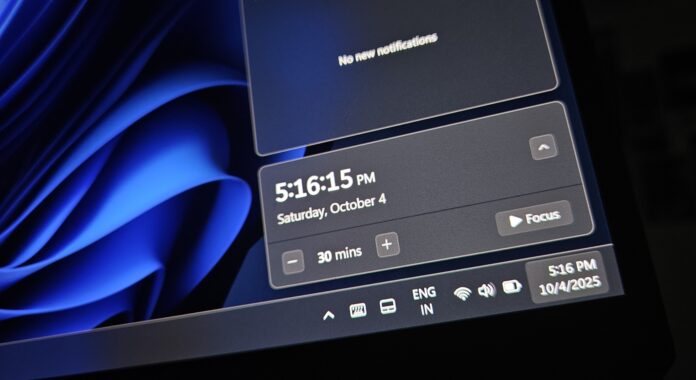
Windows 11'in Eylül 2025 Güncelleştirmesi ( KB5065789 ), "Bildirim Merkezi'nde saat" özelliğinin daha geniş bir şekilde kullanıma sunulması da dahil olmak üzere görev çubuğunda birkaç önemli değişiklik içeriyor ve ayrıca Bildirim Merkezi'nin ikincil ekranda açılmasına olanak tanıyor. KB5065789, Windows 11 25H2 ve 24H2 için kullanılabilir.
Değişikliği açıklamadan önce, Windows 11'deki ikincil monitör desteğinde neyin yanlış olduğunu anlamamız gerekiyor. ASUS dizüstü bilgisayarımda ek ekran alanı için harici bir 27 inç LG monitör kullanıyorum. Masaüstü veya dizüstü bilgisayarınıza ek ekranlar bağladığınızda, iki çoklu ekran projeksiyon seçeneği elde edersiniz. Birincisi Çoğalt , ikincisi Genişlet .
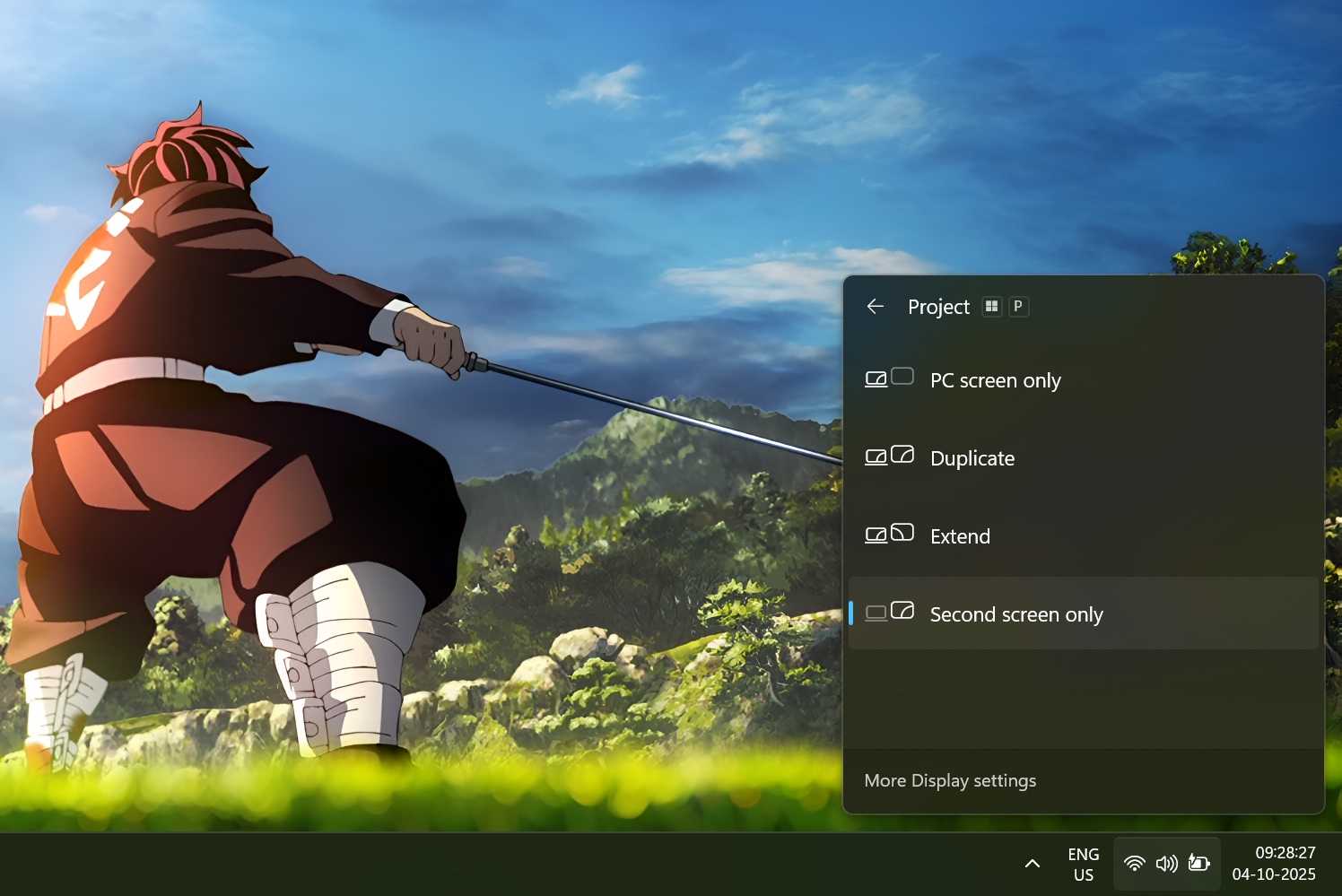
Kopyala, ana ekran etkinliğini ek ekrana yansıtır. Yani Bildirim Merkezi'ne tıkladığınızda, ekran kopyalandığı için diğer ekranda da açılır. Ancak çoğumuz, size ekstra alan sağlayan Genişlet seçeneğini tercih ederiz.
Daha önce, Genişletilmiş modunu kullanıp sistem tepsisindeki saate tıkladığınızda , Bildirim Merkezi ana ekranda açılıyordu. Bu beklenen bir davranıştı, ancak aynı şeyi ikinci ekranda yapmak onu orada açmıyordu. Bildirim Merkezi ana ekranda açılıyordu, genişletilmiş ekranda değil.
Windows 11 2021'de piyasaya sürüldüğünde, ikinci ekranda bir görev çubuğu saati bile yoktu ve kullanıcıların üçüncü taraf uygulamaları yüklemesi gerekiyordu. Microsoft işletim sistemi ayarlarına yerel bir seçenek ekleyene kadar, her iki ekrana da saat eklemek için ElevenClock'u yüklediğimi hatırlıyorum.
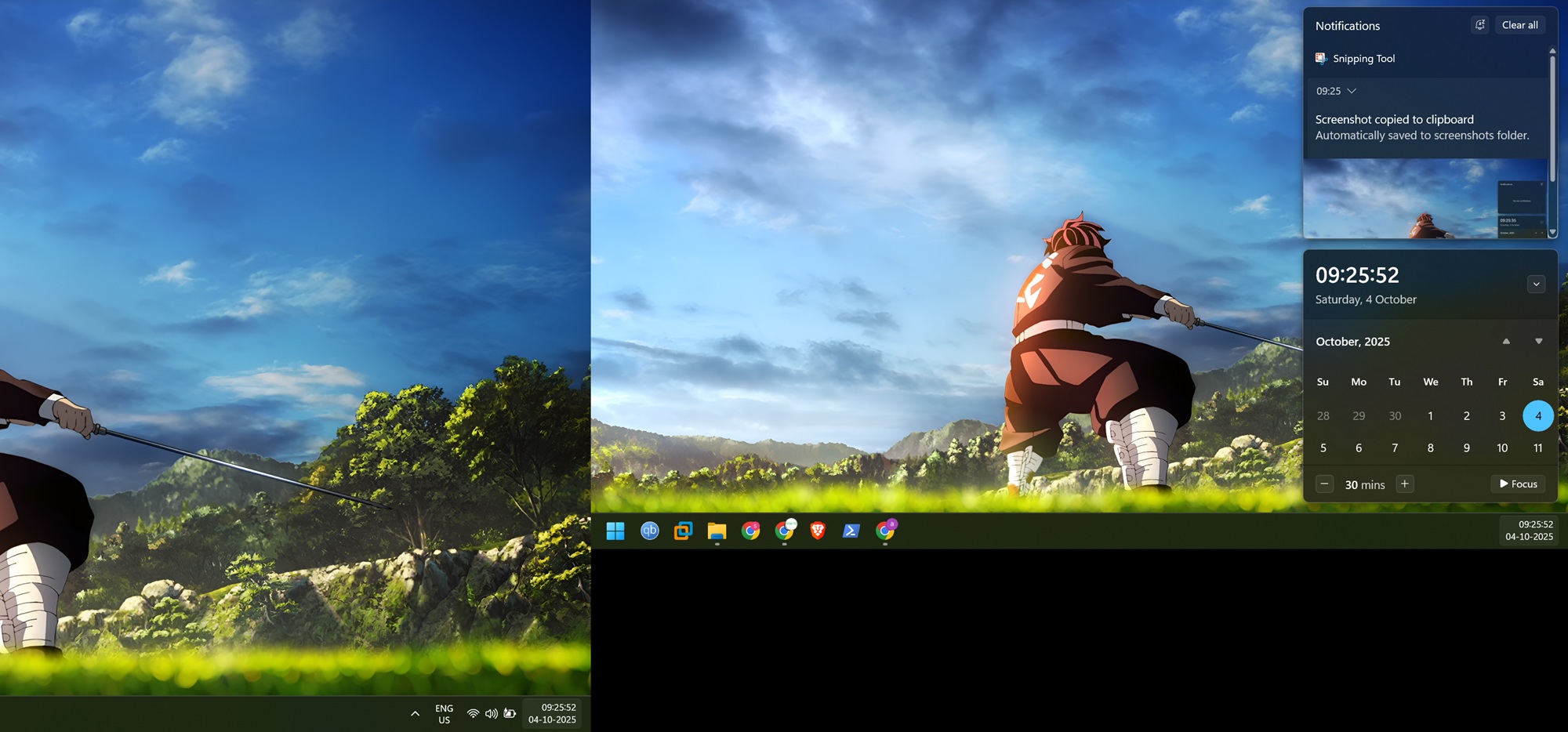
Microsoft küçük adımlarla ilerliyor, ancak Windows 11 sonunda daha iyi hale geliyor.
Windows 11'deki ikincil ekranda Bildirim Merkezi desteğine ilişkin uygulamalı deneyim
İkinci ekran da aynı Bildirim Merkezi erişimini sunduğundan, kesinlikle gerekmedikçe ana ekrana tekrar dönmem gerekmiyor. Artık herhangi bir ekrandan bildirimlere erişebiliyor, takvimi kontrol edebiliyor veya oradan bir Rahatsız Etme veya Odaklanma oturumu başlatabiliyorum.
Daha önce, bildirimleri kontrol etmem, takvime veya saate erişmem gerektiğinde, imleci ana ekrana geri döndürmek zorunda kalıyordum. İmleci kullanmadığınız bir ekrana tekrar tekrar yönlendirmenin ne kadar sinir bozucu olduğunu anlayabilirsiniz. Komut dosyaları çalıştırırken veya blog yazarken odaklanmamı bozuyordu.
Ayrıca, bağlam menüsünden hem Tarih ve Saat hem de Bildirim ayarlarına erişmek için sistem tepsisi saatine sağ tıklayabilirsiniz. İşte bir demo:
Windows 11'deki bildirim merkezinde saniyelerle birlikte tam saat
Başta da bahsetmiştim, ama şimdi daha yakından bakalım. Artık görev çubuğundaki sistem saatine sağ tıklayıp "Tarih ve saati ayarla"yı seçip "Bildirim Merkezi'nde saati göster"i etkinleştirebilirsiniz. Bu, Windows 10'un tam saatini Windows 11'in Bildirim Merkezi'ne geri getirecektir.
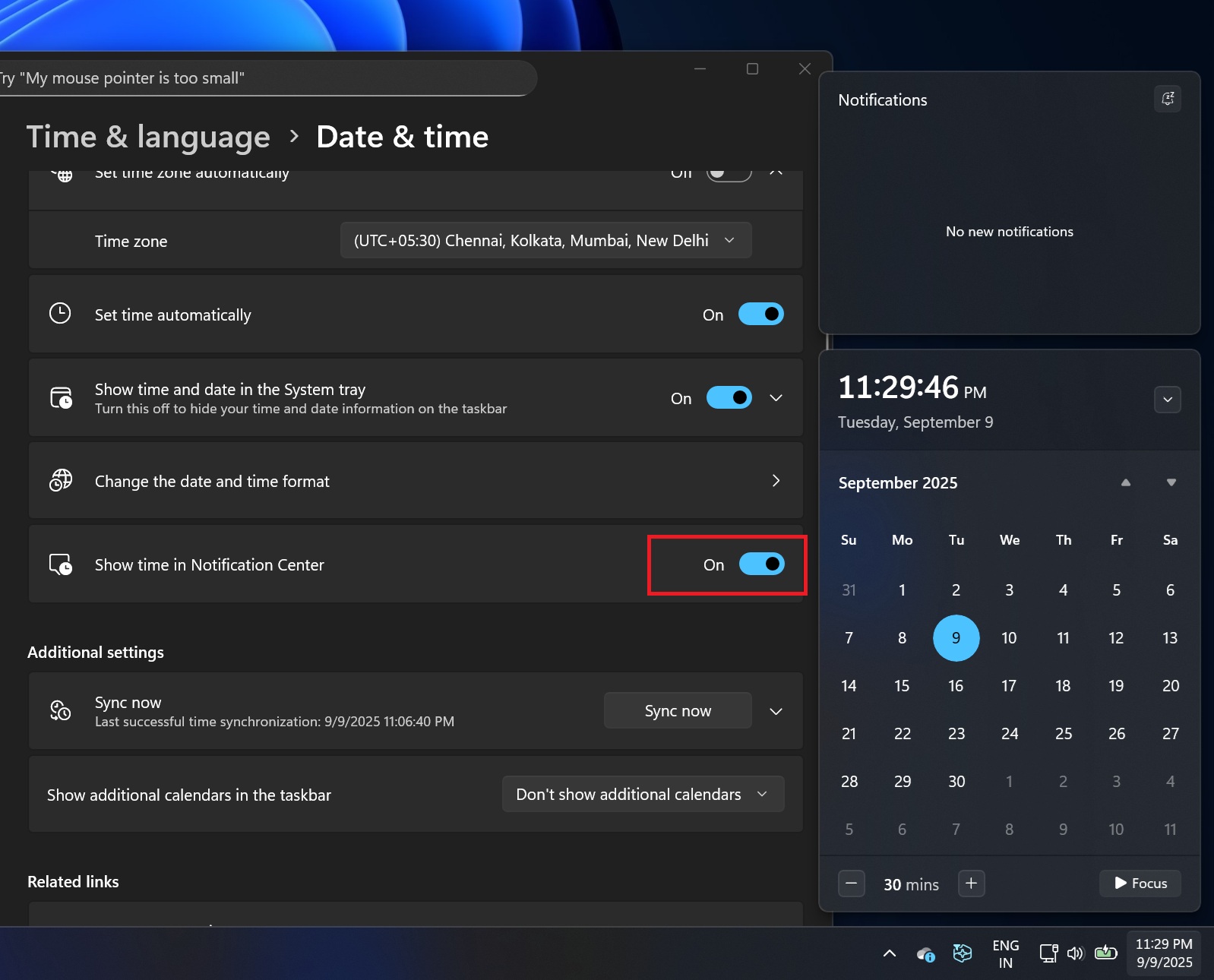
Bildirim Merkezi'ndeki Takvim'i daraltıp, üstünde bildirimlerin yer aldığı küçük bir saat bulundurmak da mümkün.
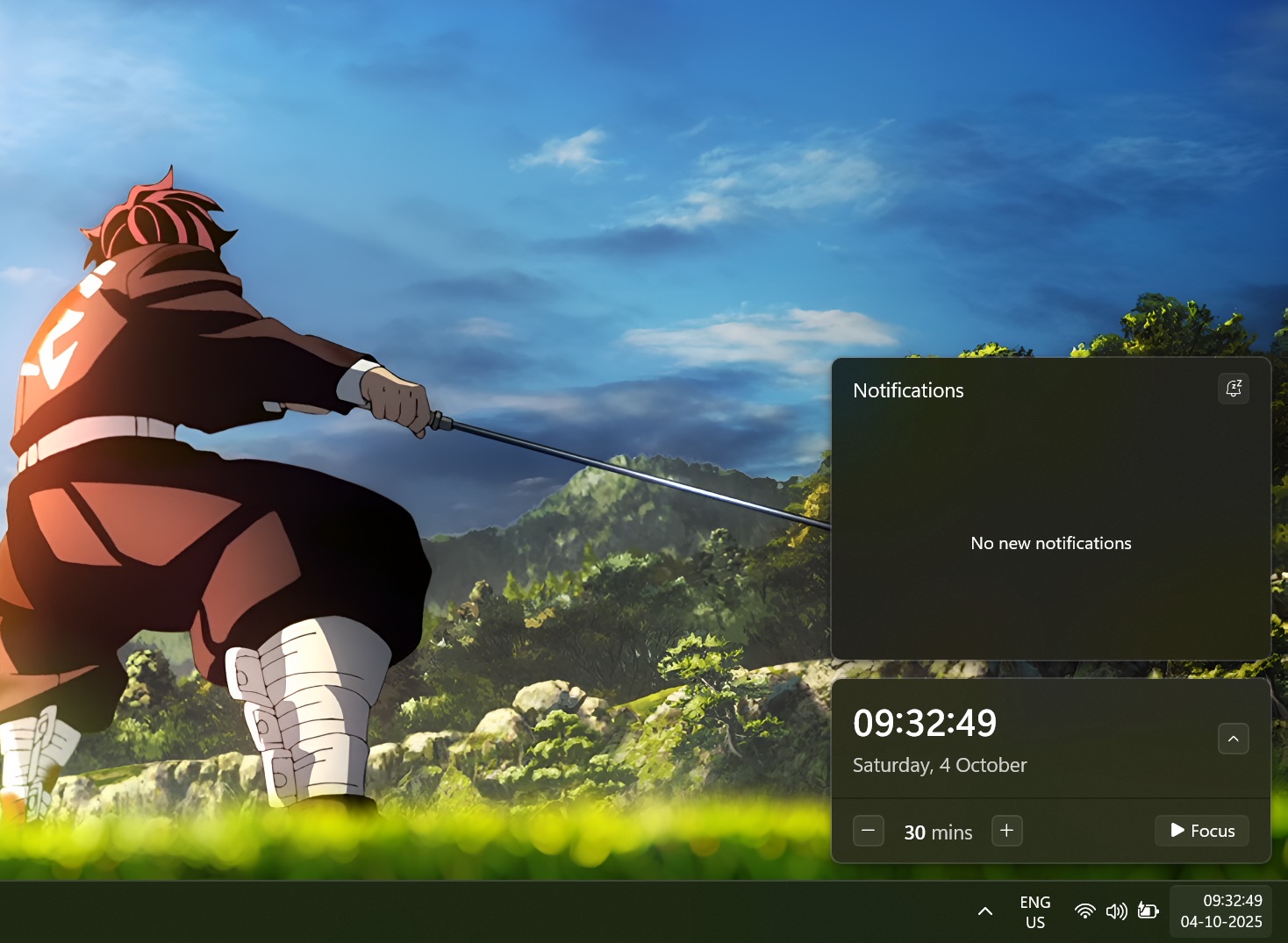
Yukarıdaki ekran görüntüsünde görebileceğiniz gibi, takvim alanını daha temiz bir görünüm için küçültmek üzere ok düğmesine dokunabilirsiniz. Bu, özellikle ekranın üst kısmına kadar uzanan uzun Bildirim Merkezi açılır penceresinden nefret ediyorsanız kullanışlıdır.
Kaynak :
https://www.windowslatest.com/2025/10/0 ... -and-more/