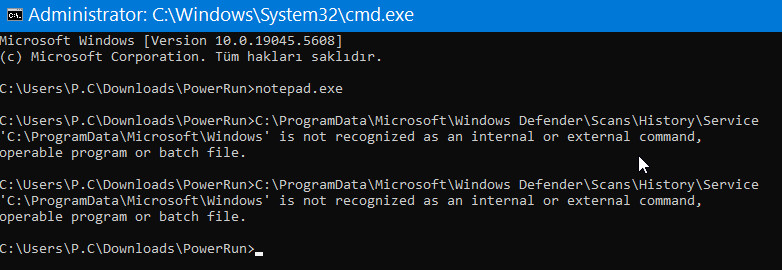
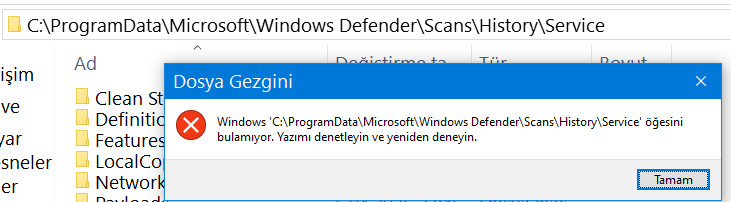
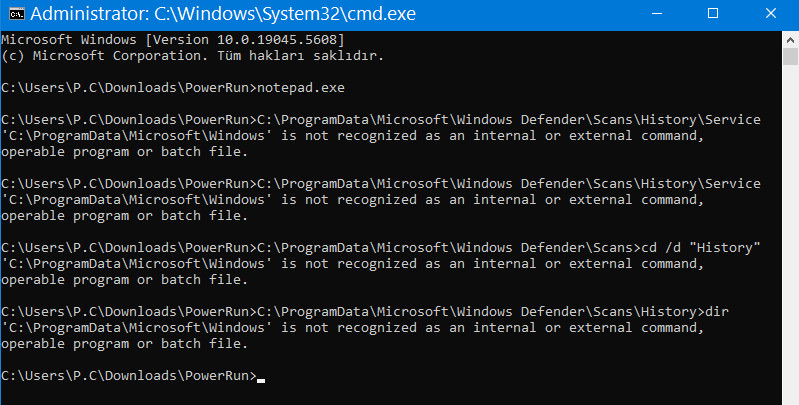
Neyse şöyle yapalım...
UYGULAMA ADIMLARI :
Windows kurulum medyasından (USB/DVD) başlatarak “Scan” klasörünün içeriğini offline olarak silebilirsin.
Windows Medyasından Başlatın
USB/DVD’nizi takın ve bilgisayarı bu medyadan boot edecek şekilde BIOS/UEFI ayarlarından seçin.
“Press any key to boot from USB…” uyarısını gördüğünüzde bir tuşa basın.
Onarma Ortamına (WinRE) Geçiş
Kurulum ekranı geldiğinde “Bilgisayarınızı onarın” (Repair your computer) seçeneğine tıklayın.
“Sorun Gider” (Troubleshoot) → “Gelişmiş seçenekler” (Advanced options) → “Komut İstemi”ni (Command Prompt) açın.
Sistem Sürücüsünü Tespit Etme
WinRE ortamında sistem sürücü harfi genellikle C: olmayacak. Aşağıdaki komutla sürücüleri kontrol etmelisin.
Kod: Tümünü seç
wmic logicaldisk get deviceid, volumename, descriptionNot:
Windows dizininin hangi sürücü harfinde olduğunu anlamak için komut satırına notepad yaz.Açılan not defterinde, Dosya Menüsü>>Farklı Kaydet komutu ver. Açılan Windows Diyalog Penceresinde Windows dizinin hangi sürücüye atandığını görebilir. (burada amacımız dosya kaydetmek değil, bu fonksiyonun Windows Diyalog Penceresini , Windows Gezgini gibi kullanabilmek)
Klasöre Geçiş ve Öznitelikleri Kaldırma
Kod: Tümünü seç
D: && cd "\ProgramData\Microsoft\Windows Defender\Scans" && attrib -h -s -r /s /d ServiceScan dizinindeki içeriği kalıcı silme
Kod: Tümünü seç
del Service\*.* /f /q /sMS-DOS komut istemini exit komutu ile kapat ve sistemi yeniden başlat
KISAYOL :
GNU/Linux Mint MATE LİVE DVD medyasını USB Flash belleğe Rufusla yazdır.
Sistemi bununla aç..
C:\ kök dizini sisteme bağla,bunun için ilgli birime gel , sağ tıkla bağla komutu ver.
Şimdi nemo dosya yöneticisini kullanarak :
C:\ProgramData\Microsoft\Windows Defender\Scans\History\Service
yolunu aç ve içindeki herşeyş SHİFT+DEL ile sil.Bağlanan birime sağ tıkla >>> Birimi ayır komutu ver
Sistemi, önce OTURUMU KAPAT , sonra oturum açma ekranından SİSTEMİ KAPAT... 10 saniye bekle....11.saniye'de USB Flash belleği sistem'den ayır.
Sistemi normal aç...
Geçmiş olsun...