
Kapağı kapatınca Oturum kapansın
-
Email Bot

- Kilobyte2

- Mesajlar: 395
- Kayıt: 20 Mar 2022, 23:50
- Teşekkür etti: 2 kez
- Teşekkür edildi: 35 kez
Kapağı kapatınca Oturum kapansın
Netbookun kapağını kapatınca oturum kapansın yapabiliyormuyuz windows 11 yardımcı olursanız sevinirim
-
root@localhost

- Gigabyte3

- Mesajlar: 2915
- Kayıt: 31 Ağu 2022, 17:51
- cinsiyet: Erkek
- Teşekkür etti: 3919 kez
- Teşekkür edildi: 3191 kez
Re: Kapağı kapatınca Oturum kapansın
Normal şartlarda kapanması gerek.
Win10 da kapatınca yahut uykuya alınca oturum kapanıyor. ACINCA şifre girme login ekranı geliyor.
Sizde kapagi kapatinca pc ne yapıyor?
Win10 da kapatınca yahut uykuya alınca oturum kapanıyor. ACINCA şifre girme login ekranı geliyor.
Sizde kapagi kapatinca pc ne yapıyor?

Re: Kapağı kapatınca Oturum kapansın
kapagı kapatınca uyku moduna gecıyo kapagı kaldırınca dırek acılıyo takılı olan usb dongleler uyku modunda kapanmıyor oturum kapanması gerekıyo windows 11 kullanyorum asus zenbook
-
TRWE_2012

- Zettabyte1

- Mesajlar: 15149
- Kayıt: 25 Eyl 2013, 13:38
- cinsiyet: Erkek
- Teşekkür etti: 2505 kez
- Teşekkür edildi: 5301 kez
Re: Kapağı kapatınca Oturum kapansın
Email Bot yazdı: 25 Haz 2023, 23:02 Netbookun kapağını kapatınca oturum kapansın yapabiliyormuyuz windows 11 yardımcı olursanız sevinirim
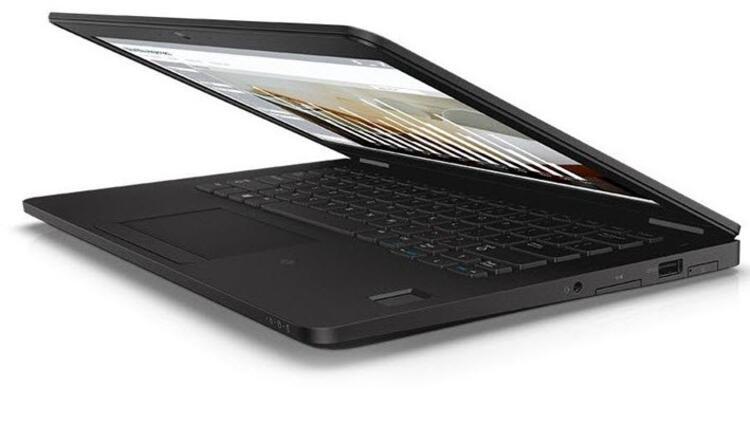
Laptop'unuzun kapağını kapattığında uyku moduna geçmesini istemiyorsanız, bunu çözümü oldukça basit!
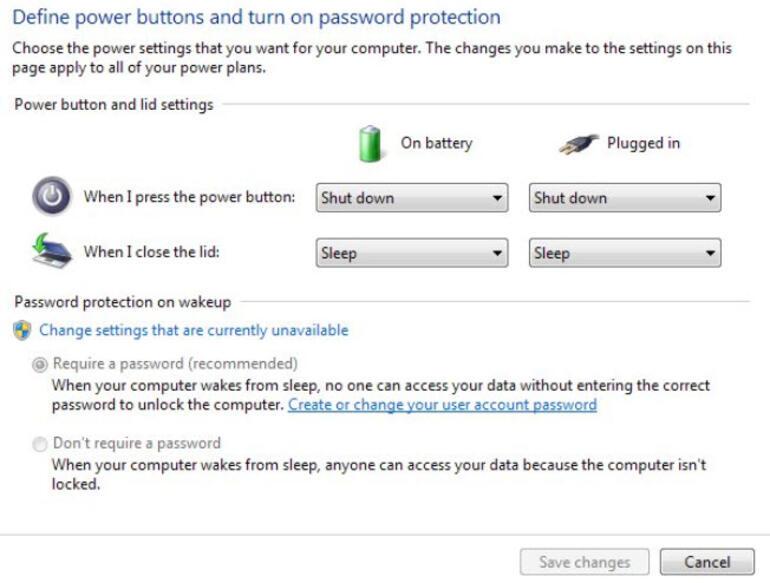
Kapağı kapattığınızda Windows'un ne yapacağını değiştirmek için bir güç ayarını değiştirmeniz gerekiyor.
1. Ekranın sağ alt köşesinde pil simgesini bulun ve üzerine sağ tıklayın. Açılan menüden Güç Seçenekleri'ne tıklayın.
2. Güç Seçenekleri menüsünde Kapak kapatıldığında yapılacakları seçin üzerine tıklayın.
3. Güç ve uyku düğmesine yönelik bazı seçenekler göreceksiniz. Kapağı kapattığımda başlığı altında, Fişe takılıyken bölümünde bulunan açılır kutucuğu kullanın ve Hiçbir şey yapma'yı seçin.
4. Değişiklikleri Kaydet düğmesine basın.
Artık laptopun kapağını kapattığınızda bile çalışmaya devam edecek. İşlevi sadece cihaz fişteyken geçerli olacak biçimde ayarlardık. Kapak, pilde çalışırken kapatıldığında laptopunuzun uyku moduna geçmesi daha yerinde olacaktır, çünkü Windows'u kapatmadan kapağı kapatır ve çantanıza koyarsanız, cihaz aşırı ısınabilir ve hasar görebilir.
Re: Kapağı kapatınca Oturum kapansın
kapagı kapatınca uyku moduna gecıyor, ben kapagı kapatınca oturumu kapatsın istıyorum, çünkü usb dongle oturum kapanınca kapanıyor
-
TRWE_2012
- Zettabyte1
- Mesajlar: 15149
- Kayıt: 25 Eyl 2013, 13:38
- cinsiyet: Erkek
- Teşekkür etti: 2505 kez
- Teşekkür edildi: 5301 kez
Re: Kapağı kapatınca Oturum kapansın
Öyle birşey olmaz...
Dizüstü pc'in kapağını kapatınca
1.Ya uykuya geçer
2.Ya da Hazırda Beklet etkin ise, sistemin anlık görüntüsünü diske kaydetip , sistem kapanır.
Elinizden gelse, bilgisayarı sesle yönetmeyi deneyeceksiniz.....
Dizüstü pc'in kapağını kapatınca
1.Ya uykuya geçer
2.Ya da Hazırda Beklet etkin ise, sistemin anlık görüntüsünü diske kaydetip , sistem kapanır.
Elinizden gelse, bilgisayarı sesle yönetmeyi deneyeceksiniz.....
Re: Kapağı kapatınca Oturum kapansın
hazırda beklet
uyku modu
kod yazılarak oturumu kapat eklenemezmi?
uyku modu
kod yazılarak oturumu kapat eklenemezmi?
-
root@localhost
- Gigabyte3
- Mesajlar: 2915
- Kayıt: 31 Ağu 2022, 17:51
- cinsiyet: Erkek
- Teşekkür etti: 3919 kez
- Teşekkür edildi: 3191 kez
Re: Kapağı kapatınca Oturum kapansın
Güzel arkadaşım kapak kapanın uyku modunda zaten oturumda kapanır. Uykuda iken oturum nasıl açık olacak ? Mouse kıpırdayınca otomatik olarak oturum açılıyor.
Senin yapman gereken komple cihazı kapatmak.
Dizüstü kapağı kapanınca bilgisayarı kapat moduna geçir.
Senin yapman gereken komple cihazı kapatmak.
Dizüstü kapağı kapanınca bilgisayarı kapat moduna geçir.
Re: Kapağı kapatınca Oturum kapansın
arkadasım uyku modu ayrı şey oturumu kapat ayrı şey
güç seceneklerınde kapak kapatıldıgında yapılacakları secin durumuna kod yazarak oturumu kapat eklıye bılıyormuyuz
güç seceneklerınde kapak kapatıldıgında yapılacakları secin durumuna kod yazarak oturumu kapat eklıye bılıyormuyuz
-
velociraptor

- Yottabyte4

- Mesajlar: 53889
- Kayıt: 14 Mar 2006, 02:33
- cinsiyet: Erkek
- Teşekkür etti: 19693 kez
- Teşekkür edildi: 11953 kez
Re: Kapağı kapatınca Oturum kapansın
Ekran koruyucu ayarlarını değiştirmeyi denemenizi ve kontrol etmenizi öneririm. Aşağıda belirtilen adımlara bakın:
1. Ayarlar'ı açmak için Windows Logo tuşu + I'ye basın.
2. Kişiselleştirme'ye tıklayın ve sol bölmeden Ekranı kilitle'yi seçin.
3. Aşağı kaydırın ve Ekran koruyucu ayarlarına tıklayın.
4. Şimdi ekran koruyucuyu seçin ve bir süre girin.
5. Devam ettiğinde oturum açma ekranını görüntüle onay kutusunun seçili olduğundan emin olun.
6. Uygula ve Tamam'a tıklayın.
Kilit ekranını Kişiselleştirme'de Kişiselleştirme> Ekranı kilitle> Ekran koruyucu ayarları'na giderek de ayarlayabilirsiniz.
Açılır menüyü açın ve Boş veya başka bir şey seçin. Bekleme alanına otomatik kilitlenme süresini giriniz. "Devam edildiğinde, oturum açma ekranını görüntüle" seçeneğini etkinleştirdiğinizden emin olun.
Kaynak:
https://answers.microsoft.com/en-us/win ... b7d6bb7a99
Ayrıca CMD den aşağıdaki komutlar verilirse cihaz hem pilde hem Prizde Uyku modundan çıkarken şifre isteyecektir.
1. Ayarlar'ı açmak için Windows Logo tuşu + I'ye basın.
2. Kişiselleştirme'ye tıklayın ve sol bölmeden Ekranı kilitle'yi seçin.
3. Aşağı kaydırın ve Ekran koruyucu ayarlarına tıklayın.
4. Şimdi ekran koruyucuyu seçin ve bir süre girin.
5. Devam ettiğinde oturum açma ekranını görüntüle onay kutusunun seçili olduğundan emin olun.
6. Uygula ve Tamam'a tıklayın.
Kilit ekranını Kişiselleştirme'de Kişiselleştirme> Ekranı kilitle> Ekran koruyucu ayarları'na giderek de ayarlayabilirsiniz.
Açılır menüyü açın ve Boş veya başka bir şey seçin. Bekleme alanına otomatik kilitlenme süresini giriniz. "Devam edildiğinde, oturum açma ekranını görüntüle" seçeneğini etkinleştirdiğinizden emin olun.
Kaynak:
https://answers.microsoft.com/en-us/win ... b7d6bb7a99
Ayrıca CMD den aşağıdaki komutlar verilirse cihaz hem pilde hem Prizde Uyku modundan çıkarken şifre isteyecektir.
Kod: Tümünü seç
powercfg /SETACVALUEINDEX SCHEME_CURRENT SUB_NONE CONSOLELOCK 1
powercfg /SETDCVALUEINDEX SCHEME_CURRENT SUB_NONE CONSOLELOCK 1-
root@localhost
- Gigabyte3
- Mesajlar: 2915
- Kayıt: 31 Ağu 2022, 17:51
- cinsiyet: Erkek
- Teşekkür etti: 3919 kez
- Teşekkür edildi: 3191 kez
Re: Kapağı kapatınca Oturum kapansın
Abi arkadaş oturum kapansın ama uyumasın istiyor, benim anladığım kadarıyla. İlginç bir şey istiyor. Eğer zaten şifren var ise kapağı kapatınca uyuyor, herhangi bir kapak açma yahut Mouse kıpırdatması olduğunda Windows oturum açma ( şifre girme )ekranı geliyor. Ben böyle biliyorum.
-
velociraptor
- Yottabyte4
- Mesajlar: 53889
- Kayıt: 14 Mar 2006, 02:33
- cinsiyet: Erkek
- Teşekkür etti: 19693 kez
- Teşekkür edildi: 11953 kez
Re: Kapağı kapatınca Oturum kapansın
kapağını kapatınca oturum kapansın demiş, Burada birkaç şeyin sağlanması gerek
1. Oturumu kapatınca Uyku moduna geçmesi gerek
2. Uyku modundan çıkarken şifre sorması gerek
Aynı sorunu Microsftta sormuşar , linkini paylaşmıştım.
https://answers.microsoft.com/en-us/win ... b7d6bb7a99
Türkçe yazdığım yanıt bire bir Microsofta aittir. Burada ilginç olan şey Kod ile kapak açıkmı kapalı mı buldurmak
Powershell ile laptop kapağı açıkmı kapalı buldurmayı aşağıdaki şekilde yapabiliyoruz.
1. Monitörün InstanceName kısmını buldurtan kod
2. Bulduğu instance name ismini aşağıdaki kodda kullanıyoruz.
Sonuç bize aşağıdaki gibi Laptop kapağı kapalımı açıkmı veriyor.

Lakin burada InstanceName yi otomatik aldırtıp son kod içinde kullanmak gerek ki Laptop kapağının kapalı mı açık mı olduğunu versin. Acak sonrasında İf li bir kod kullanılarak kapak açıksa şunu yap , kapalı ise şunu yap denebilir. Bunu önemi şurda , kapak kapalı ama uykuya geçmese bile log off (kullanıcı çıkışı yaptırtabiliriz)
Bu konud birileri C# kodu paylaşmış :
Elbette C# bilenler derleyip laptop kapağının durumunu veriyormu test edebilir ve kapak kapalı ise log off ol komutu ekleyebillir...
peki ama neden Laptop kapağının kapatılmasının tespiti önemli ; Olay basit - laptop kapağı kapandığında Uykuya geçmemesi için zaten bir ayar verilmiş (Kapağı kapatığımda hiçbnirşey yapma) , ama kapak kapatıldığında zamanlanmış görevlerden ekran kilidini aktif edebilir veya Kullanıcıyı Log off yaptırtabilirsek arkadaşın tam istediği şey olacaktır. Bilemiyorum , çözüm için farklı neler yapılabilir.
1. Oturumu kapatınca Uyku moduna geçmesi gerek
2. Uyku modundan çıkarken şifre sorması gerek
Aynı sorunu Microsftta sormuşar , linkini paylaşmıştım.
https://answers.microsoft.com/en-us/win ... b7d6bb7a99
Türkçe yazdığım yanıt bire bir Microsofta aittir. Burada ilginç olan şey Kod ile kapak açıkmı kapalı mı buldurmak
Powershell ile laptop kapağı açıkmı kapalı buldurmayı aşağıdaki şekilde yapabiliyoruz.
1. Monitörün InstanceName kısmını buldurtan kod
Kod: Tümünü seç
Get-CimInstance -Namespace root\wmi -ClassName WmiMonitorBasicDisplayParamsKod: Tümünü seç
if ((Get-CimInstance -Namespace root\wmi -ClassName WmiMonitorBasicDisplayParams | Where-Object InstanceName -Match 'SEC3651').Active -eq 'True') {
write-host monitor lid is open} else {
write-host Monitor lid is closed
}Lakin burada InstanceName yi otomatik aldırtıp son kod içinde kullanmak gerek ki Laptop kapağının kapalı mı açık mı olduğunu versin. Acak sonrasında İf li bir kod kullanılarak kapak açıksa şunu yap , kapalı ise şunu yap denebilir. Bunu önemi şurda , kapak kapalı ama uykuya geçmese bile log off (kullanıcı çıkışı yaptırtabiliriz)
Bu konud birileri C# kodu paylaşmış :
Kod: Tümünü seç
using System;
using System.Diagnostics;
using System.Runtime.InteropServices;
using System.Windows;
using System.Windows.Interop;

namespace WpfApplication1
{
    /// <summary>
    /// Interaction logic for MainWindow.xaml
    /// </summary>
    public partial class MainWindow : Window
    {
        [DllImport(@"User32", SetLastError = true, EntryPoint = "RegisterPowerSettingNotification",
            CallingConvention = CallingConvention.StdCall)]

        private static extern IntPtr RegisterPowerSettingNotification(IntPtr hRecipient, ref Guid PowerSettingGuid,
            Int32 Flags);

        internal struct POWERBROADCAST_SETTING
        {
            public Guid PowerSetting;
            public uint DataLength;
            public byte Data;
        }

        Guid GUID_LIDSWITCH_STATE_CHANGE = new Guid(0xBA3E0F4D, 0xB817, 0x4094, 0xA2, 0xD1, 0xD5, 0x63, 0x79, 0xE6, 0xA0, 0xF3);
        const int DEVICE_NOTIFY_WINDOW_HANDLE = 0x00000000;
        const int WM_POWERBROADCAST = 0x0218;
        const int PBT_POWERSETTINGCHANGE = 0x8013;

        private bool? _previousLidState = null;

        public MainWindow()
        {
            InitializeComponent();
            this.SourceInitialized += MainWindow_SourceInitialized;
        }

        void MainWindow_SourceInitialized(object sender, EventArgs e)
        {
            RegisterForPowerNotifications();
            IntPtr hwnd = new WindowInteropHelper(this).Handle;
            HwndSource.FromHwnd(hwnd).AddHook(new HwndSourceHook(WndProc));
        }

        private void RegisterForPowerNotifications()
        {
            IntPtr handle = new WindowInteropHelper(Application.Current.Windows[0]).Handle;
            IntPtr hLIDSWITCHSTATECHANGE = RegisterPowerSettingNotification(handle,
                 ref GUID_LIDSWITCH_STATE_CHANGE,
                 DEVICE_NOTIFY_WINDOW_HANDLE);
        }

        IntPtr WndProc(IntPtr hwnd, int msg, IntPtr wParam, IntPtr lParam, ref bool handled)
        {
            switch (msg)
            {
                case WM_POWERBROADCAST:
                    OnPowerBroadcast(wParam, lParam);
                    break;
                default:
                    break;
            }
            return IntPtr.Zero;
        }

        private void OnPowerBroadcast(IntPtr wParam, IntPtr lParam)
        {
            if ((int)wParam == PBT_POWERSETTINGCHANGE)
            {
                POWERBROADCAST_SETTING ps = (POWERBROADCAST_SETTING)Marshal.PtrToStructure(lParam, typeof(POWERBROADCAST_SETTING));
                IntPtr pData = (IntPtr)((int)lParam + Marshal.SizeOf(ps));
                Int32 iData = (Int32)Marshal.PtrToStructure(pData, typeof(Int32));
                if (ps.PowerSetting == GUID_LIDSWITCH_STATE_CHANGE)
                {
                    bool isLidOpen = ps.Data != 0;

                    if (!isLidOpen == _previousLidState)
                    {
                        LidStatusChanged(isLidOpen);
                    }

                    _previousLidState = isLidOpen;
                }
            }
        }

        private void LidStatusChanged(bool isLidOpen)
        {
            if (isLidOpen)
            {
                //Do some action on lid open event
                Debug.WriteLine("{0}: Lid opened!", DateTime.Now);
            }
            else
            {
                //Do some action on lid close event
                Debug.WriteLine("{0}: Lid closed!", DateTime.Now);
            }
        }
    }
}peki ama neden Laptop kapağının kapatılmasının tespiti önemli ; Olay basit - laptop kapağı kapandığında Uykuya geçmemesi için zaten bir ayar verilmiş (Kapağı kapatığımda hiçbnirşey yapma) , ama kapak kapatıldığında zamanlanmış görevlerden ekran kilidini aktif edebilir veya Kullanıcıyı Log off yaptırtabilirsek arkadaşın tam istediği şey olacaktır. Bilemiyorum , çözüm için farklı neler yapılabilir.
Re: Kapağı kapatınca Oturum kapansın
admın cok sagol görev zamanlayıcı da nası yapıldıgını bılmıuorum denemeye ugrasmaya baslıyacam
kralsın
kralsın
-
velociraptor
- Yottabyte4
- Mesajlar: 53889
- Kayıt: 14 Mar 2006, 02:33
- cinsiyet: Erkek
- Teşekkür etti: 19693 kez
- Teşekkür edildi: 11953 kez
Re: Kapağı kapatınca Oturum kapansın
Powershell kodlarını, aşağıdaki şekilde düzenledim böylece sanırım , Laptop kapağı açık ise bunu sadece powershell konsolunda yazacak , kapak kapalı ise kullanıcı çıkışı yapacak.
Lakin koddaki : SEC3651 bendeki laptopun ekranı , sendekini aşağıdaki kodla bulman gerek ve kodun o kısmını editlemelisin
Sonrasında bu kodları uzantısı ps1 olacak şekilde kaydedilirse zamanlanmış görevlere eklenebilir. Yada olmadı bunları exe yaparız , ama şu anki sorunumuz Zamanlanmış görevlerden bu scripti hangi sıklıkta çalıştırmamız gerektiği , veya kapak kapatılınca olan birşeye bu kodları bağlamamız gerekiyor 
https://www.sordum.net/58229/gorev-zama ... alistirin/
Kod: Tümünü seç
if ((Get-CimInstance -Namespace root\wmi -ClassName WmiMonitorBasicDisplayParams | Where-Object InstanceName -Match 'SEC3651').Active -eq 'True') {
write-host monitor lid is open} else {
'$env:windir\System32\shutdown.exe -l'
}Kod: Tümünü seç
Get-CimInstance -Namespace root\wmi -ClassName WmiMonitorBasicDisplayParamshttps://www.sordum.net/58229/gorev-zama ... alistirin/