
Bütün Klasörler Ortak Boyutlu Simgeler Olsun
-
Google Sasi
- Byte1

- Mesajlar: 57
- Kayıt: 13 Eki 2021, 15:23
Bütün Klasörler Ortak Boyutlu Simgeler Olsun
Bunu yapmanın kolay yolu klasör seçenekleri alt klasörleride bunu uygula seçeneği var fakat regedit olarak gelirse çok hoş olurdu bence
-
feuer

- Terabyte1

- Mesajlar: 3996
- Kayıt: 24 Eyl 2020, 01:33
- cinsiyet: Erkek
- Teşekkür etti: 124 kez
- Teşekkür edildi: 225 kez
Re: Bütün Klasörler Ortak Boyutlu Simgeler Olsun
Şu bat komutu ile tüm klasörler DETAILS olarak görünüyor.
REG ADD "HKCU\SOFTWARE\Classes\Local Settings\Software\Microsoft\Windows\Shell\Bags\AllFolders\Shell" /V FolderType /T REG_SZ /D NotSpecified /F
REG ADD "HKCU\SOFTWARE\Classes\Local Settings\Software\Microsoft\Windows\Shell\Bags\AllFolders\Shell" /V FolderType /T REG_SZ /D NotSpecified /F
-
Google Sasi
- Byte1
- Mesajlar: 57
- Kayıt: 13 Eki 2021, 15:23
Re: Bütün Klasörler Ortak Boyutlu Simgeler Olsun
hocam dosya olarak gönderebilirmisiniz özellikle reg olarak ben bat olarak çalıştırdım işe yaramadıfeuer yazdı: 28 Eki 2021, 10:28 Şu bat komutu ile tüm klasörler DETAILS olarak görünüyor.
REG ADD "HKCU\SOFTWARE\Classes\Local Settings\Software\Microsoft\Windows\Shell\Bags\AllFolders\Shell" /V FolderType /T REG_SZ /D NotSpecified /F
-
feuer
- Terabyte1
- Mesajlar: 3996
- Kayıt: 24 Eyl 2020, 01:33
- cinsiyet: Erkek
- Teşekkür etti: 124 kez
- Teşekkür edildi: 225 kez
Re: Bütün Klasörler Ortak Boyutlu Simgeler Olsun
Kod: Tümünü seç
REG ADD "HKCU\SOFTWARE\Classes\Local Settings\Software\Microsoft\Windows\Shell\Bags\AllFolders\Shell" /V FolderType /T REG_SZ /D NotSpecified /Fya da
Bu kodu yönetici haklarıyla başlattığınız cmd penceresinde çalıştırın.
Sonrasında explorer'ı yeniden başlatın, nasıl yapılacağını bilmiyorsanız oturumu kapatıp yeniden açın.
Bu kod ile tüm klasörler DETAILS-AYRINTILAR görünümünde olacak.
-
velociraptor

- Yottabyte4

- Mesajlar: 53892
- Kayıt: 14 Mar 2006, 02:33
- cinsiyet: Erkek
- Teşekkür etti: 19700 kez
- Teşekkür edildi: 11955 kez
-
Google Sasi
- Byte1
- Mesajlar: 57
- Kayıt: 13 Eki 2021, 15:23
Re: Bütün Klasörler Ortak Boyutlu Simgeler Olsun
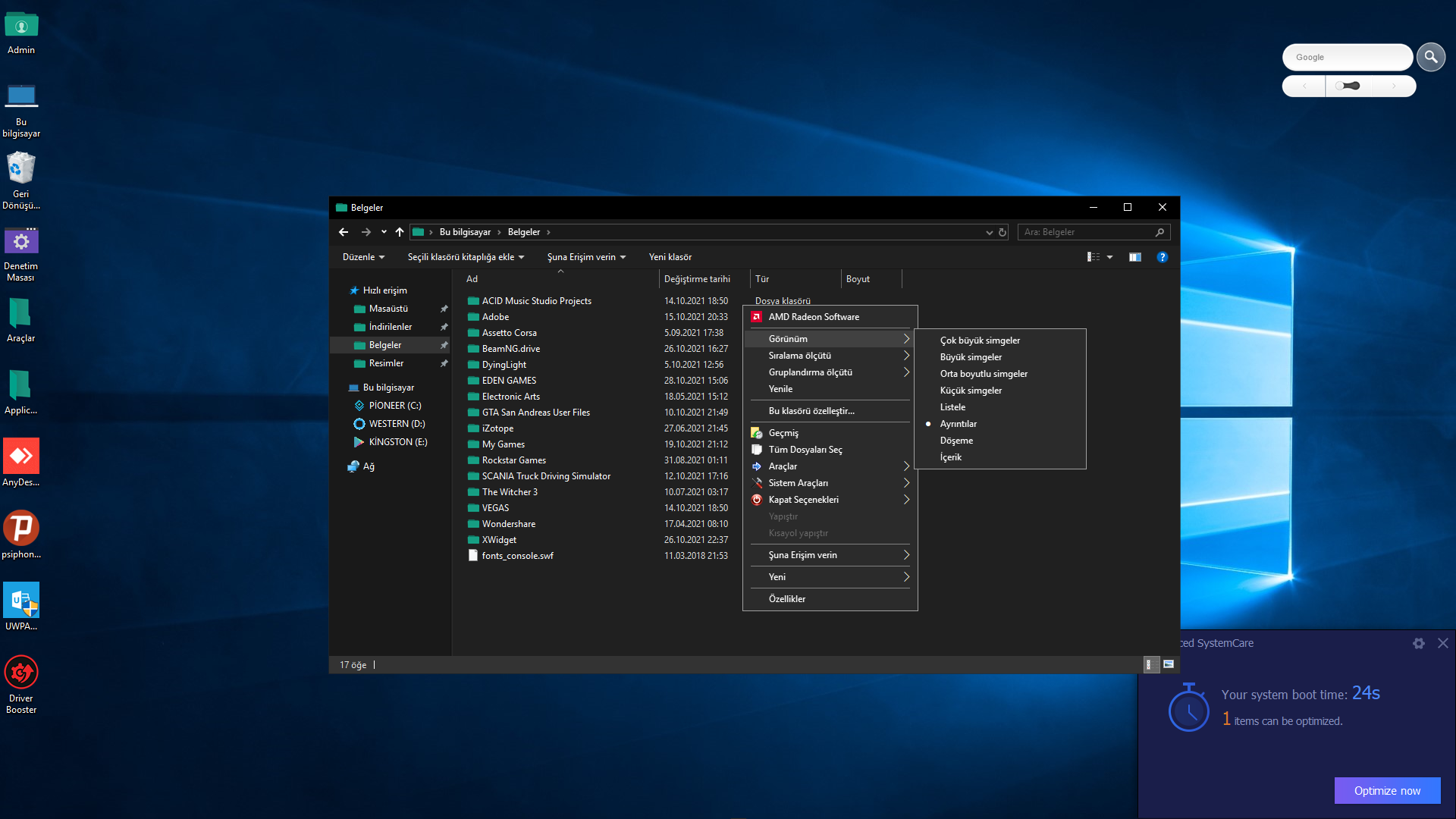
pek anlayamadım ama sistem doğru çalışıyor herşeyi detaylı görünüme alıyor ama ben herşeyin orta büyük simge olmasını istiyordum yinede saolunvelociraptor yazdı: 28 Eki 2021, 16:26 Ayrıca bakınız
https://www.sordum.net/5503/dosya-gorun ... egismesin/
-
feuer
- Terabyte1
- Mesajlar: 3996
- Kayıt: 24 Eyl 2020, 01:33
- cinsiyet: Erkek
- Teşekkür etti: 124 kez
- Teşekkür edildi: 225 kez
Re: Bütün Klasörler Ortak Boyutlu Simgeler Olsun
https://www.tenforums.com/tutorials/350 ... -10-a.html
https://www.tenforums.com/tutorials/351 ... -10-a.html
şu iki başlığı ve en altta yer alan Related Tutorials inceleyebilirsin. Bu işlem için reg kayıdı yok sanıyorum.
https://www.tenforums.com/tutorials/351 ... -10-a.html
şu iki başlığı ve en altta yer alan Related Tutorials inceleyebilirsin. Bu işlem için reg kayıdı yok sanıyorum.
-
feuer
- Terabyte1
- Mesajlar: 3996
- Kayıt: 24 Eyl 2020, 01:33
- cinsiyet: Erkek
- Teşekkür etti: 124 kez
- Teşekkür edildi: 225 kez
Re: Bütün Klasörler Ortak Boyutlu Simgeler Olsun
Kod: Tümünü seç
#
# *** Change the value of '$Backup' to the path of an existing folder
# *** where you want to registry backups saved to.

$Backup = 'C:\INTEL'

# Set '$LogicalViewMode' values to the desired style
# 1 = Details   2 = Tiles   3 = Icons
# 4 = List      5 = Content

$LogicalViewMode = 1

# If setting the default view to 'Icons', set '$IconSize' to an integer
# between 16 and 256
# 16 = Small Icons (0x10)   48  = Medium Icons (0x30)
# 96 = Large Icons (0x60)   100 = Extra Large Icons (0x100)

$IconSize = 48

# ----------------------------------------------------------------
# Paths for Powershell commands use the registry drives, hence the ':'

$source = 'HKLM:\Software\Microsoft\Windows\CurrentVersion\Explorer\FolderTypes'
$dest   = 'HKCU:\Software\Microsoft\Windows\CurrentVersion\Explorer\FolderTypes'
$TVs    = "$dest\*\TopViews\*"

# ----------------------------------------------------------------
# Paths for reg.exe commands don't use a ':'

$bagMRU   = 'HKCR\Local Settings\Software\Microsoft\Windows\Shell\BagMRU'
$bags     = 'HKCR\Local Settings\Software\Microsoft\Windows\Shell\Bags'
$defaults = 'HKCU\Software\Microsoft\Windows\CurrentVersion\Explorer\Streams\Defaults'

# ----------------------------------------------------------------
# Backup & then delete saved views and 'Apply to folders' defaults

reg export $BagMru "$Backup\bagMRU.reg"
reg delete $bagMRU /f
reg export $Bags "$Backup\bags.reg"
reg delete $bags /f
If (test-path $defaults.Replace('HKCU', 'HKCU:')) {
   reg export $Defaults "$Backup\defaults.reg"
   reg delete $defaults /f
}
reg delete ($dest.Replace(':','')) /f

#-----------------------------------------------------------------
#------------------* The Magic is here *--------------------------

# Copy HKLM\...\FolderTypes to HKCU\...\FolderTypes

copy-item $source "$(split-path $dest)" -Recurse

get-childitem $TVs |
     %{$key2edit = (get-item $_.PSParentPath).OpenSubKey($_.PSChildName, $True);
       $key2edit.SetValue('LogicalViewMode', $LogicalViewMode)
       If ($LogicalViewMode -eq 3) {
          $Key2edit.SetValue('IconSize', $IconSize)
       } Elseif ($Key2Edit.GetValue('IconSize')) {
          $key2edit.DeleteValue('IconSize')
       }
       $key2edit.Close()
     }
Get-process explorer | Stop-Process
https://www.tenforums.com/general-suppo ... ost1548668
$Backup = 'C:\INTEL'
şu satıra kendin bir klasör belirle o klasöre istediğin biçimi ver sonra bu codu ps1 dosyası yapıp powershell de çalıştır.
belirttiğin görünümde varsayılan olarak hazır bir klasör varsa o klasörü belirleyebilirsin.